











Eklentiyi kur
- Luw.ai-Revit.zip dosyasını indir ve bir klasöre çıkar.
- Revit'i kapat.
- Zip'ten çıkardığın klasörde
install.ps1dosyasına sağ tıkla ve PowerShell ile çalıştır (Run with PowerShell) seçeneğini seç. Bu, Luw.ai'yi Windows kullanıcı hesabın için, bilgisayarındaki bütün Revit sürümlerine kurar. - Revit'i aç. İlk açılışta Revit, Luw.ai'nin yüklenip yüklenmeyeceğini sorar: Always Load seçeneğini seç.
Luw.ai'yi aç ve giriş yap
- Bir proje aç, sonra şeridin (ribbon) Luw.ai sekmesindeki Luw.ai düğmesine tıkla.

- Luw.ai paneli görünümün sağına sabitlenir. Bu, Revit ile çalışacak şekilde uyarlanmış Luw.ai web uygulamasıdır. × ile kapat; düğme onu bıraktığın yerde yeniden açar. Her Revit paneli gibi istediğin yere sürükleyebilirsin.
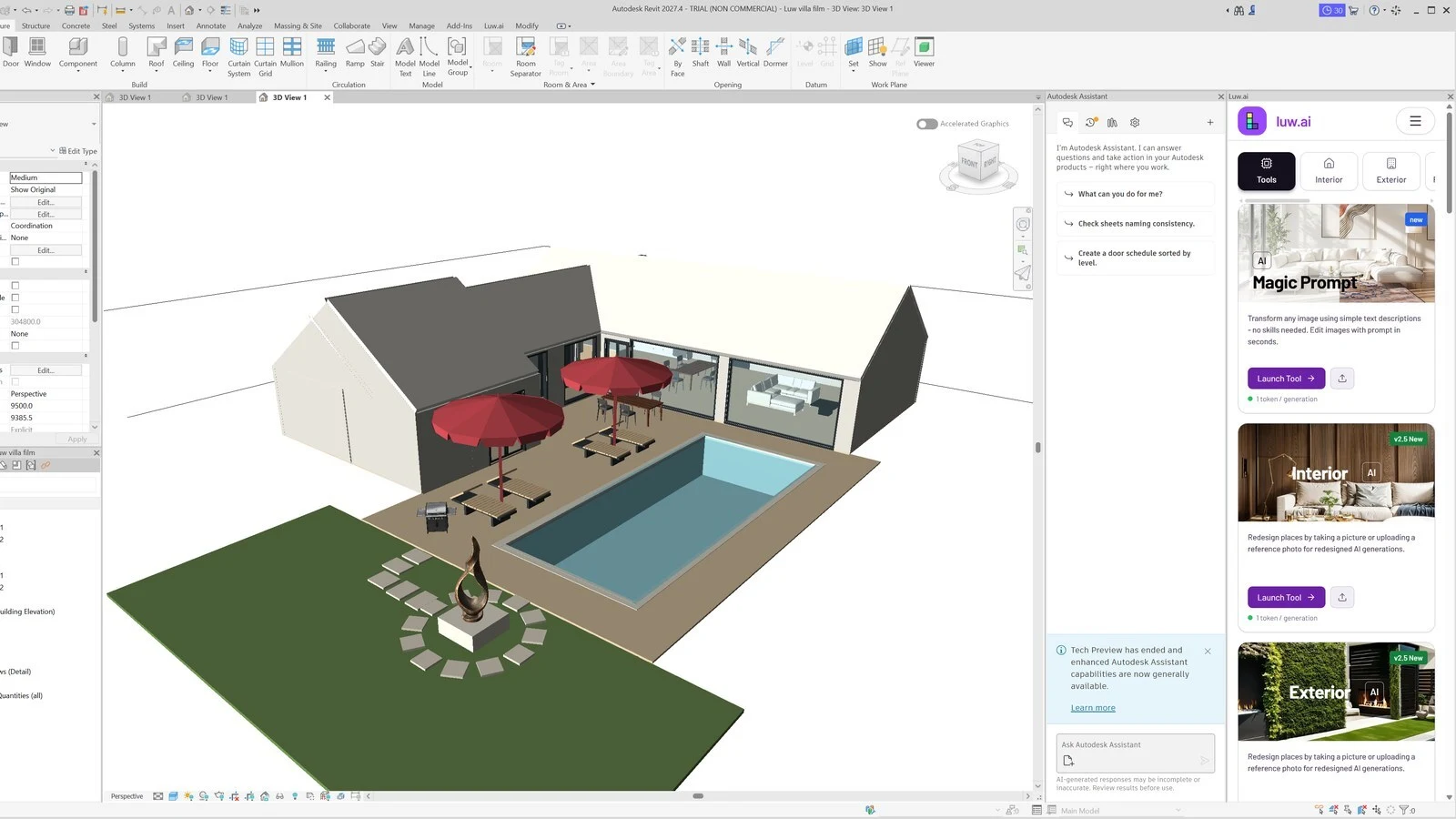
Revit'e sabitlenmiş Luw.ai paneli. - Yalnızca ilk seferde: panelde Luw.ai hesabınla giriş yap. Revit seni hatırlar; bir dahaki sefere panel kullanıma hazır açılır.
İlk render'ını al
- Görünümünü ayarla. Bir 3D görünüm aç ve kadraj hoşuna gidene kadar ayarla. Ekranda ne görüyorsan Luw.ai onun render'ını alır.İpucu: Shaded veya Realistic görsel stili, Wireframe ya da Hidden Line stiline göre daha iyi render verir.
- Panelin ana sayfasında Render AI'ye tıkla: Revit görünümün zaten içinde. Hiçbir şeyi kaydetmen ya da dışa aktarman gerekmez. Kamerayı mı oynattın? Yeni görünümü almak için görselin üzerindeki Revit görünümünü al düğmesine tıkla.
- İstersen seçenekleri belirle: Günün Saati, Işıklandırma ya da “altın saat, terasta sıcak ışık” gibi kısa bir Komut. Ya da hepsini Otomatik bırak.
- Yapay Zeka ile Resim Oluştur düğmesine tıkla. Bir görsel 1 jeton harcar. Render'ın yaklaşık bir dakikada hazır olur. Açmak için üzerine tıkla.
- Karşılaştır ve sakla. Render'ı görünümünle karşılaştırmak için kaydırıcıyı sürükle, sonra sol üstteki Revit modeline ekle düğmesine tıkla.
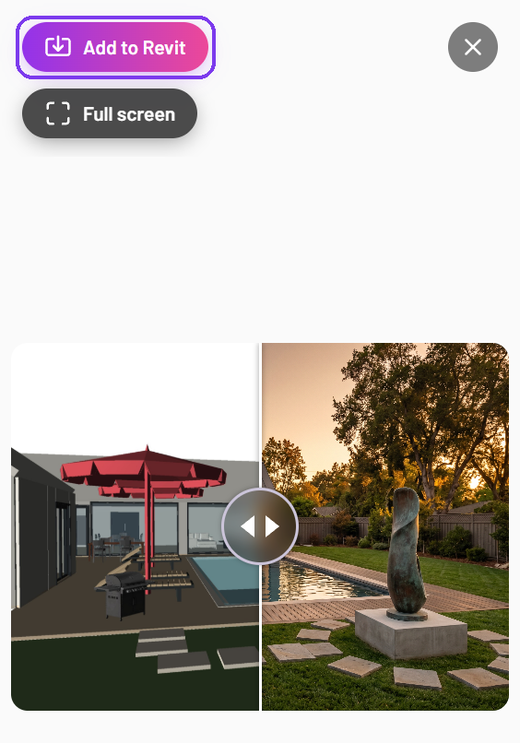
- Bu kadar. Render artık projende, kendi drafting view'unda (çizim görünümü) duruyor; bir paftaya yerleştirmeye hazır. Revit onu yeni bir sekmede açar; 3D görünümün kendi sekmesinde açık kalır. Kaldırmak için bir kez Ctrl+Z tuşlarına bas.
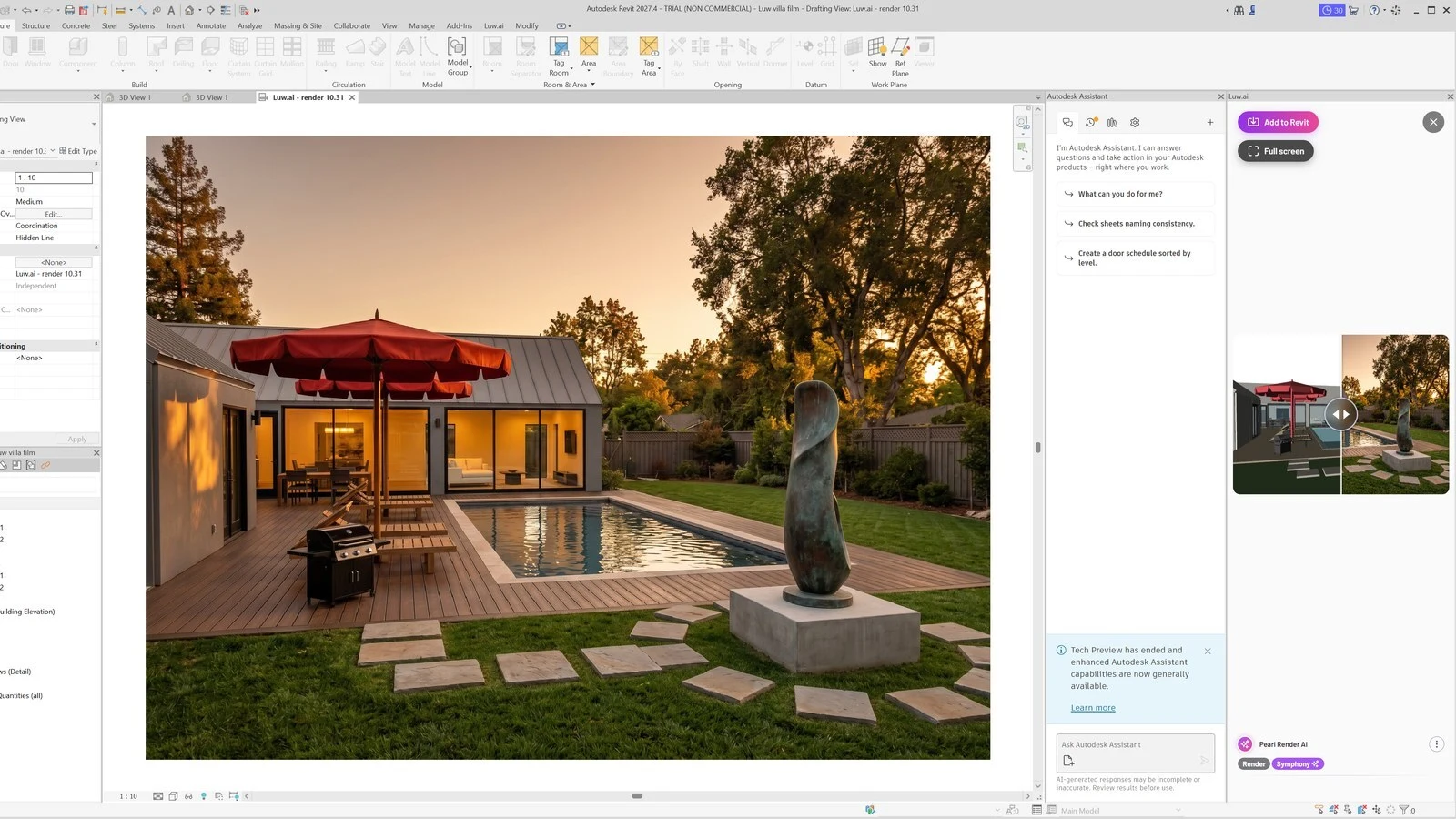
Render kendi drafting view'unda, 3D görünümün sekmesinin yanında.
Diğer araçlar
İç mekân, dış cephe, eskizden render ve video gibi diğer araçlar için panelin üstündeki menüyü (☰) aç. Araçların çoğu Revit görünümünle başlar. 3DGen AI ile bir 3D model elde edersin; Revit modeline ekle düğmesi onu projene, var olanların yanına bir Generic Model olarak getirir.
ArchiGPT ile bir yapı tasarla
ArchiGPT, Luw.ai'nin tasarım asistanıdır. Revit'te, anlattığın şeyi gözünün önünde doğrudan projenin içinde oluşturur: boşluklarıyla birlikte gerçek Revit duvarları, döşemeler ve çatılar; kapılar, pencereler, merdivenler ve mobilyalar da kendi kategorilerinde.
- Luw.ai panelinin ana sayfasından ArchiGPT'yi aç.
- Ne istediğini söyle. Yapıyı anlat ya da kâğıda çizdiğin bir planın fotoğrafını ArchiGPT'ye sürükleyip “Bu kat planını villa olarak uygula” gibi bir şey yaz. ArchiGPT onu Revit'te oluşturur: duvarlar, odalar, kapılar ve pencereler, mutfak, mobilyalar, havuz.
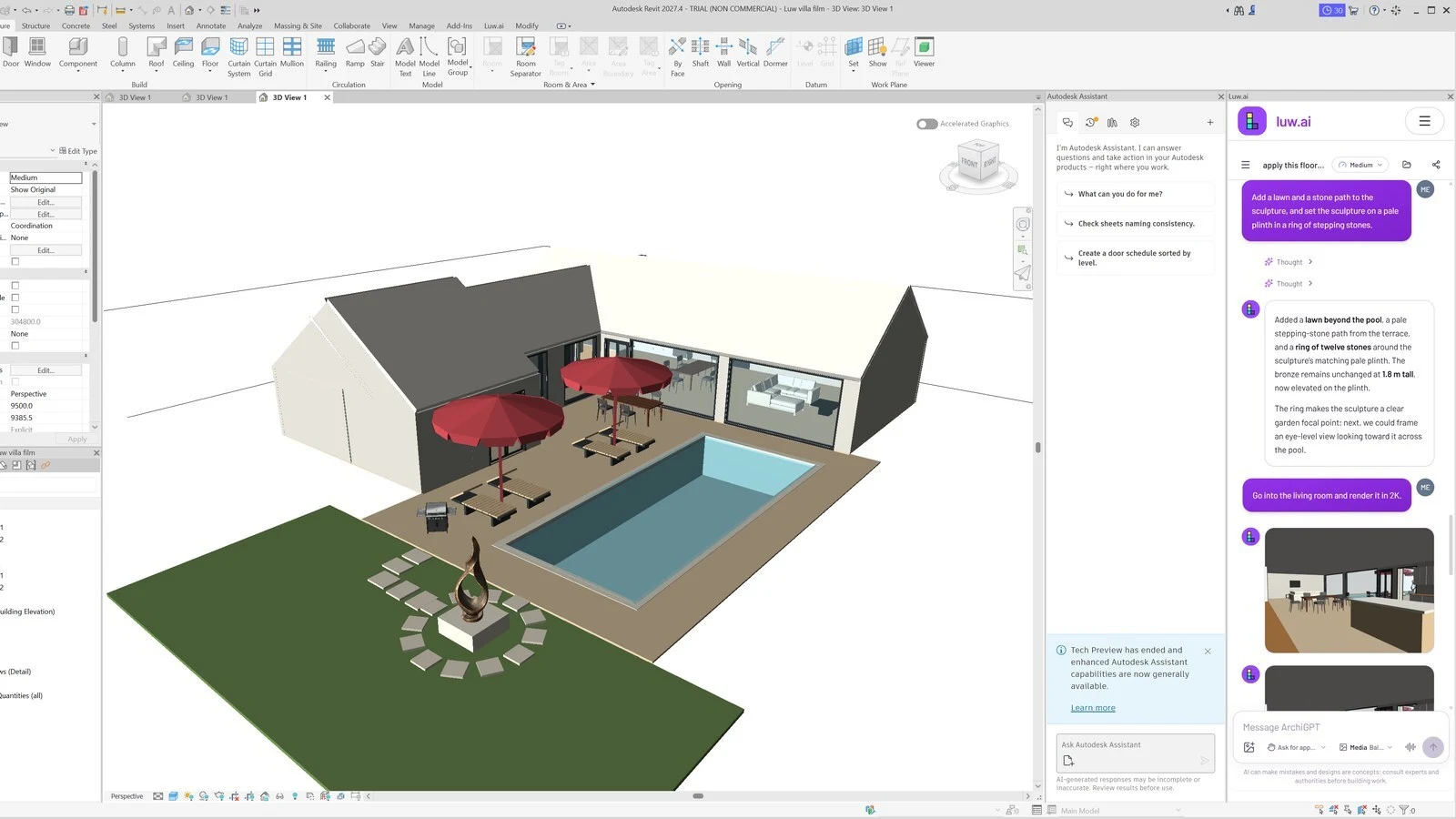
Revit'teki villa ve onu ortaya çıkaran konuşma. - Konuşarak değiştir. “35° eğimli beşik çatı yap”, “havuzun yanına bir barbekü köşesi ekle”, “şezlongları bu fotoğraftaki gibi diz”. Yalnızca değişen kısım yeniden oluşturulur. Önce Revit'te bir şey seç; ArchiGPT “bu” derken neyi kastettiğini anlar. Senin elemanlarını da tanır: “çizdiğim duvarı 2 m doğuya taşı”, “projede başka neler var?”
- Kendin de değiştir. ArchiGPT'nin oluşturduklarını istediğin zaman taşı, döndür, aynala ya da sil; ya da kendi elemanlarını ekle. ArchiGPT yeniden oluşturduğunda değişikliklerin yerinde kalır.
- Malzeme ekle. “Zeminler açık meşe, duvarlar beyaz sıva, çatı koyu gri metal.” ArchiGPT modele gerçek Revit malzemeleri atar; Pattern AI'ye modele özel bir doku da ürettirebilir. Dokuları görmek için görünümü Realistic stiline al.
- Hiçbir kütüphanede olmayanı ekle. “Havuzun yanına bronz bir heykel.” ArchiGPT onu tasarlar, 3DGen AI gerçek bir 3D modele dönüştürür ve model projene yerleşir.
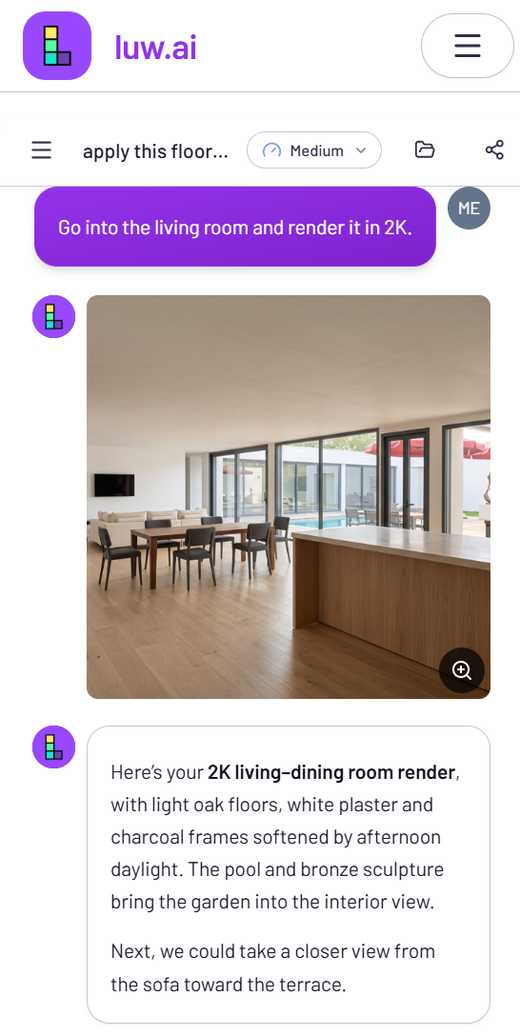
- Render'ını al. Revit'te bir 3D görünüm ayarla ve render iste; ya da ArchiGPT'den her odaya girip her birinin render'ını almasını iste. Maliyeti gösterir ve Onayla düğmesine tıklamanı bekler. Tam boyutta görmek için bir sonuca tıkla ya da Revit modeline ekle ile projende sakla.
Geri al: ArchiGPT'nin Revit'te yaptığı her değişiklik, Revit'in geri alma listesinde tek bir adımdır. Geri almak için Ctrl+Z tuşlarına bas.
Revit'te katmanlar: ArchiGPT'den bir katmanı gizlemesini ya da renklendirmesini istediğinde bunu, etkin görünümün Visibility/Graphics ayarındaki kategoriyle yapar: “çatıyı gizle” Roofs kategorisini yalnızca bu görünümde gizler.






