







EklentilerSketchUpRhino3ds MaxRevitBlenderUnreal EngineUnity
Türkçe
EnglishDeutschEspañolFrançaisItalianoPortuguêsNederlandsPolskiČeštinaMagyarSvenskaDanskNorskΕλληνικάTürkçeРусскийУкраїнськаעבריתالعربيةहिन्दीBahasa IndonesiaTiếng Việt日本語한국어简体中文繁體中文
Luw.ai'yi aç
Unreal Engine
SketchUpSketchUpRhinoRhinoRhino ve Grasshopper3ds Max3ds MaxRevitRevitBlenderBlenderUnityUnityUnityEklentiler
Hızlı başlangıçKurulumPaneli açİlk renderArchiGPTYardım
İndir
Unreal EngineUnreal Engine

Unreal Engine için Luw.ai

Yapıyı ArchiGPT'ye anlat ya da kâğıda çizdiğin planı göster; Unreal level'ında kurulmasını izle. Konuşarak değiştir, hiçbir kütüphanede olmayan 3D nesneleri getir, sonra render'ını al. Dışa aktarma yok, ek program yok.

Unreal Engine için indir

Ücretsiz. Sürüm 0.1.9, 1,2 MB.

Uyumlu: Unreal Engine 5.7, WindowsTest edildi: Unreal Engine 5.7

Kılavuz (İngilizce)

Unreal Engine'de Luw.ai × Archiagent.ai: elle çizilmiş bir plan, mobilyalı, dokuları kaplanmış, bahçeli bir villaya, ardından görünümün ve her odanın render'larına dönüşüyor.

Hızlı başlangıç

  1. 1

    İndir

    Luw.ai-Unreal.zip dosyasını kaydet ve bir klasöre çıkar.

    İndir
  2. 2

    Kur

    Unreal editörünü kapat. Klasörde install.ps1 dosyasına sağ tıkla ve PowerShell ile çalıştır (Run with PowerShell) seçeneğini seç.

    Adım adım göster
  3. 3

    Render

    Araç çubuğundaki Luw.ai düğmesine tıkla, giriş yap ve Render AI'ye tıkla. Görünümün zaten içinde.

    Adım adım göster

Gerekenler

Unreal Engine 5.7Windows'ta.

Bir Luw.ai hesabıHer render hesabındaki jetonlardan harcar: bir görsel için 1 jeton.

İnternet bağlantısıRender'lar Luw.ai'nin sunucularında üretilir.

Eklentiyi kur

  1. 1
    Luw.ai-Unreal.zip dosyasını indir ve bir klasöre çıkar.
  2. 2
    Unreal editörünü kapat.
  3. 3
    Zip'ten çıkardığın klasörde install.ps1 dosyasına sağ tıkla ve PowerShell ile çalıştır (Run with PowerShell) seçeneğini seç. Unreal Engine, Program Files içinde olduğu için Windows izin vermeni ister. Bundan sonra Luw.ai, Unreal Engine 5.7 ile açtığın her projede bulunur.
  4. 4
    Projeni aç.
Yalnızca tek bir proje için mi? Onun yerine install.ps1 -Project "C:\Projects\MyProject\MyProject.uproject" komutunu çalıştır. Luw.ai o projenin Plugins klasörüne kurulur.

Luw.ai'yi aç ve giriş yap

  • Level editörünün araç çubuğundaki Luw.ai düğmesine tıkla ya da Window › Luw.ai öğesini seç.

    Unreal editörünün araç çubuğu; Play düğmelerinden sonraki Luw.ai düğmesi işaretli.
  • Luw.ai paneli sağa, Outliner ve Details'in yanına sabitlenir. Bu, Unreal ile çalışacak şekilde uyarlanmış Luw.ai web uygulamasıdır. Sekmesini istediğin yere sürükle; bir dahaki sefere orada açılır.
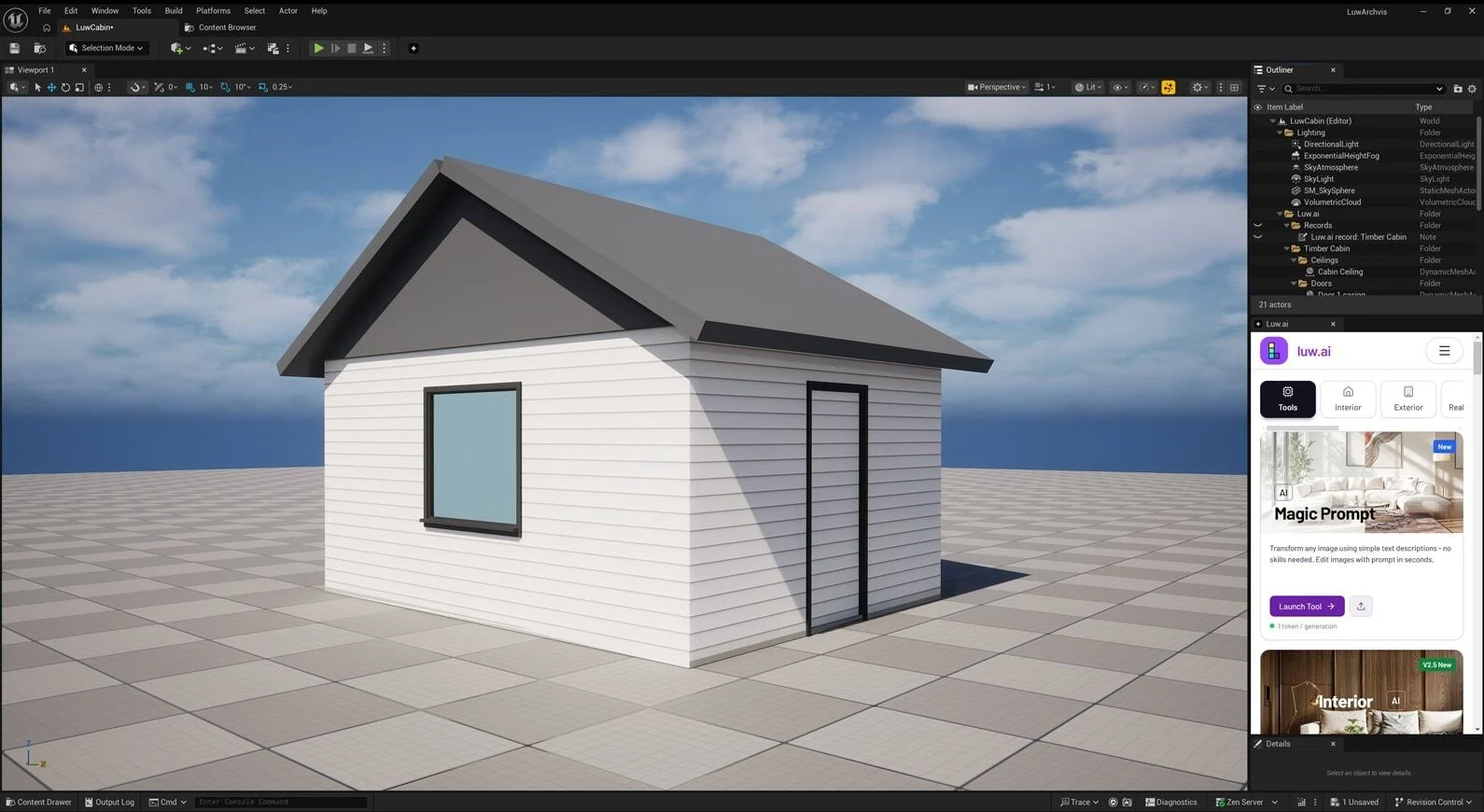
    Unreal editöründe sağda, Outliner ile Details arasına sabitlenmiş Luw.ai paneli; Luw.ai'nin araçlarını gösteriyor.
    Unreal editörüne sabitlenmiş Luw.ai paneli.
  • Yalnızca ilk seferde: panelde Luw.ai hesabınla giriş yap. Unreal seni hatırlar; bir dahaki sefere panel kullanıma hazır açılır. Bu bilgisayardaki başka bir Luw.ai eklentisinde Luw.ai'ye giriş yaptıysan burada da giriş yapmış olursun.
  • Panelde yazarken: sen panelde yazarken Unreal'ın klavye kısayolları devre dışı kalır; böylece yazdıkların komuta dönüşmez. Ctrl+C, Ctrl+V ve Ctrl+Z yazdığın metinde çalışır.
Unreal editörünün araç çubuğu; Play düğmelerinden sonraki Luw.ai düğmesi işaretli.
Unreal editöründe sağda, Outliner ile Details arasına sabitlenmiş Luw.ai paneli; Luw.ai'nin araçlarını gösteriyor.
Unreal editörüne sabitlenmiş Luw.ai paneli.

İlk render'ını al

  1. 1
    Görünümünü ayarla. Kadraj hoşuna gidene kadar level viewport'unu ayarla. Ekranda ne görüyorsan Luw.ai onun render'ını alır.
    İpucu: malzemelerle birlikte Lit görünüm modu, Wireframe ya da Unlit moduna göre daha iyi render verir.
  2. 2
    Panelin ana sayfasında Render AI'ye tıkla: Unreal görünümün zaten içinde. Hiçbir şeyi kaydetmen ya da dışa aktarman gerekmez. Kamerayı mı oynattın? Yeni görünümü almak için görselin üzerindeki Unreal Engine görünümünü al düğmesine tıkla.
  3. 3
    İstersen seçenekleri belirle: Günün Saati, Işıklandırma ya da “altın saat, tuğlada sıcak ışık” gibi kısa bir Komut. Ya da hepsini Otomatik bırak.
  4. 4
    Yapay Zeka ile Resim Oluştur düğmesine tıkla. Bir görsel 1 jeton harcar. Render'ın yaklaşık bir dakikada hazır olur. Açmak için üzerine tıkla.
  5. 5
    Karşılaştır ve sakla. Render'ı görünümünle karşılaştırmak için kaydırıcıyı sürükle, sonra sol üstteki Unreal Engine modeline ekle düğmesine tıkla.
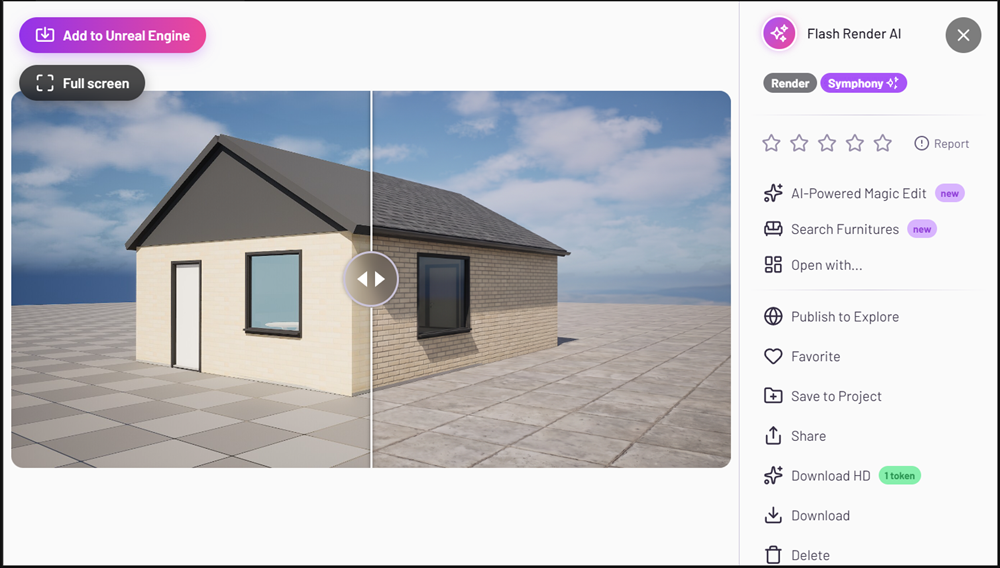
    Luw.ai panelinde tamamlanmış render ve onu Unreal görünümüyle karşılaştıran kaydırıcı. Unreal Engine modeline ekle düğmesi sol üstte.
  6. 6
    Bu kadar. Render artık level'ında: modelin yanında, kameraya bakan bir düzlemin (plane) üzerinde resim olarak duruyor. Tam olarak render edildiği gibi görünür: level'ın sisi ve ışıkları onu değiştirmez. Kaldırmak için bir kez Ctrl+Z tuşlarına bas.
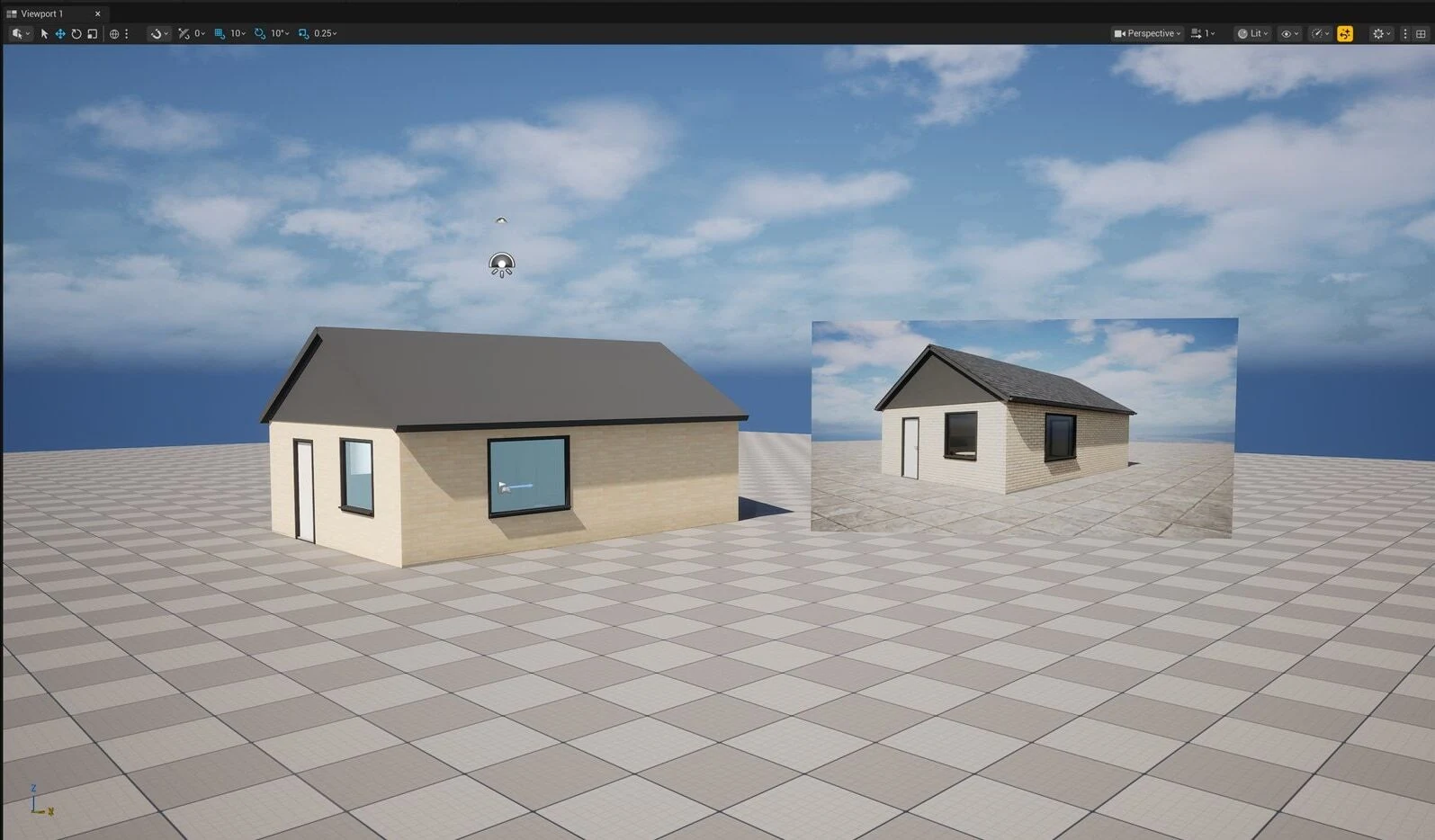
    Unreal viewport'unda ev ve yanında bir düzlemin üzerine yerleştirilmiş render'ı.
    Modelin ve render'ı, Unreal'da yan yana.
Luw.ai panelinde tamamlanmış render ve onu Unreal görünümüyle karşılaştıran kaydırıcı. Unreal Engine modeline ekle düğmesi sol üstte.
Unreal viewport'unda ev ve yanında bir düzlemin üzerine yerleştirilmiş render'ı.
Modelin ve render'ı, Unreal'da yan yana.

Diğer araçlar

İç mekân, dış cephe, eskizden render ve video gibi diğer araçlar için panelin üstündeki menüyü (☰) aç. Araçların çoğu Unreal görünümünle başlar. 3DGen AI ile bir 3D model elde edersin; Unreal Engine modeline ekle düğmesi onu level'ına, baktığın zeminin üzerinde duran bir static mesh olarak getirir.

ArchiGPT ile bir yapı tasarla

ArchiGPT, Luw.ai'nin tasarım asistanıdır. Unreal'da, anlattığın şeyi gözünün önünde doğrudan level'ının içinde oluşturur: Outliner'da Luw.ai altındaki klasörlere yerleştirilmiş, sıradan actor'lar olarak.

  1. 1
    Luw.ai panelinin ana sayfasından ArchiGPT'yi aç.
  2. 2
    Ne istediğini söyle. Yapıyı anlat ya da kâğıda çizdiğin bir planın fotoğrafını ekleyip “Bu kat planını villa olarak uygula” gibi bir şey yaz. ArchiGPT onu Unreal'da oluşturur: duvarlar, odalar, kapılar ve pencereler, mutfak, mobilyalar.
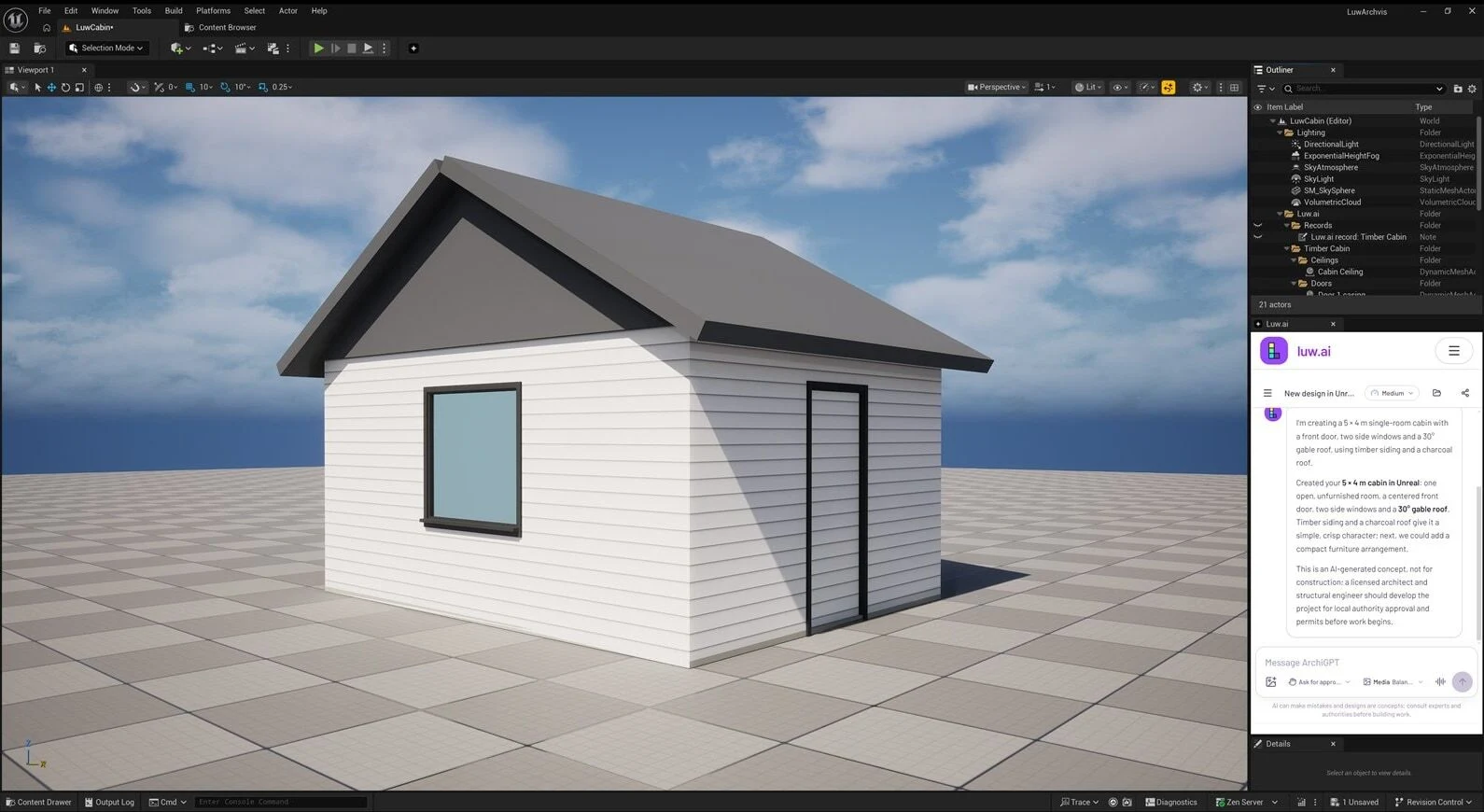
    Unreal editöründe ArchiGPT'nin oluşturduğu, beşik çatılı küçük bir ahşap kulübe; Outliner'da Timber Cabin klasörü, konuşma sağdaki Luw.ai panelinde.
    Unreal'daki kulübe ve onu ortaya çıkaran konuşma.
  3. 3
    Konuşarak değiştir. “30° eğimli beşik çatı yap”, “doğu duvarını 0,5 m dışarı taşı”, “kapının yanına bir teras ekle”. Yalnızca değişen kısım yeniden oluşturulur. Önce Unreal'da bir şey seç; ArchiGPT “bu” derken neyi kastettiğini anlar. Senin actor'larını da tanır: “sahnede başka neler var?”
  4. 4
    Kendin de değiştir. ArchiGPT'nin oluşturduklarını istediğin zaman taşı, döndür, ölçekle ya da sil; ya da kendi actor'larını ekle. ArchiGPT yeniden oluşturduğunda değişikliklerin yerinde kalır.
  5. 5
    Malzeme ekle. “Çatı koyu gri metal, dış duvarlar açık, sıcak tonlu tuğla.” ArchiGPT modele malzemeler atar; Pattern AI'ye modele özel bir doku da ürettirebilir. Bir adım jeton harcayacaksa ArchiGPT maliyeti gösterir ve Onayla düğmesine tıklamanı bekler.
  6. 6
    Hiçbir kütüphanede olmayanı ekle. “Kapının yanına bronz bir heykel.” ArchiGPT onu tasarlar, 3DGen AI gerçek bir 3D modele dönüştürür ve model level'ına yerleşir.
  7. 7
    Render'ını al. Unreal'da bir görünüm ayarla ve render iste. Tam boyutta görmek için bir sonuca tıkla ya da Unreal Engine modeline ekle ile level'ına yerleştir.
Unreal editöründe ArchiGPT'nin oluşturduğu, beşik çatılı küçük bir ahşap kulübe; Outliner'da Timber Cabin klasörü, konuşma sağdaki Luw.ai panelinde.
Unreal'daki kulübe ve onu ortaya çıkaran konuşma.
Zemine gömülü bir havuz: havuz ya da zemine gömülen başka herhangi bir şey, level'ın zemin yüzeyinin altına iner; bu yüzden Basic level'ın Floor'u gibi bir zemin plağı onu gizler. Kurmadan önce o zemini sil ya da alçalt.
Geri al: ArchiGPT'nin Unreal'da yaptığı her değişiklik tek bir adımdır. Geri almak için level'da Ctrl+Z tuşlarına bas.


Yardım

Luw.ai düğmesini göremiyorum.
Window › Luw.ai öğesini seç. Orada da yoksa Edit › Plugins penceresini aç, Luw.ai'yi ara, etkinleştir ve editörü yeniden başlat.
Panel boş ya da yüklenmiyor.
Luw.ai internete ihtiyaç duyar. Bağlantını kontrol et, sonra Luw.ai sekmesini kapatıp yeniden aç.
Paneldeki görsel eski bir görünüm.
Görselin üzerindeki Unreal Engine görünümünü al düğmesine tıkla.
Bir şeyler ters gitti.
Bize %LOCALAPPDATA%\Luw.ai\logs\plugin.log dosyasını ve Unreal'ın Output Log'unda (Window › Output Log) “LogLuwAI” ile başlayan satırları gönder.
Eklentiyi nasıl kaldırırım?
Unreal editörünü kapat, sonra zip'ten çıkardığın klasördeki uninstall.ps1 dosyasına sağ tıkla ve PowerShell ile çalıştır (Run with PowerShell) seçeneğini seç. Luw.ai'nin projelerinde oluşturdukları, projelerin LuwAI içerik klasöründe kalır.

Ekran görüntüleri, Windows'taki Unreal Engine 5.7'den alınmıştır.

Diğer eklentiler

  • SketchUpSketchUpYapıyı anlat, modelinde kurulmasını izle. Konuşarak değiştir, 3D nesneler getir, istediğin görünümün render'ını al.
  • RhinoRhinoGrasshopperRhino ve GrasshopperArchiGPT'ye anlat, Rhino modelinde kursun. İstediğin görünümün render'ını al ya da Grasshopper'dan birçok tasarım seçeneğini tek seferde üret.
  • 3ds Max3ds MaxArchiGPT yapıyı sahnende kurar, hiçbir kütüphanede olmayan 3D nesneleri ekler ve her odanın render'ını alır; hepsi 3ds Max'e sabitlenmiş bir panelde.
  • RevitRevitArchiGPT projene gerçek Revit duvarları, döşemeleri ve çatıları kurar, hiçbir kütüphanede olmayan 3D nesneleri ekler ve her odanın render'ını alır; hepsi Revit'e sabitlenmiş bir panelde.
  • BlenderBlenderArchiGPT yapıyı sahnende, kendi koleksiyonlarında kurar, hiçbir kütüphanede olmayan 3D nesneleri ekler ve her odanın render'ını alır; hepsi Blender'a sabitlenmiş bir panelde.
  • UnityUnityUnityArchiGPT yapıyı sahnende gerçek mesh'leri ve collider'ları olan sıradan GameObject'ler olarak kurar, Scene ya da Game görünümünün render'ını alır; hepsi Unity editörüne sabitlenmiş bir panelde.
Luw.aiEklentilerÜcretsiz araçlarDestekGizlilikKoşullar
© Luvi Technologies, Inc.
EnglishDeutschEspañolFrançaisItalianoPortuguêsNederlandsPolskiČeštinaMagyarSvenskaDanskNorskΕλληνικάTürkçeРусскийУкраїнськаעבריתالعربيةहिन्दीBahasa IndonesiaTiếng Việt日本語한국어简体中文繁體中文

Yapay zekâ ile üretilen tasarımlar konsepttir, uygulama projesi değildir.

SketchUp, Trimble Inc.'in ticari markasıdır. Rhinoceros ve Grasshopper, Robert McNeel & Associates'in tescilli ticari markalarıdır. Autodesk, 3ds Max ve Revit, Autodesk, Inc.'in tescilli ticari markalarıdır. Blender, Blender Foundation'ın tescilli ticari markasıdır. Unreal Engine, Epic Games, Inc.'in ticari markasıdır. Unity, Unity Technologies'in ticari markasıdır. Luw.ai'nin bu şirketlerle herhangi bir bağlantısı yoktur.

