







PluginsSketchUpRhino3ds MaxRevitBlenderUnreal EngineUnity
Português
EnglishDeutschEspañolFrançaisItalianoPortuguêsNederlandsPolskiČeštinaMagyarSvenskaDanskNorskΕλληνικάTürkçeРусскийУкраїнськаעבריתالعربيةहिन्दीBahasa IndonesiaTiếng Việt日本語한국어简体中文繁體中文
Abrir o Luw.ai
Unreal Engine
SketchUpSketchUpRhinoRhinoRhino e Grasshopper3ds Max3ds MaxRevitRevitBlenderBlenderUnityUnityUnityPlugins
Início rápidoInstalarAbrirPrimeiro renderArchiGPTAjuda
Baixar
Unreal EngineUnreal Engine

Luw.ai para Unreal Engine

Descreva uma edificação para o ArchiGPT, ou mostre a ele uma planta que você desenhou no papel, e acompanhe a construção no seu nível do Unreal. Mude conversando, traga objetos 3D que nenhuma biblioteca tem e depois renderize. Sem exportar, sem outro programa.

Baixar para Unreal Engine

Grátis. Versão 0.1.9, 1,2 MB.

Disponível para: Unreal Engine 5.7, WindowsTestado em: Unreal Engine 5.7

Guia (em inglês)

Luw.ai × Archiagent.ai no Unreal Engine: uma planta desenhada à mão vira uma casa mobiliada e texturizada, com jardim, e depois renders da vista e de cada ambiente.

Início rápido

  1. 1

    Baixe

    Salve o Luw.ai-Unreal.zip e descompacte em uma pasta.

    Baixar
  2. 2

    Instale

    Feche o editor do Unreal. Na pasta, clique com o botão direito em install.ps1 e escolha Executar com o PowerShell (Run with PowerShell).

    Ver o passo a passo
  3. 3

    Renderize

    Clique no botão Luw.ai na barra de ferramentas, entre na sua conta e clique em Render AI. A sua vista já está lá.

    Ver o passo a passo

Do que você precisa

Unreal Engine 5.7No Windows.

Uma conta Luw.aiCada render usa tokens da sua conta: 1 token por imagem.

Conexão com a internetOs renders são feitos nos servidores do Luw.ai.

Instale o plugin

  1. 1
    Baixe o Luw.ai-Unreal.zip e descompacte em uma pasta.
  2. 2
    Feche o editor do Unreal.
  3. 3
    Na pasta descompactada, clique com o botão direito em install.ps1 e escolha Executar com o PowerShell (Run with PowerShell). O Windows pede a sua permissão, porque o Unreal Engine fica em Program Files. Depois disso, o Luw.ai está em todos os projetos que você abrir com o Unreal Engine 5.7.
  4. 4
    Abra o seu projeto.
Só um projeto? Execute install.ps1 -Project "C:\Projects\MyProject\MyProject.uproject" em vez disso. O Luw.ai vai para a pasta Plugins desse projeto.

Abra o Luw.ai e entre na sua conta

  • Clique no botão Luw.ai na barra de ferramentas do editor de níveis, ou escolha Window › Luw.ai.

    A barra de ferramentas do editor do Unreal com o botão Luw.ai depois dos botões de Play, marcado.
  • O painel do Luw.ai fica encaixado à direita, junto com o Outliner e o Details. É o aplicativo web do Luw.ai, adaptado para trabalhar com o Unreal. Arraste a aba dele para onde quiser; da próxima vez ele abre lá.
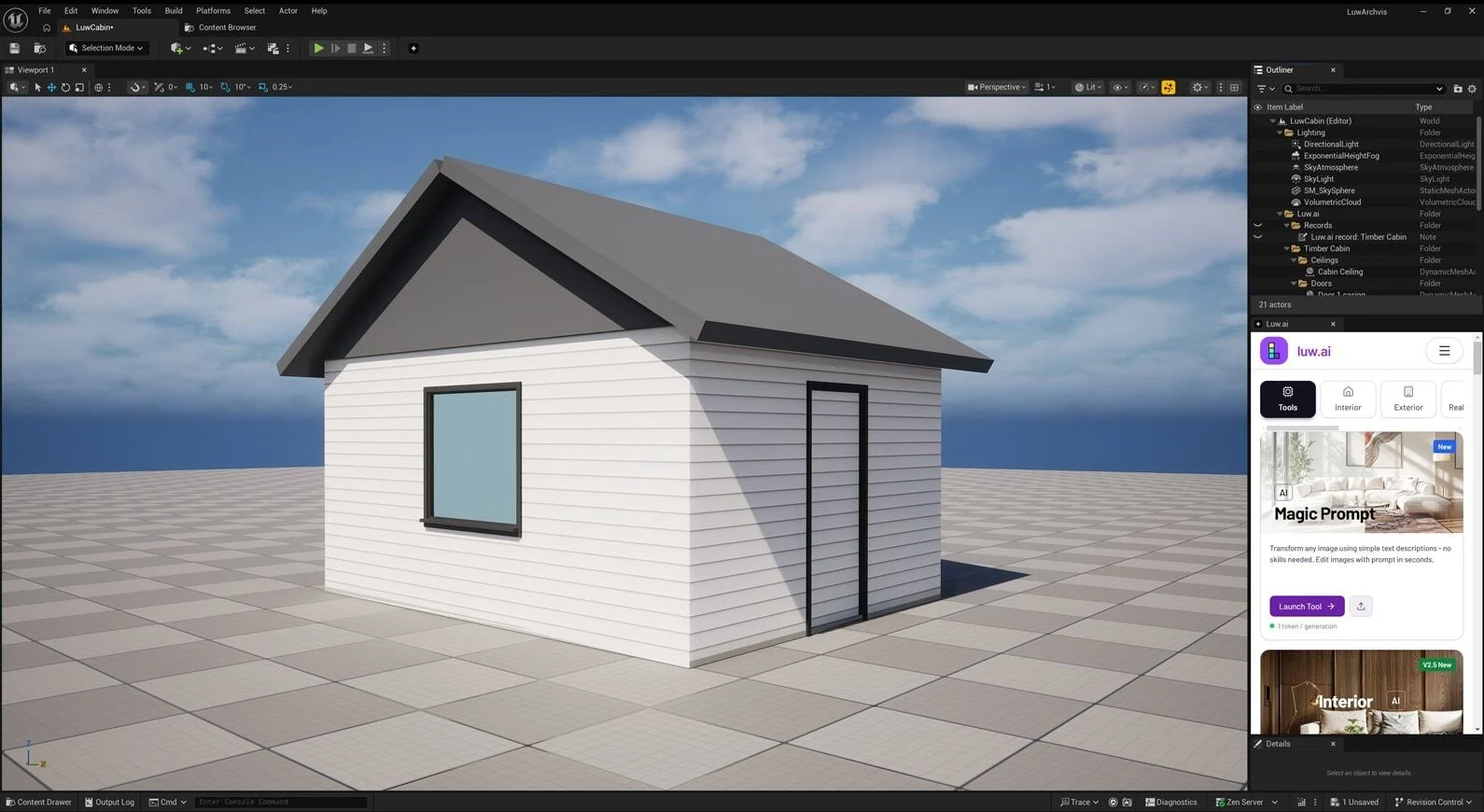
    O editor do Unreal com o painel do Luw.ai encaixado à direita, entre o Outliner e o Details, mostrando as ferramentas do Luw.ai.
    O painel do Luw.ai, encaixado no editor do Unreal.
  • Só na primeira vez: entre com a sua conta Luw.ai no painel. O Unreal lembra de você, então da próxima vez o painel já abre pronto para usar. Já entrou no Luw.ai em outro plugin do Luw.ai neste computador? Então você já está conectado aqui também.
  • Ao digitar no painel: enquanto você digita no painel, os atalhos de teclado do Unreal ficam desativados, para que o seu texto não vire comando. Ctrl+C, Ctrl+V e Ctrl+Z funcionam no seu texto.
A barra de ferramentas do editor do Unreal com o botão Luw.ai depois dos botões de Play, marcado.
O editor do Unreal com o painel do Luw.ai encaixado à direita, entre o Outliner e o Details, mostrando as ferramentas do Luw.ai.
O painel do Luw.ai, encaixado no editor do Unreal.

Faça o seu primeiro render

  1. 1
    Prepare a vista. Ajuste o enquadramento da viewport do nível até gostar da imagem. O que você vê é o que o Luw.ai renderiza.
    Dica: o modo de visualização Lit, com materiais, gera renders melhores do que Wireframe ou Unlit.
  2. 2
    Clique em Render AI na página inicial do painel: a sua vista do Unreal já está lá. Não precisa salvar nem exportar nada. Mexeu na câmera? Clique em Capturar vista do Unreal Engine, sobre a imagem, para pegar a nova vista.
  3. 3
    Escolha as opções, se quiser: Hora do Dia, Iluminação ou um Comando curto, como “hora dourada, luz quente nos tijolos”. Ou deixe tudo em Automático.
  4. 4
    Clique em Gerar Imagem com IA. Uma imagem usa 1 token. O seu render fica pronto em cerca de um minuto. Clique nele para abrir.
  5. 5
    Compare e guarde. Arraste o controle deslizante para comparar o render com a sua vista e depois clique em Adicionar ao Unreal Engine, no canto superior esquerdo.
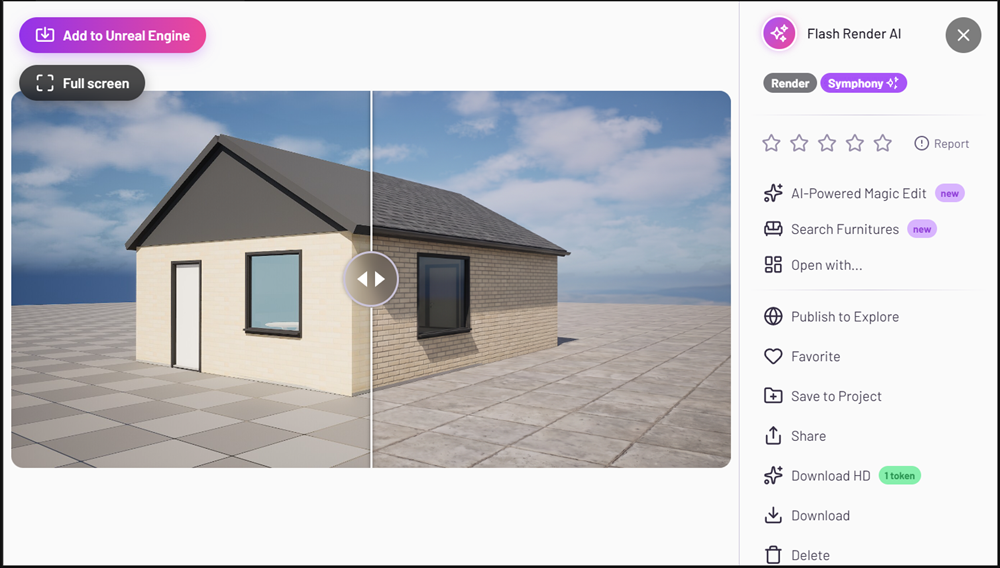
    O render pronto com um controle deslizante que o compara com a vista do Unreal, no painel do Luw.ai. O botão Adicionar ao Unreal Engine fica no canto superior esquerdo.
  6. 6
    Pronto. O render agora está no seu nível como uma imagem em um plano ao lado do modelo, de frente para a câmera. Ele aparece exatamente como foi renderizado: a névoa e as luzes do nível não mudam a imagem. Para remover, pressione Ctrl+Z uma vez.
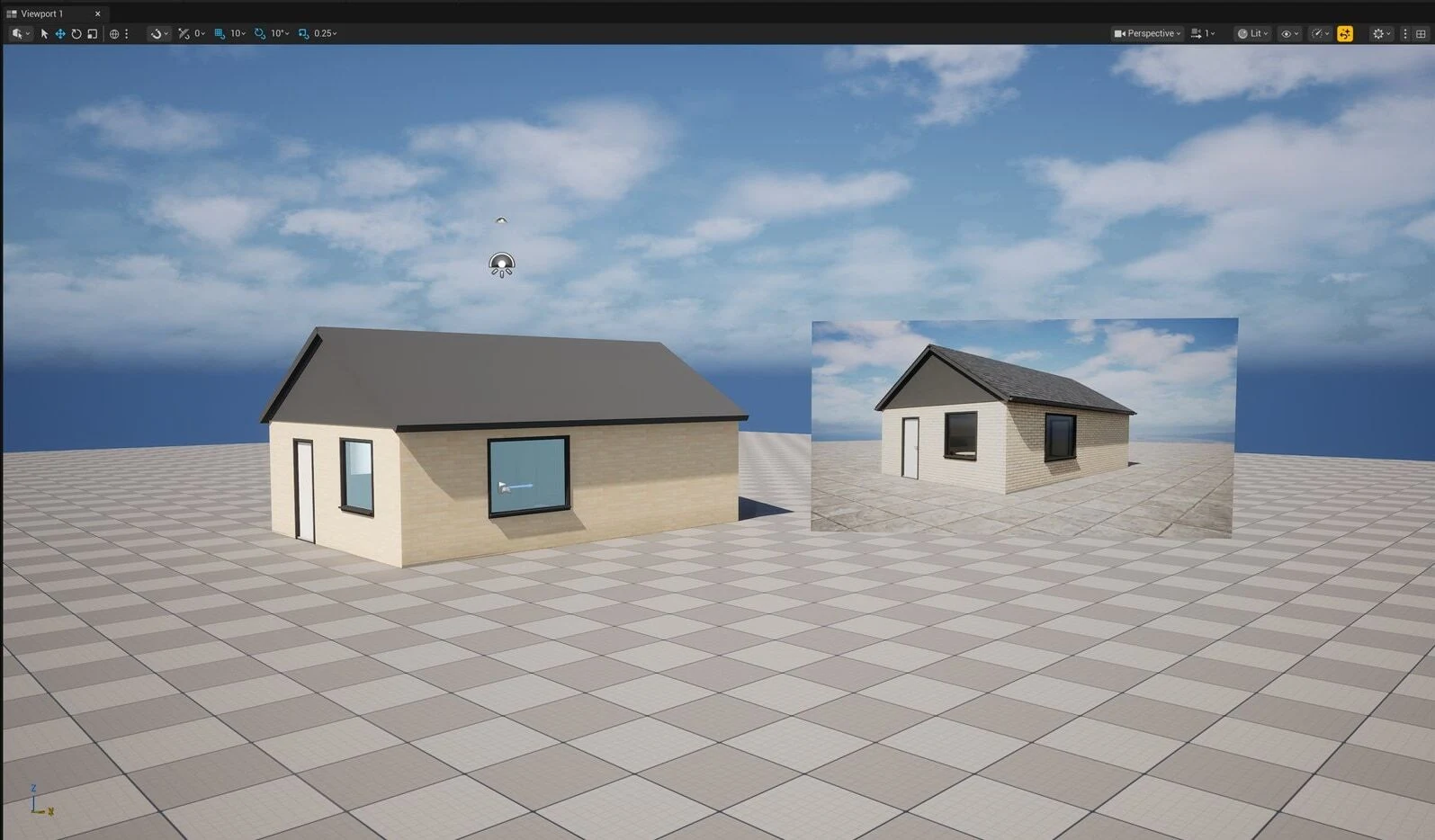
    A viewport do Unreal com a casa e o render colocado ao lado dela, em um plano.
    O seu modelo e o render dele, lado a lado no Unreal.
O render pronto com um controle deslizante que o compara com a vista do Unreal, no painel do Luw.ai. O botão Adicionar ao Unreal Engine fica no canto superior esquerdo.
A viewport do Unreal com a casa e o render colocado ao lado dela, em um plano.
O seu modelo e o render dele, lado a lado no Unreal.

Mais ferramentas

Abra o menu (☰) no topo do painel para ver mais ferramentas, como interiores, exteriores, croqui para render e vídeo. A maioria delas começa com a sua vista do Unreal. Com o 3DGen AI você obtém um modelo 3D, e Adicionar ao Unreal Engine traz esse modelo para o seu nível como uma malha estática (static mesh), apoiada no chão para o qual você está olhando.

Projete uma edificação com o ArchiGPT

O ArchiGPT é o assistente de design do Luw.ai. No Unreal, ele constrói o que você descreve direto no seu nível, como atores comuns, em pastas dentro de Luw.ai no Outliner, enquanto você acompanha.

  1. 1
    Abra o ArchiGPT na página inicial do painel do Luw.ai.
  2. 2
    Diga o que você quer. Descreva a edificação, ou anexe a foto de uma planta que você desenhou no papel e escreva algo como “Construa esta planta baixa como uma casa.” O ArchiGPT constrói tudo no Unreal: paredes, ambientes, portas e janelas, a cozinha, os móveis.
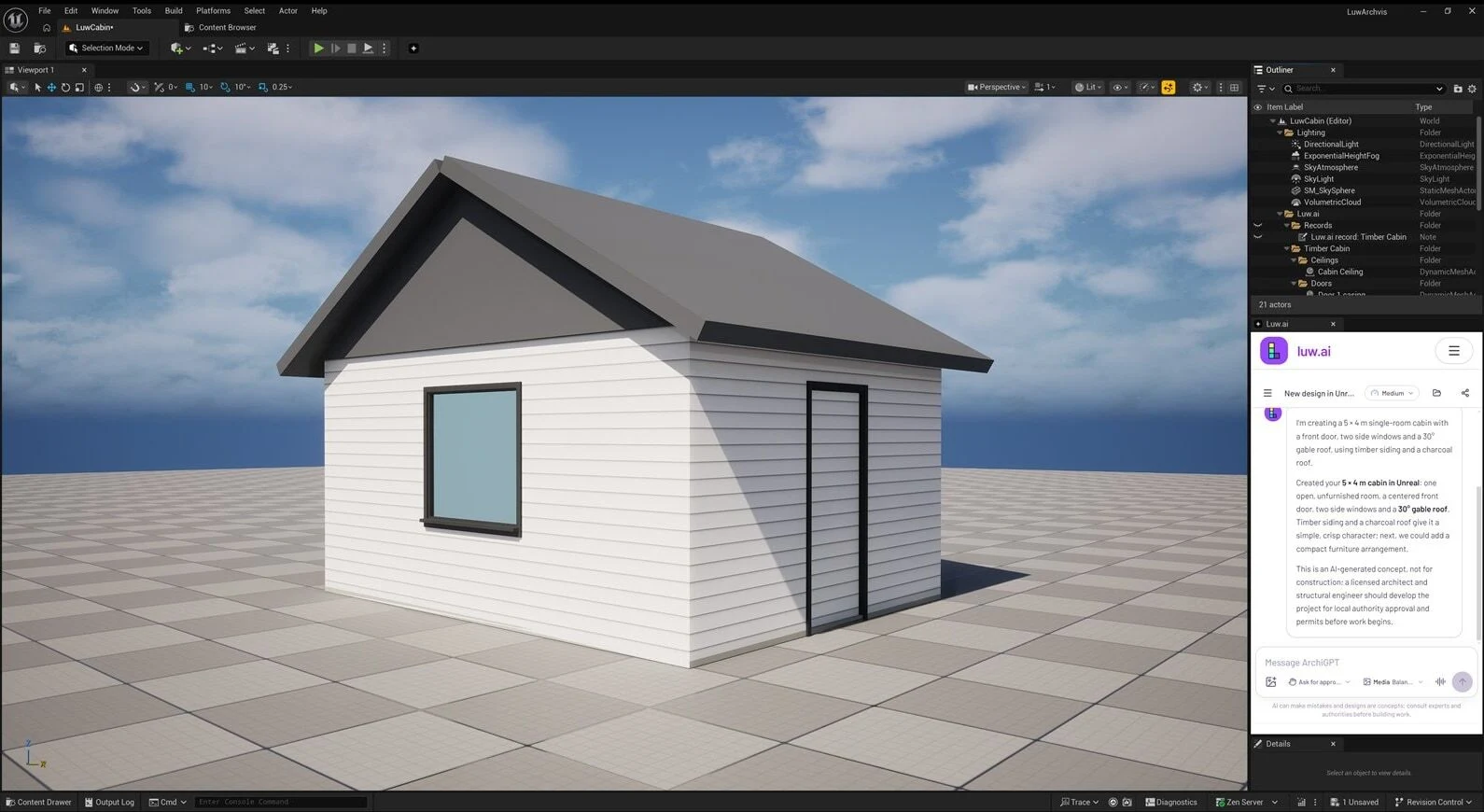
    O editor do Unreal com uma pequena cabana de madeira construída pelo ArchiGPT, com telhado de duas águas, a pasta Timber Cabin dela no Outliner, e a conversa no painel do Luw.ai, à direita.
    A cabana no Unreal, e a conversa que a construiu.
  3. 3
    Mude conversando. “Faça um telhado de duas águas com 30° de inclinação”, “mova a parede leste 0,5 m para fora”, “adicione um terraço ao lado da porta”. Só o que mudou é reconstruído. Selecione algo no Unreal antes e o ArchiGPT sabe o que “isto” quer dizer. Ele também conhece os seus próprios atores: “o que mais tem na cena?”
  4. 4
    Mude você também. Mova, gire, redimensione ou apague o que o ArchiGPT construiu, ou adicione os seus próprios atores, quando quiser. As suas alterações continuam lá quando o ArchiGPT constrói de novo.
  5. 5
    Adicione materiais. “Telhado metálico cinza-escuro, tijolo claro em tom quente nas paredes externas.” O ArchiGPT aplica materiais no modelo e pode pedir ao Pattern AI uma textura feita só para ele. Quando um passo usa tokens, o ArchiGPT mostra quanto custa e espera você clicar em Aprovar.
  6. 6
    Adicione o que nenhuma biblioteca tem. “Uma escultura de bronze ao lado da porta.” O ArchiGPT cria o design, o 3DGen AI transforma em um modelo 3D de verdade, e o modelo aparece no seu nível.
  7. 7
    Renderize. Enquadre uma vista no Unreal e peça um render. Clique em um resultado para ver em tamanho real, ou coloque no seu nível com Adicionar ao Unreal Engine.
O editor do Unreal com uma pequena cabana de madeira construída pelo ArchiGPT, com telhado de duas águas, a pasta Timber Cabin dela no Outliner, e a conversa no painel do Luw.ai, à direita.
A cabana no Unreal, e a conversa que a construiu.
Piscina no chão: uma piscina, ou qualquer outra coisa embutida no chão, fica abaixo da superfície do chão do nível, então uma laje de piso como o Floor de um nível Basic a esconde. Apague ou abaixe esse piso antes de construir.
Desfazer: cada alteração que o ArchiGPT faz no Unreal é um único passo. Pressione Ctrl+Z no nível para desfazer.


Ajuda

Não vejo o botão Luw.ai.
Escolha Window › Luw.ai. Se ele também não estiver lá, escolha Edit › Plugins, procure por Luw.ai, ative e reinicie o editor.
O painel está vazio ou não carrega.
O Luw.ai precisa de internet. Verifique a sua conexão, depois feche a aba Luw.ai e abra de novo.
A imagem no painel é de uma vista antiga.
Clique em Capturar vista do Unreal Engine, sobre a imagem.
Algo deu errado.
Envie para a gente o arquivo %LOCALAPPDATA%\Luw.ai\logs\plugin.log e as linhas que começam com “LogLuwAI” no Output Log do Unreal (Window › Output Log).
Como eu removo o plugin?
Feche o editor do Unreal, depois clique com o botão direito em uninstall.ps1, na pasta descompactada, e escolha Executar com o PowerShell (Run with PowerShell). O que o Luw.ai criou nos seus projetos continua na pasta de conteúdo LuwAI deles.

Capturas de tela da versão em inglês do Unreal Engine 5.7 no Windows.

Mais plugins

  • SketchUpSketchUpDescreva uma edificação e acompanhe a construção no seu modelo. Mude conversando, traga objetos 3D, renderize qualquer vista.
  • RhinoRhinoGrasshopperRhino e GrasshopperConverse com o ArchiGPT e ele constrói no seu modelo do Rhino. Renderize qualquer vista, ou várias opções de projeto de uma vez pelo Grasshopper.
  • 3ds Max3ds MaxO ArchiGPT constrói na sua cena, adiciona os objetos 3D que nenhuma biblioteca tem e renderiza cada ambiente, em um painel encaixado no 3ds Max.
  • RevitRevitO ArchiGPT constrói paredes, pisos e telhados de verdade do Revit no seu projeto, adiciona os objetos 3D que nenhuma biblioteca tem e renderiza cada ambiente, em um painel encaixado no Revit.
  • BlenderBlenderO ArchiGPT constrói na sua cena, em coleções próprias, adiciona os objetos 3D que nenhuma biblioteca tem e renderiza cada ambiente, em um painel encaixado no Blender.
  • UnityUnityUnityO ArchiGPT constrói na sua cena como GameObjects comuns, com malhas e colliders de verdade, e renderiza a vista Scene ou a vista Game, em um painel encaixado no editor do Unity.
Luw.aiPluginsFerramentas gratuitasSuportePrivacidadeTermos
© Luvi Technologies, Inc.
EnglishDeutschEspañolFrançaisItalianoPortuguêsNederlandsPolskiČeštinaMagyarSvenskaDanskNorskΕλληνικάTürkçeРусскийУкраїнськаעבריתالعربيةहिन्दीBahasa IndonesiaTiếng Việt日本語한국어简体中文繁體中文

Os projetos gerados por IA são conceitos, não documentos de construção.

SketchUp é uma marca comercial da Trimble Inc. Rhinoceros e Grasshopper são marcas registradas da Robert McNeel & Associates. Autodesk, 3ds Max e Revit são marcas registradas da Autodesk, Inc. Blender é uma marca registrada da Blender Foundation. Unreal Engine é uma marca comercial da Epic Games, Inc. Unity é uma marca comercial da Unity Technologies. O Luw.ai não é afiliado a essas empresas.

