










Installera pluginet
- Ladda ner Luw.ai-Unreal.zip och packa upp filen i en mapp.
- Stäng Unreal-editorn.
- Högerklicka på
install.ps1i den uppackade mappen och välj Kör med PowerShell (Run with PowerShell). Windows ber dig tillåta det, eftersom Unreal Engine ligger i Program Files. Sedan finns Luw.ai i alla projekt du öppnar med Unreal Engine 5.7. - Öppna ditt projekt.
Bara ett projekt? Kör i stället
install.ps1 -Project "C:\Projects\MyProject\MyProject.uproject". Då hamnar Luw.ai i det projektets mapp Plugins.Öppna Luw.ai och logga in
- Klicka på knappen Luw.ai i level-editorns verktygsfält, eller välj Window › Luw.ai.

- Luw.ai-panelen dockas till höger, vid Outliner och Details. Det är webbappen Luw.ai, anpassad för att fungera med Unreal. Dra dess flik dit du vill; nästa gång öppnas den där.
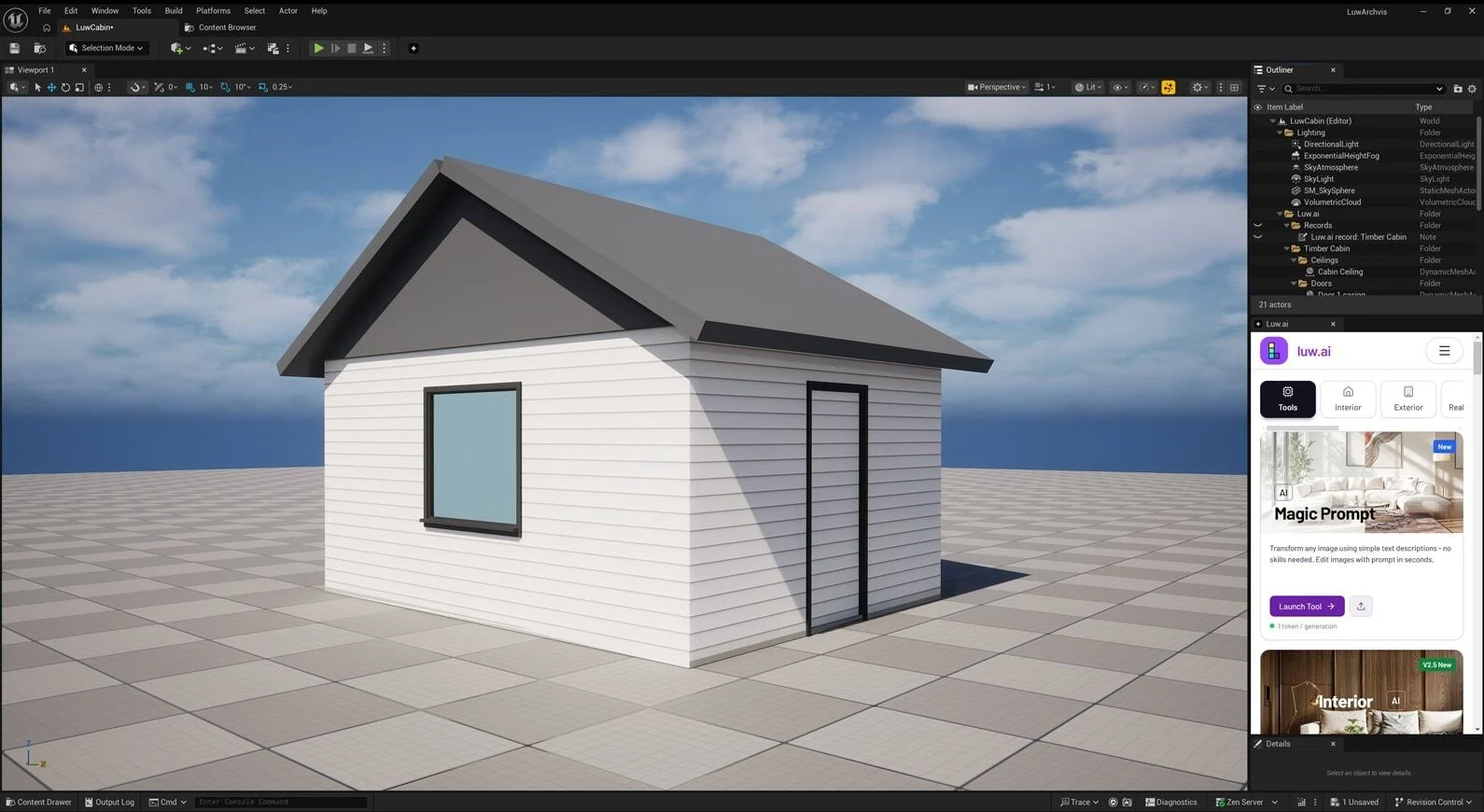
Luw.ai-panelen, dockad i Unreal-editorn. - Bara första gången: logga in med ditt Luw.ai-konto i panelen. Unreal kommer ihåg dig, så nästa gång är panelen klar att använda direkt. Är du redan inloggad på Luw.ai i ett annat Luw.ai-plugin på den här datorn? Då är du inloggad här också.
- När du skriver i panelen: så länge du skriver i panelen är Unreals kortkommandon avstängda, så att det du skriver inte tolkas som kommandon. Ctrl+C, Ctrl+V och Ctrl+Z verkar på din text.
Gör din första rendering
- Ställ in vyn. Justera levelns vyfönster tills du är nöjd med bilden. Det du ser är det Luw.ai renderar.Tips: visningsläget Lit med material ger bättre renderingar än Wireframe eller Unlit.
- Klicka på Render AI på panelens startsida: din Unreal-vy finns redan där. Du behöver varken spara eller exportera något. Har du flyttat kameran? Klicka på Hämta vy från Unreal Engine på bilden för att ta den nya vyn.
- Välj inställningar om du vill: Tid på dygnet, Ljussättning eller en kort Prompt, till exempel ”gyllene timmen, varmt ljus över teglet”. Eller låt dem stå på Auto.
- Klicka på Generera bild med AI. En bild kostar 1 token. Renderingen är klar på ungefär en minut. Klicka på den för att öppna den.
- Jämför och behåll. Dra reglaget för att jämföra renderingen med din vy och klicka sedan på Lägg till i Unreal Engine uppe till vänster.
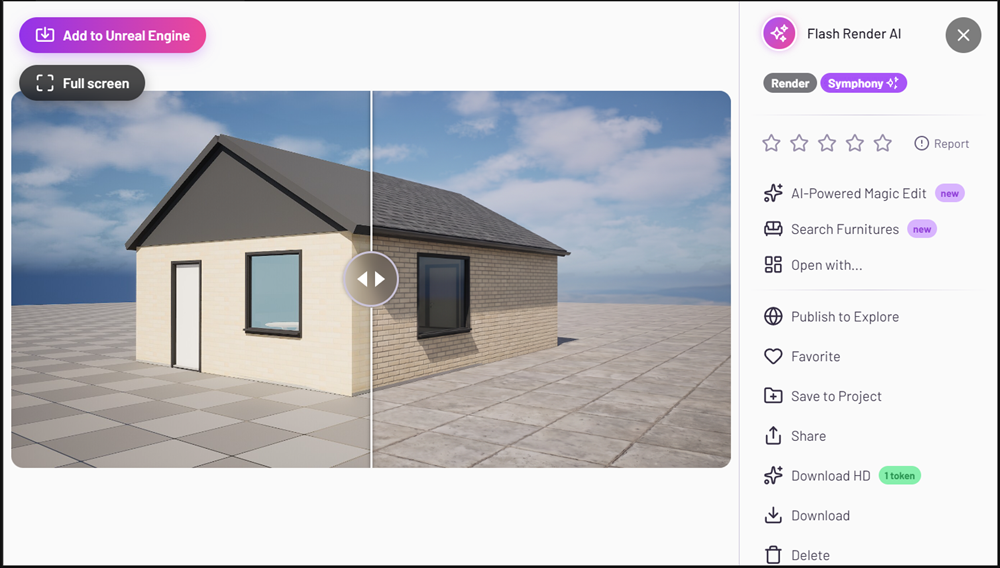
- Det var allt. Renderingen ligger nu i din level som en bild på ett plan bredvid modellen, vänd mot kameran. Den visas precis som den renderades: levelns dimma och ljus ändrar den inte. Vill du ta bort den trycker du på Ctrl+Z en gång.
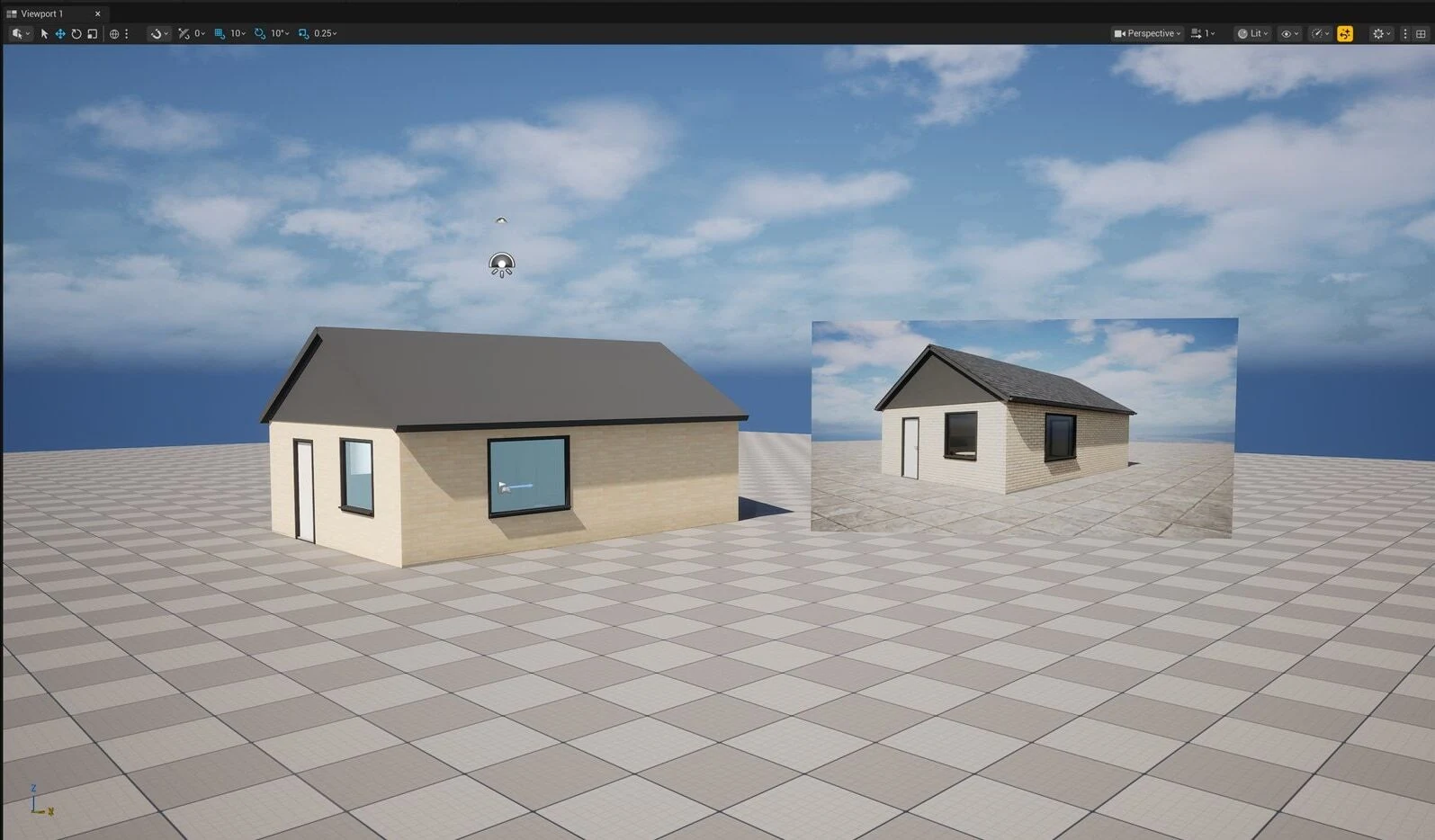
Din modell och renderingen av den, sida vid sida i Unreal.
Fler verktyg
Öppna menyn (☰) högst upp i panelen för fler verktyg, till exempel interiörer, exteriörer, skiss till rendering och video. De flesta verktyg utgår från din Unreal-vy. Med 3DGen AI får du en 3D-modell, och Lägg till i Unreal Engine hämtar in den i din level som en static mesh, stående på marken du tittar på.
Rita en byggnad med ArchiGPT
ArchiGPT är Luw.ai:s designassistent. I Unreal bygger den det du beskriver direkt i din level, som vanliga actors i mappar under Luw.ai i Outliner, medan du ser på.
- Öppna ArchiGPT från startsidan i Luw.ai-panelen.
- Säg vad du vill ha. Beskriv byggnaden, eller bifoga ett foto av en planritning du har ritat på papper och skriv något i stil med ”Bygg en villa efter den här planritningen.” ArchiGPT bygger den i Unreal: väggar, rum, dörrar och fönster, köket, möbler.
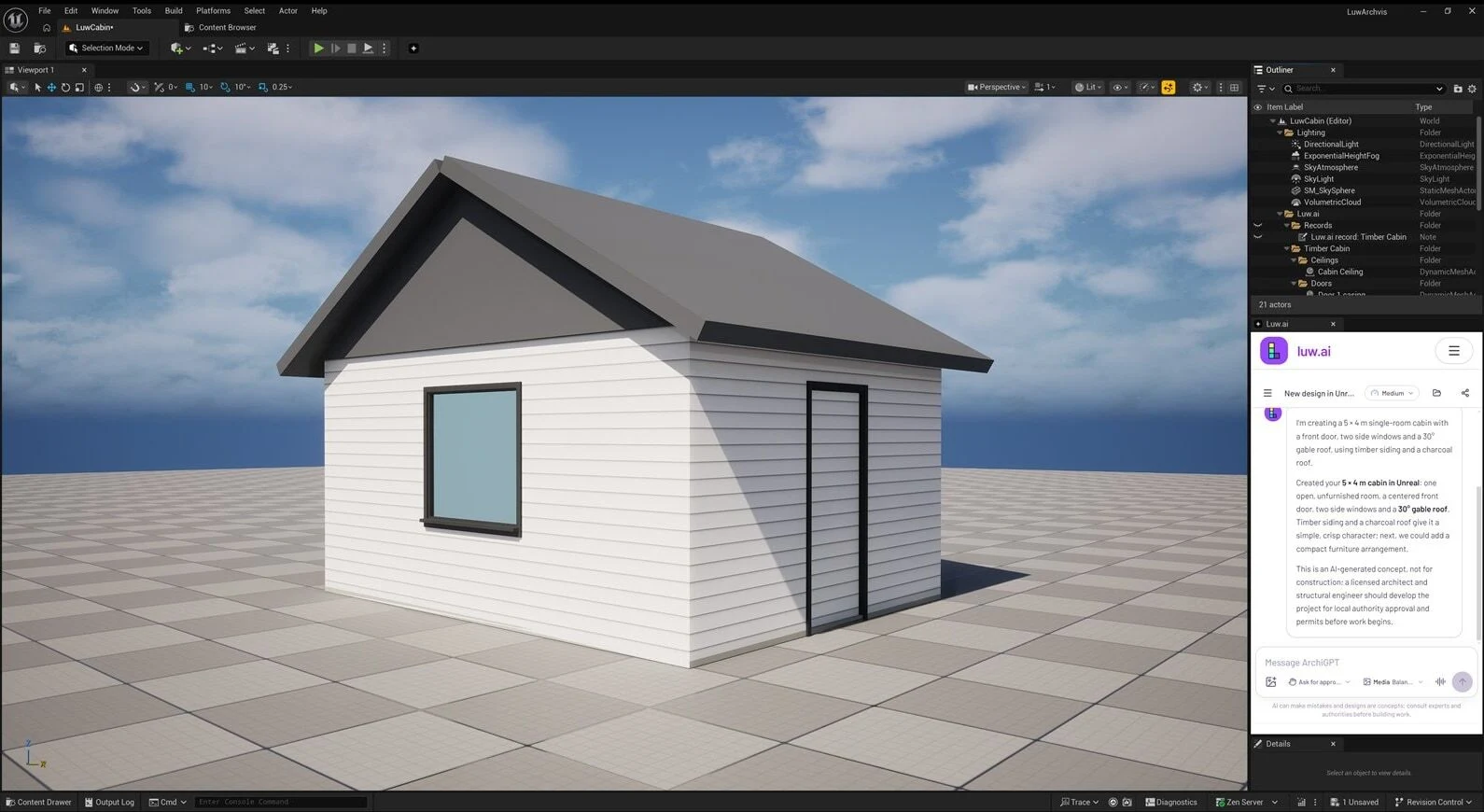
Stugan i Unreal, och konversationen som byggde den. - Ändra genom att prata. ”Ge huset ett sadeltak med 30° lutning”, ”flytta ut östväggen 0,5 m”, ”lägg till en terrass vid dörren”. Bara det som har ändrats byggs om. Markera något i Unreal först, så vet ArchiGPT vad ”den här” betyder. Den känner också till dina egna actors: ”vad finns det mer i scenen?”
- Ändra själv också. Flytta, rotera, skala eller ta bort det ArchiGPT har byggt, eller lägg till egna actors, när du vill. Dina ändringar finns kvar när ArchiGPT bygger igen.
- Lägg på material. ”Mörkgrått plåttak, ljust, varmt tegel på ytterväggarna.” ArchiGPT lägger material på modellen och kan låta Pattern AI ta fram en textur enbart för den. När ett steg drar token visar ArchiGPT vad det kostar och väntar på att du klickar på Godkänn.
- Lägg till det som inget bibliotek har. ”En bronsskulptur vid dörren.” ArchiGPT formger den, 3DGen AI gör den till en riktig 3D-modell, och den hamnar i din level.
- Rendera. Ställ in en vy i Unreal och be om en rendering. Klicka på ett resultat för att se det i full storlek, eller lägg in det i din level med Lägg till i Unreal Engine.
En pool i marken: en pool eller något annat som är nedsänkt i marken hamnar under levelns markyta, så en bottenplatta som Floor i en Basic-level döljer den. Ta bort eller sänk det golvet innan du bygger.
Ångra: varje ändring ArchiGPT gör i Unreal är ett steg. Tryck på Ctrl+Z i leveln för att ångra den.






