










Установите плагин
- Скачайте Luw.ai-Unreal.zip и распакуйте его в папку.
- Закройте редактор Unreal.
- В распакованной папке щёлкните правой кнопкой мыши по
install.ps1и выберите Выполнить с помощью PowerShell (Run with PowerShell). Windows попросит разрешить запуск, потому что Unreal Engine находится в папке Program Files. После этого Luw.ai есть в каждом проекте, который вы открываете в Unreal Engine 5.7. - Откройте свой проект.
Только для одного проекта? Запустите вместо этого
install.ps1 -Project "C:\Projects\MyProject\MyProject.uproject". Luw.ai попадёт в папку Plugins этого проекта.Откройте Luw.ai и войдите в аккаунт
- Нажмите кнопку Luw.ai на панели инструментов редактора уровней или выберите Window › Luw.ai.

- Панель Luw.ai закрепится справа, рядом с Outliner и Details. Это веб-приложение Luw.ai, адаптированное для работы с Unreal. Перетащите её вкладку куда вам удобно; в следующий раз она откроется там же.
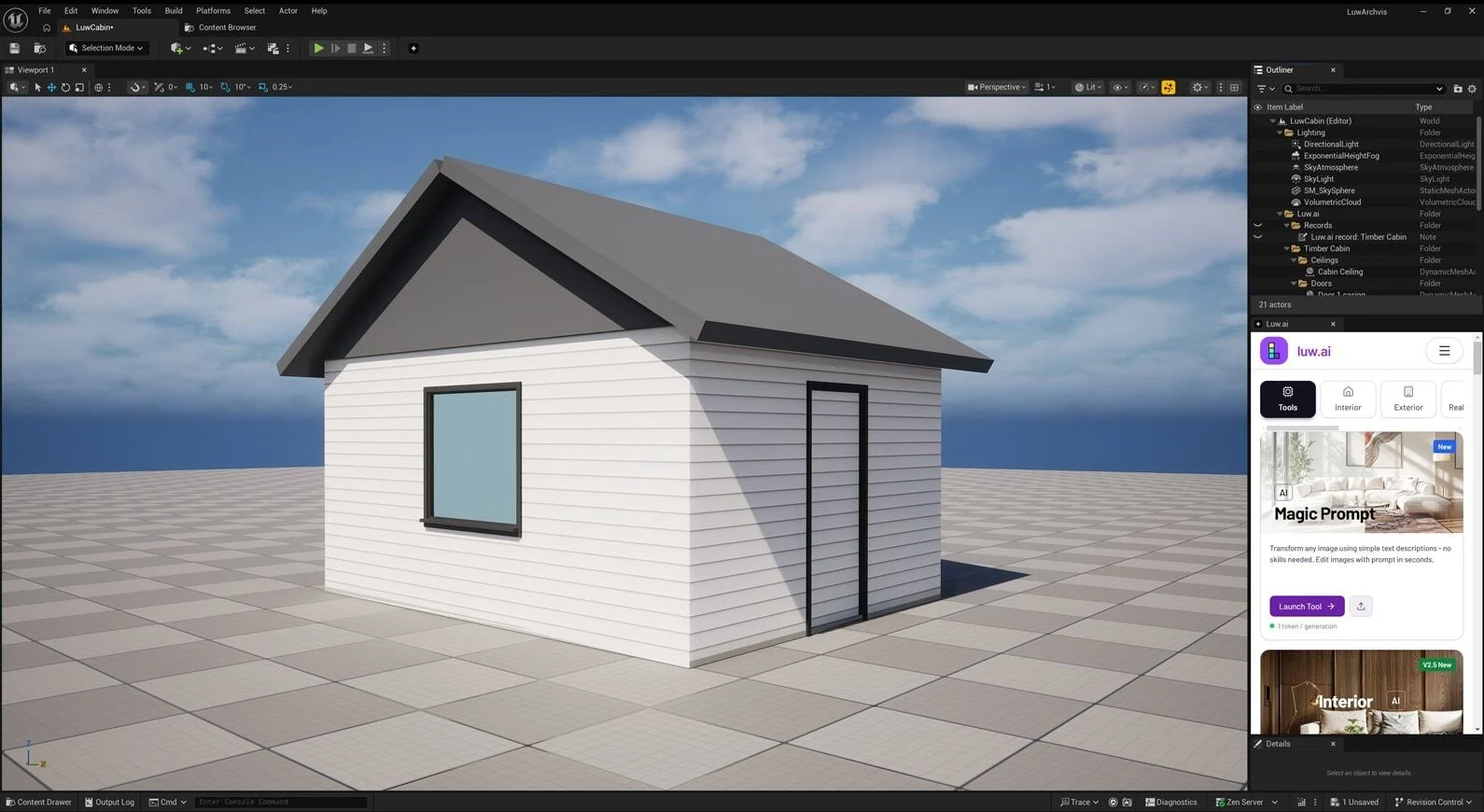
Панель Luw.ai, закреплённая в редакторе Unreal. - Только в первый раз: войдите в свой аккаунт Luw.ai прямо в панели. Unreal вас запомнит, и в следующий раз панель откроется уже готовой к работе. Уже вошли в Luw.ai в другом плагине Luw.ai на этом компьютере? Тогда вы вошли и здесь.
- Ввод текста в панели: пока вы печатаете в панели, горячие клавиши Unreal отключены, так что ваши слова не превратятся в команды. Ctrl+C, Ctrl+V и Ctrl+Z действуют на ваш текст.
Сделайте первый рендер
- Настройте вид. Выстройте кадр во вьюпорте уровня так, чтобы он вам нравился. Что вы видите, то Luw.ai и отрендерит.Совет: режим отображения Lit с материалами даёт рендер лучше, чем Wireframe или Unlit.
- Нажмите Render AI на главной странице панели: ваш вид из Unreal уже там. Ничего сохранять или экспортировать не нужно. Сдвинули камеру? Нажмите Захватить вид из Unreal Engine на картинке, чтобы взять новый вид.
- Выберите параметры, если хотите: Время суток, Освещение или короткий текст в поле Подсказка, например «золотой час, тёплый свет на кирпиче». Либо оставьте Авто.
- Нажмите Создать изображение с помощью AI. Одно изображение стоит 1 токен. Рендер будет готов примерно через минуту. Щёлкните по нему, чтобы открыть.
- Сравните и сохраните. Двигайте ползунок, чтобы сравнить рендер с вашим видом, затем нажмите Добавить в Unreal Engine вверху слева.
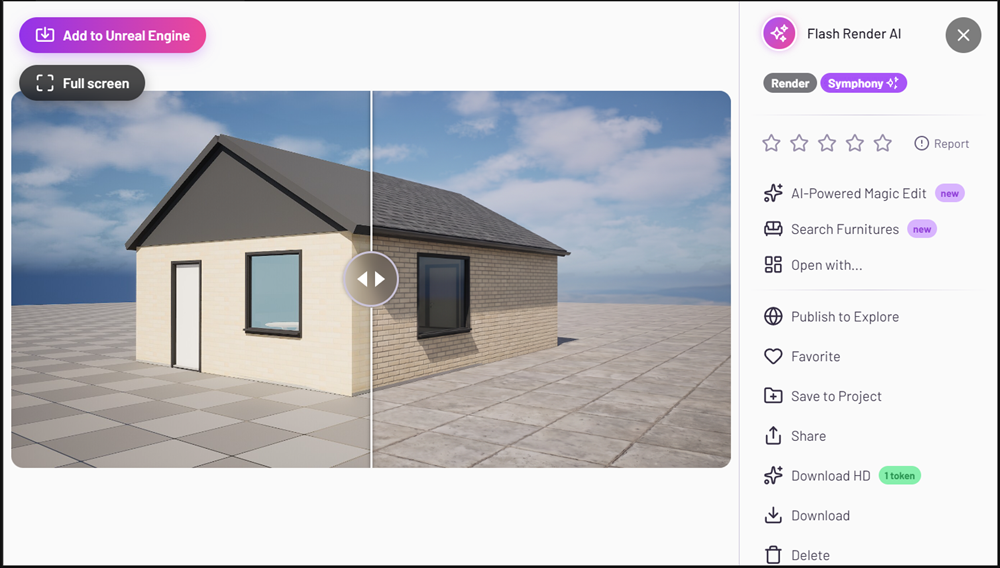
- Вот и всё. Рендер теперь на вашем уровне — картинкой на плоскости, которая стоит рядом с моделью и развёрнута к камере. Он выглядит точно так, как был отрендерен: туман и свет уровня его не меняют. Чтобы убрать его, один раз нажмите Ctrl+Z.
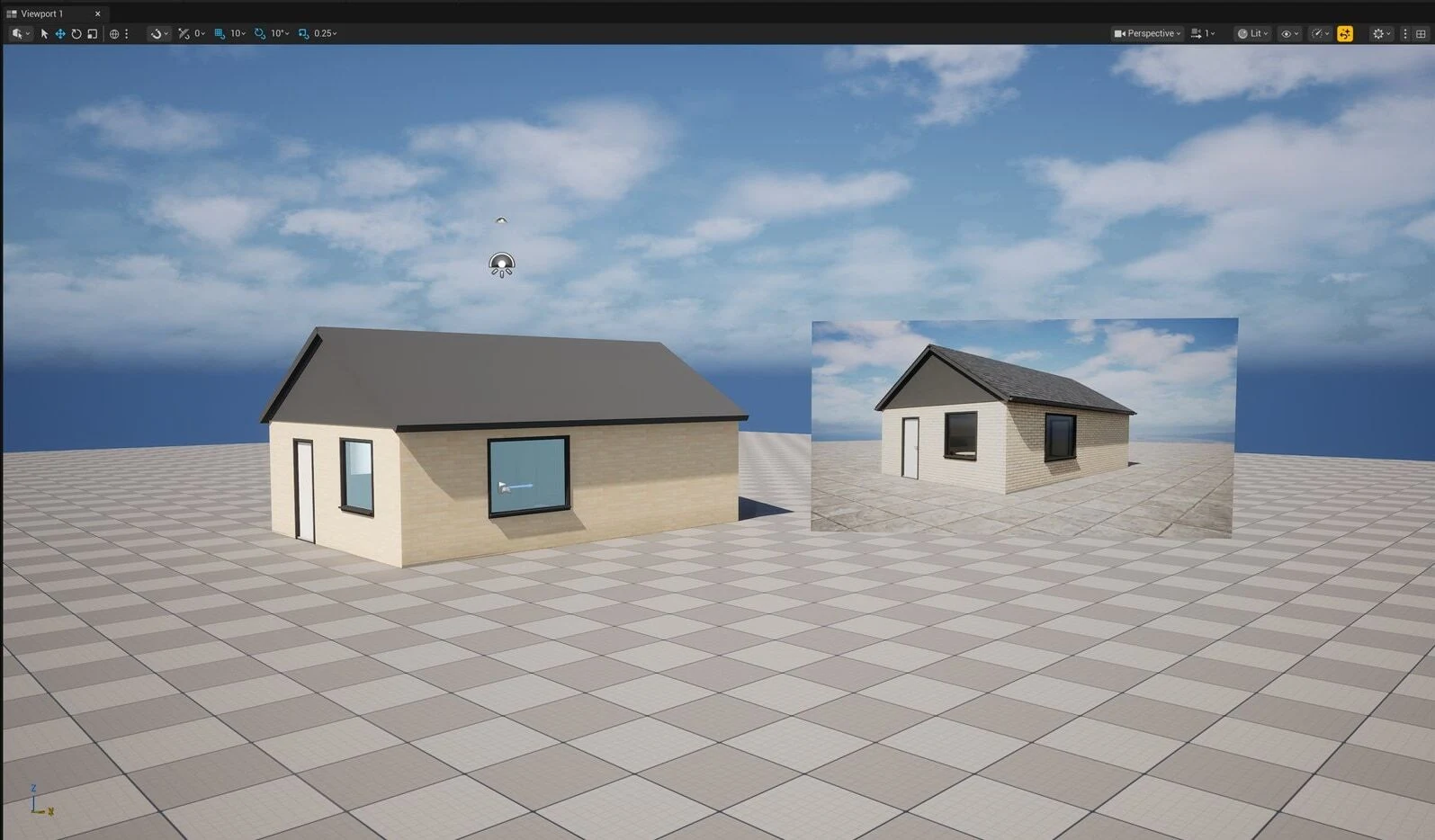
Модель и её рендер рядом друг с другом в Unreal.
Другие инструменты
Откройте меню (☰) вверху панели: там есть и другие инструменты, например интерьеры, экстерьеры, рендер по эскизу и видео. Большинство из них начинают с вашего вида из Unreal. 3DGen AI создаёт 3D-модель, а кнопка Добавить в Unreal Engine переносит её на ваш уровень статическим мешем (static mesh) и ставит на поверхность, на которую вы смотрите.
Спроектируйте здание с ArchiGPT
ArchiGPT — ассистент Luw.ai для проектирования. В Unreal он строит то, что вы описываете, прямо на вашем уровне: обычными акторами в папках внутри Luw.ai в Outliner, у вас на глазах.
- Откройте ArchiGPT с главной страницы панели Luw.ai.
- Скажите, что вам нужно. Опишите здание или приложите фото плана, начерченного на бумаге, и напишите что-нибудь вроде «Построй по этому плану виллу». ArchiGPT построит её в Unreal: стены, комнаты, двери и окна, кухню, мебель.
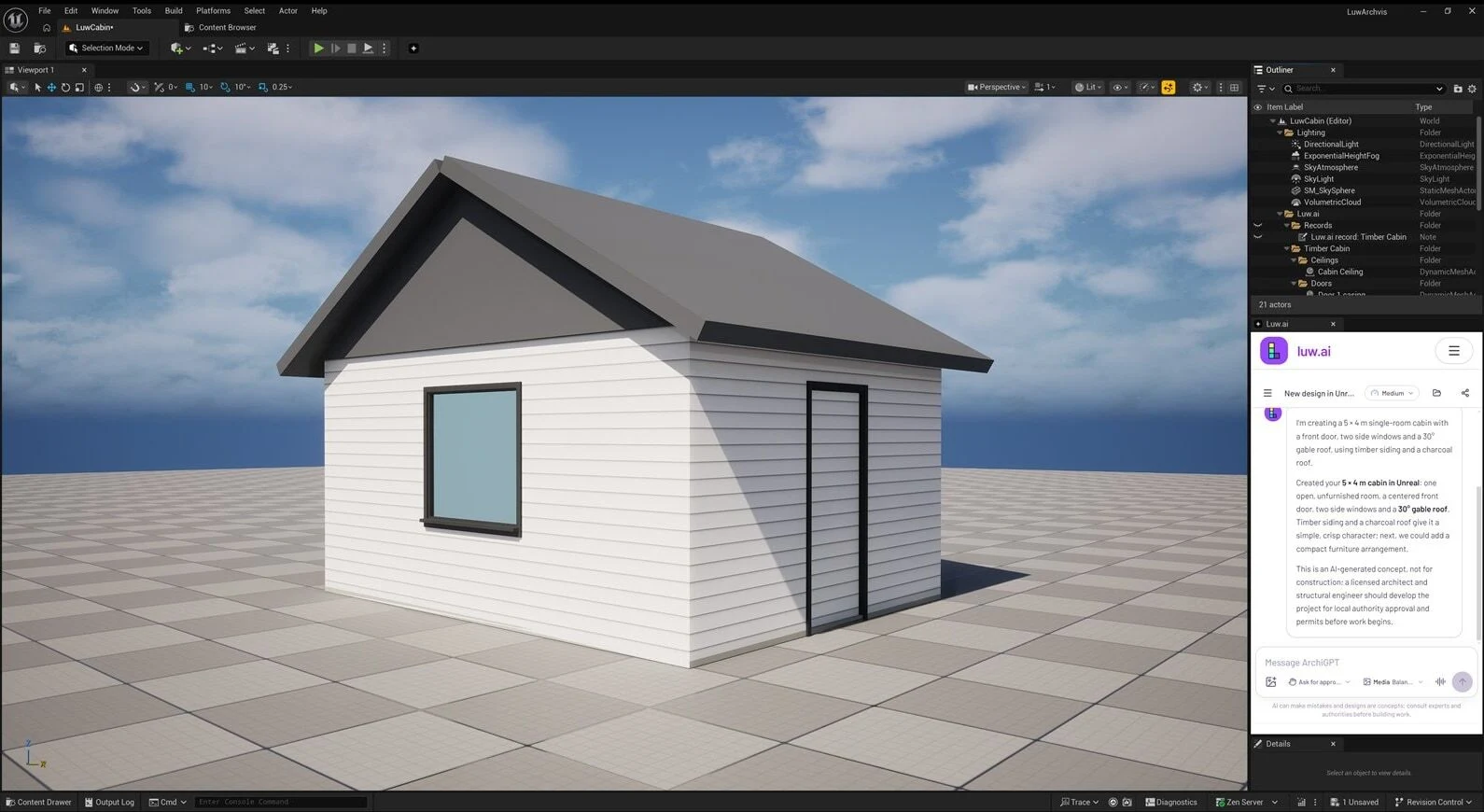
Домик в Unreal и переписка, по которой он построен. - Меняйте проект словами. «Сделай двускатную крышу с уклоном 30°», «сдвинь восточную стену на 0,5 м наружу», «добавь террасу у двери». Перестраивается только то, что изменилось. Сначала выделите что-нибудь в Unreal, и ArchiGPT поймёт, что значит «это». Он знает и ваши собственные акторы: «что ещё есть в сцене?»
- Меняйте и сами. Перемещайте, поворачивайте, масштабируйте или удаляйте то, что построил ArchiGPT, добавляйте свои акторы — когда угодно. Ваши правки сохранятся, когда ArchiGPT будет строить снова.
- Добавьте материалы. «Тёмно-серая металлическая кровля, светлый тёплый кирпич на наружных стенах». ArchiGPT назначит модели материалы, а Pattern AI по его просьбе создаст текстуру специально для неё. Когда шаг расходует токены, ArchiGPT показывает, сколько он стоит, и ждёт, пока вы нажмёте Подтвердить.
- Добавьте то, чего нет ни в одной библиотеке. «Бронзовая скульптура у двери». ArchiGPT придумает её, 3DGen AI превратит в настоящую 3D-модель, и она появится на вашем уровне.
- Отрендерьте. Настройте вид в Unreal и попросите сделать рендер. Щёлкните по результату, чтобы открыть его в полном размере, или поместите его на уровень кнопкой Добавить в Unreal Engine.
Бассейн в земле: бассейн и всё остальное, что заглублено в землю, оказывается ниже поверхности земли уровня, поэтому плита, лежащая на земле, например Floor в уровне Basic, его закрывает. Удалите или опустите этот пол, прежде чем строить.
Отмена: каждое изменение, которое ArchiGPT вносит в Unreal, — это один шаг. Нажмите Ctrl+Z в редакторе уровней, чтобы его отменить.






