







ПлагіниSketchUpRhino3ds MaxRevitBlenderUnreal EngineUnity
Українська
EnglishDeutschEspañolFrançaisItalianoPortuguêsNederlandsPolskiČeštinaMagyarSvenskaDanskNorskΕλληνικάTürkçeРусскийУкраїнськаעבריתالعربيةहिन्दीBahasa IndonesiaTiếng Việt日本語한국어简体中文繁體中文
Відкрити Luw.ai
Unreal Engine
SketchUpSketchUpRhinoRhinoRhino і Grasshopper3ds Max3ds MaxRevitRevitBlenderBlenderUnityUnityUnityПлагіни
Швидкий стартВстановленняЗапускПерший рендерArchiGPTДопомога
Завантажити
Unreal EngineUnreal Engine

Luw.ai для Unreal Engine

Опишіть будівлю для ArchiGPT або покажіть йому план, накреслений на папері, — і дивіться, як вона постає на вашому рівні Unreal. Змінюйте її словами, додавайте 3D-об'єкти, яких немає в жодній бібліотеці, а потім відрендерте. Без експорту, без додаткових програм.

Завантажити для Unreal Engine

Безкоштовно. Версія 0.1.9, 1,2 МБ.

Доступно для: Unreal Engine 5.7, WindowsПеревірено на: Unreal Engine 5.7

Інструкція (англійською)

Luw.ai × Archiagent.ai в Unreal Engine: накреслений від руки план стає вмебльованою віллою з текстурами й садом, а потім — рендерами загального виду й кожної кімнати.

Швидкий старт

  1. 1

    Завантажте

    Збережіть Luw.ai-Unreal.zip і розпакуйте його в папку.

    Завантажити
  2. 2

    Встановіть

    Закрийте редактор Unreal. У папці клацніть правою кнопкою миші install.ps1 і виберіть Run with PowerShell (запуск через PowerShell).

    Показати, як це зробити
  3. 3

    Відрендерте

    Натисніть кнопку Luw.ai на панелі інструментів, увійдіть і натисніть Render AI. Ваш вид уже там.

    Показати, як це зробити

Що потрібно

Unreal Engine 5.7На Windows.

Акаунт Luw.aiЗа кожен рендер списуються токени з вашого акаунта: 1 токен за одне зображення.

Підключення до інтернетуРендери створюються на серверах Luw.ai.

Встановіть плагін

  1. 1
    Завантажте Luw.ai-Unreal.zip і розпакуйте його в папку.
  2. 2
    Закрийте редактор Unreal.
  3. 3
    У розпакованій папці клацніть правою кнопкою миші файл install.ps1 і виберіть Run with PowerShell (запуск через PowerShell). Windows попросить дозволу, бо Unreal Engine лежить у Program Files. Після цього Luw.ai є в кожному проєкті, який ви відкриваєте в Unreal Engine 5.7.
  4. 4
    Відкрийте свій проєкт.
Лише для одного проєкту? Запустіть натомість install.ps1 -Project "C:\Projects\MyProject\MyProject.uproject". Luw.ai потрапить у папку Plugins цього проєкту.

Відкрийте Luw.ai та увійдіть

  • Натисніть кнопку Luw.ai на панелі інструментів редактора рівнів або виберіть Window › Luw.ai.

    Панель інструментів редактора Unreal із позначеною кнопкою Luw.ai після кнопок Play.
  • Панель Luw.ai закріпиться праворуч, поруч з Outliner і Details. Це вебзастосунок Luw.ai, пристосований до роботи з Unreal. Перетягніть її вкладку куди завгодно; наступного разу вона відкриється там само.
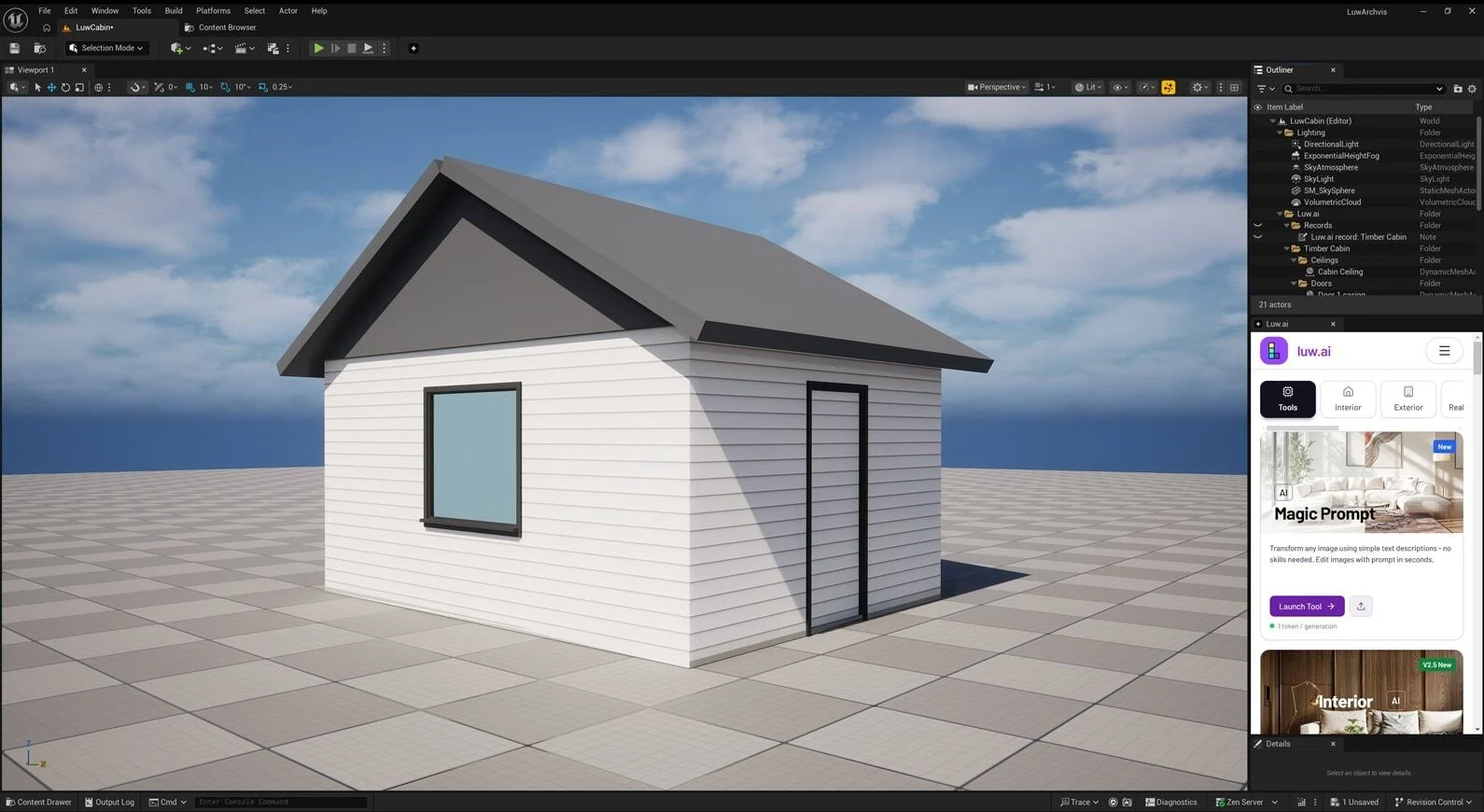
    Редактор Unreal із панеллю Luw.ai, закріпленою праворуч між Outliner і Details; у ній — інструменти Luw.ai.
    Панель Luw.ai, закріплена в редакторі Unreal.
  • Лише першого разу: увійдіть у панелі у свій акаунт Luw.ai. Unreal вас запам'ятає, тож наступного разу панель відкриється готовою до роботи. Уже ввійшли в Luw.ai в іншому плагіні Luw.ai на цьому комп'ютері? Тоді ви ввійшли й тут.
  • Набір тексту в панелі: поки ви друкуєте в панелі, гарячі клавіші Unreal вимкнено, тож ваші слова не перетворюються на команди. Ctrl+C, Ctrl+V і Ctrl+Z діють на ваш текст.
Панель інструментів редактора Unreal із позначеною кнопкою Luw.ai після кнопок Play.
Редактор Unreal із панеллю Luw.ai, закріпленою праворуч між Outliner і Details; у ній — інструменти Luw.ai.
Панель Luw.ai, закріплена в редакторі Unreal.

Зробіть перший рендер

  1. 1
    Налаштуйте вид. Виставте кадр у в'юпорті рівня так, щоб картинка вам подобалася. Що ви бачите, те Luw.ai й відрендерить.
    Порада: режим перегляду Lit з матеріалами дає кращі рендери, ніж Wireframe чи Unlit.
  2. 2
    Натисніть Render AI на головній сторінці панелі: ваш вид з Unreal уже там. Нічого зберігати чи експортувати не потрібно. Пересунули камеру? Натисніть Захопити вид із Unreal Engine на зображенні, щоб узяти новий вид.
  3. 3
    Виберіть параметри, якщо хочете: Час доби, Освітлення або короткий Промпт, наприклад «золота година, тепле світло на цеглі». Або залиште Авто.
  4. 4
    Натисніть Створення зображення за допомогою AI. Одне зображення коштує 1 токен. Рендер буде готовий приблизно за хвилину. Клацніть його, щоб відкрити.
  5. 5
    Порівняйте й залиште собі. Потягніть повзунок, щоб порівняти рендер із вашим видом, а потім натисніть Додати в Unreal Engine угорі ліворуч.
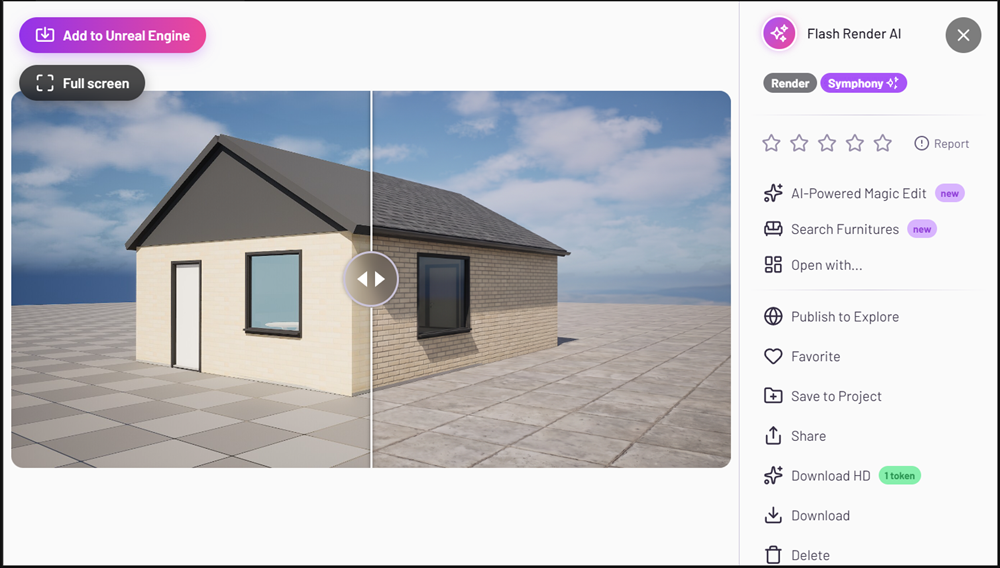
    Готовий рендер із повзунком для порівняння з видом з Unreal, у панелі Luw.ai. Кнопка «Додати в Unreal Engine» — угорі ліворуч.
  6. 6
    От і все. Рендер тепер на вашому рівні — як зображення на площині поруч із моделлю, повернутій до камери. Він виглядає точно так, як його відрендерено: туман і світло рівня його не змінюють. Щоб прибрати його, один раз натисніть Ctrl+Z.
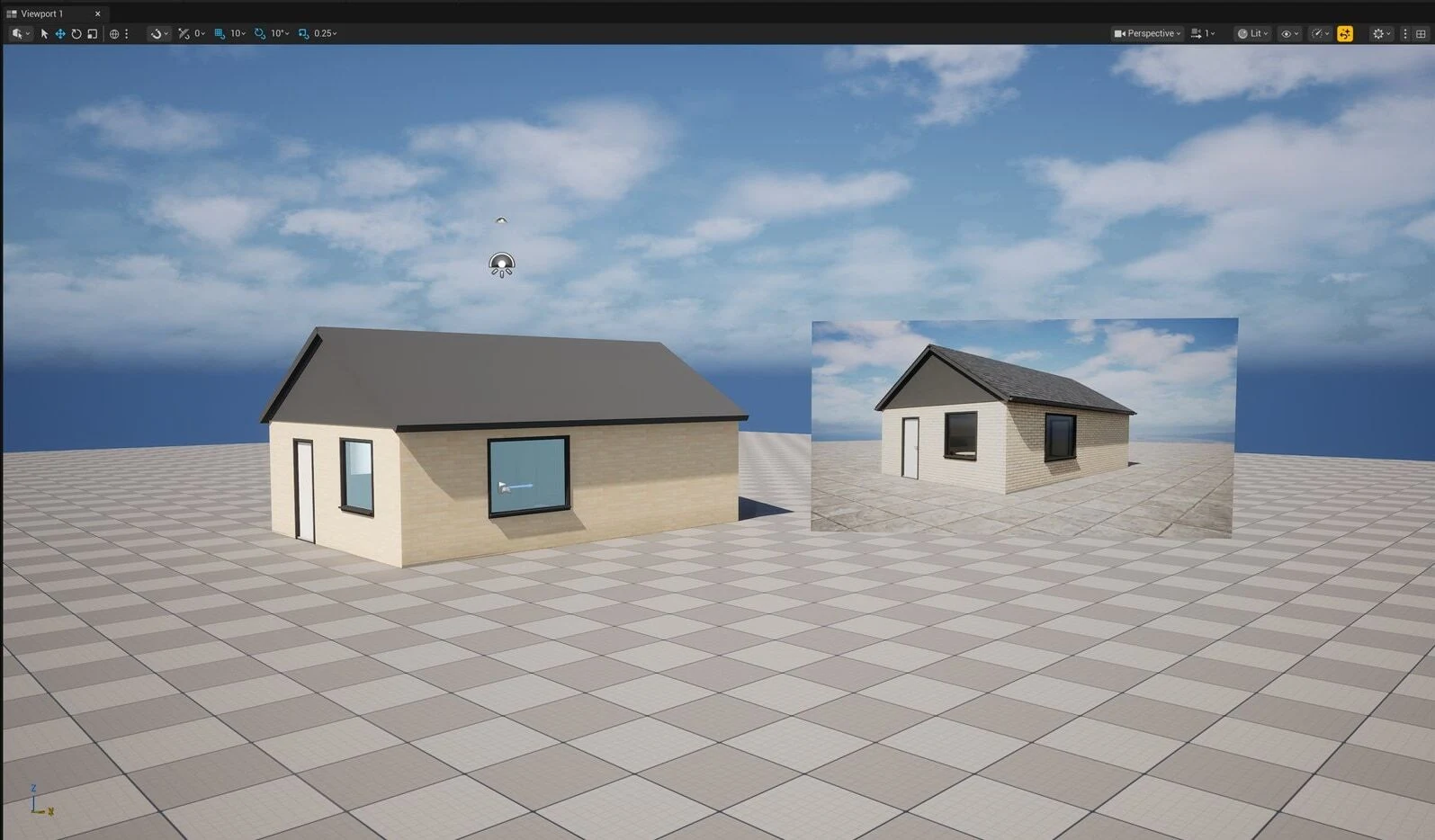
    В'юпорт Unreal із будинком і його рендером, поставленим поруч на площині.
    Ваша модель і її рендер поруч в Unreal.
Готовий рендер із повзунком для порівняння з видом з Unreal, у панелі Luw.ai. Кнопка «Додати в Unreal Engine» — угорі ліворуч.
В'юпорт Unreal із будинком і його рендером, поставленим поруч на площині.
Ваша модель і її рендер поруч в Unreal.

Інші інструменти

Відкрийте меню (☰) угорі панелі — там є інші інструменти: інтер'єри, екстер'єри, рендер з ескізу, відео. Більшість інструментів починає з вашого виду з Unreal. 3DGen AI створює 3D-модель, а Додати в Unreal Engine переносить її на ваш рівень як статичний меш (static mesh) і ставить на поверхню, на яку ви дивитеся.

Спроєктуйте будівлю з ArchiGPT

ArchiGPT — це асистент із проєктування від Luw.ai. В Unreal він будує описане вами просто на рівні — звичайними акторами в папках під Luw.ai в Outliner — у вас на очах.

  1. 1
    Відкрийте ArchiGPT з головної сторінки панелі Luw.ai.
  2. 2
    Скажіть, що вам потрібно. Опишіть будівлю або прикріпіть фото плану, накресленого на папері, і напишіть щось на кшталт «Побудуй віллу за цим планом». ArchiGPT збудує її в Unreal: стіни, кімнати, двері й вікна, кухню, меблі.
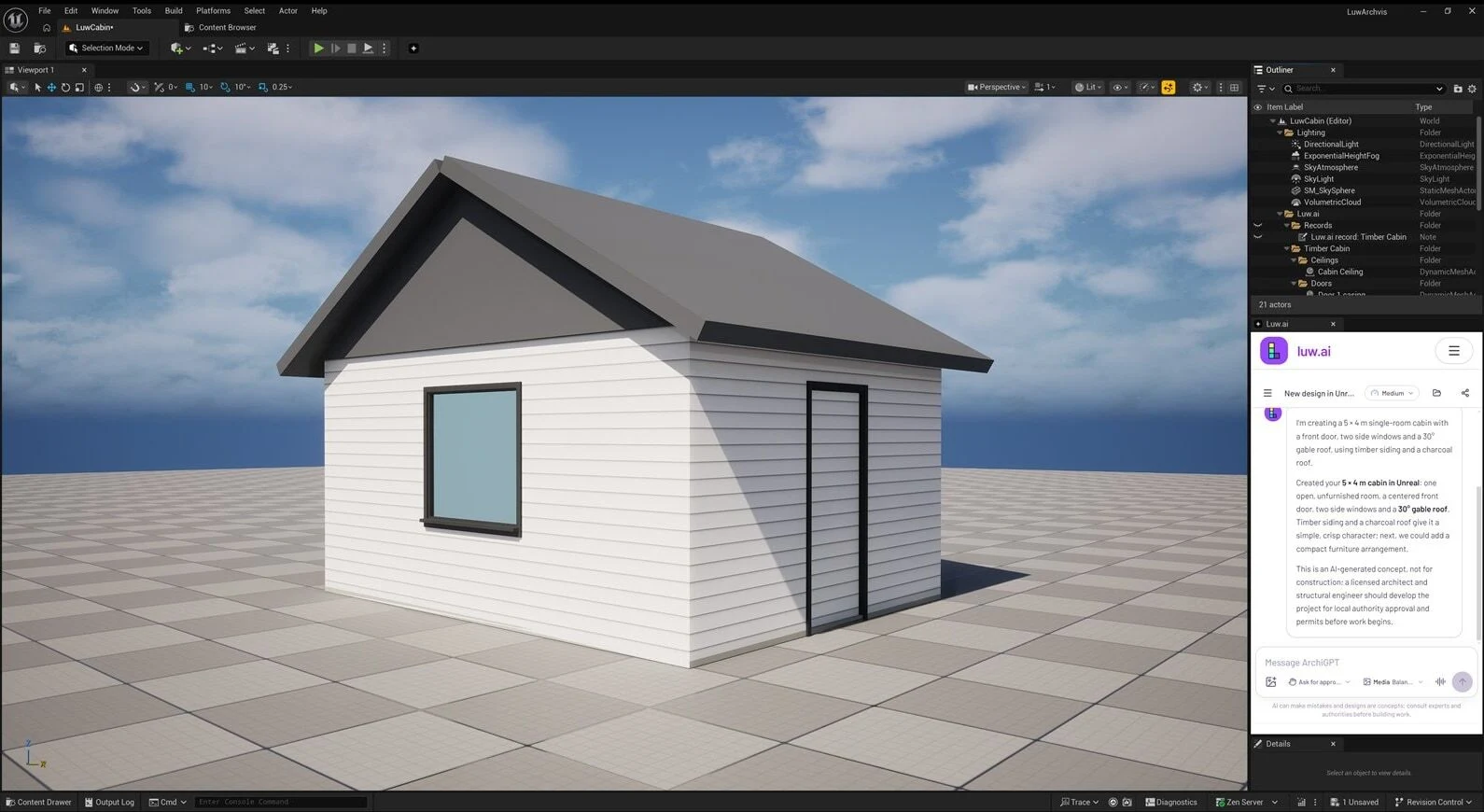
    Редактор Unreal із невеликим дерев'яним будиночком із двосхилим дахом, який збудував ArchiGPT; його папка Timber Cabin — в Outliner, розмова — у панелі Luw.ai праворуч.
    Будиночок в Unreal і розмова, з якої він постав.
  3. 3
    Змінюйте словами. «Зроби двосхилий дах з ухилом 30°», «пересунь східну стіну на 0,5 м назовні», «додай терасу біля дверей». Перебудовується лише те, що змінилося. Спершу виділіть щось в Unreal — і ArchiGPT зрозуміє, що означає «це». Він знає й ваших власних акторів: «що ще є у сцені?»
  4. 4
    Змінюйте й самі. Пересувайте, обертайте, масштабуйте чи видаляйте те, що збудував ArchiGPT, або додавайте власних акторів — коли завгодно. Ваші зміни зберігаються, коли ArchiGPT будує знову.
  5. 5
    Додайте матеріали. «Темно-сірий металевий дах, світла тепла цегла на зовнішніх стінах». ArchiGPT накладає на модель матеріали, а ще може доручити Pattern AI створити текстуру спеціально для неї. Коли крок потребує токенів, ArchiGPT показує, скільки він коштує, і чекає, доки ви натиснете Підтвердити.
  6. 6
    Додайте те, чого немає в жодній бібліотеці. «Бронзова скульптура біля дверей». ArchiGPT її спроєктує, 3DGen AI зробить із неї справжню 3D-модель, і вона з'явиться на вашому рівні.
  7. 7
    Відрендерте. Виставте вид в Unreal і попросіть рендер. Клацніть результат, щоб побачити його на повний розмір, або поставте його на рівень кнопкою Додати в Unreal Engine.
Редактор Unreal із невеликим дерев'яним будиночком із двосхилим дахом, який збудував ArchiGPT; його папка Timber Cabin — в Outliner, розмова — у панелі Luw.ai праворуч.
Будиночок в Unreal і розмова, з якої він постав.
Басейн у землі: басейн чи будь-що інше, заглиблене в землю, опиняється нижче від поверхні землі рівня, тож плита, що лежить на землі, як-от Floor у рівні Basic, його закриває. Видаліть або опустіть цю підлогу, перш ніж будувати.
Скасування: кожна зміна, яку ArchiGPT робить в Unreal, — це один крок. Натисніть Ctrl+Z у редакторі рівнів, щоб її скасувати.


Допомога

Я не бачу кнопки Luw.ai.
Виберіть Window › Luw.ai. Якщо його немає й там, виберіть Edit › Plugins, знайдіть Luw.ai, увімкніть його й перезапустіть редактор.
Панель порожня або не завантажується.
Luw.ai потрібен інтернет. Перевірте підключення, потім закрийте вкладку Luw.ai й відкрийте її знову.
На зображенні в панелі старий вид.
Натисніть Захопити вид із Unreal Engine на зображенні.
Щось пішло не так.
Надішліть нам файл %LOCALAPPDATA%\Luw.ai\logs\plugin.log і рядки, що починаються з «LogLuwAI», з вікна Output Log в Unreal (Window › Output Log).
Як видалити плагін?
Закрийте редактор Unreal, потім у розпакованій папці клацніть правою кнопкою миші файл uninstall.ps1 і виберіть Run with PowerShell (запуск через PowerShell). Те, що Luw.ai створив у ваших проєктах, залишиться в їхній папці контенту LuwAI.

Знімки екрана зроблено в англомовній версії Unreal Engine 5.7 на Windows.

Інші плагіни

  • SketchUpSketchUpОпишіть будівлю й дивіться, як вона постає у вашій моделі. Змінюйте її словами, додавайте 3D-об'єкти, рендерте будь-який вид.
  • RhinoRhinoGrasshopperRhino і GrasshopperГоворіть з ArchiGPT — і він будує у вашій моделі Rhino. Рендерте будь-який вид або багато варіантів проєкту за один раз — із Grasshopper.
  • 3ds Max3ds MaxArchiGPT будує просто у вашій сцені, додає 3D-об'єкти, яких немає в жодній бібліотеці, і рендерить кожну кімнату — у панелі, закріпленій у 3ds Max.
  • RevitRevitArchiGPT будує у вашому проєкті справжні стіни, перекриття й дахи Revit, додає 3D-об'єкти, яких немає в жодній бібліотеці, і рендерить кожну кімнату — у панелі, закріпленій у Revit.
  • BlenderBlenderArchiGPT будує у вашій сцені, у власних колекціях, додає 3D-об'єкти, яких немає в жодній бібліотеці, і рендерить кожну кімнату — у панелі, закріпленій у Blender.
  • UnityUnityUnityArchiGPT будує у вашій сцені звичайними об'єктами GameObject зі справжніми мешами й колайдерами та рендерить вид вікна Scene або Game — у панелі, закріпленій у редакторі Unity.
Luw.aiПлагіниБезкоштовні інструментиПідтримкаКонфіденційністьУмови
© Luvi Technologies, Inc.
EnglishDeutschEspañolFrançaisItalianoPortuguêsNederlandsPolskiČeštinaMagyarSvenskaDanskNorskΕλληνικάTürkçeРусскийУкраїнськаעבריתالعربيةहिन्दीBahasa IndonesiaTiếng Việt日本語한국어简体中文繁體中文

Проєкти, створені ШІ, — це концепції, а не будівельна документація.

SketchUp — торговельна марка компанії Trimble Inc. Rhinoceros і Grasshopper — зареєстровані торговельні марки компанії Robert McNeel & Associates. Autodesk, 3ds Max і Revit — зареєстровані торговельні марки компанії Autodesk, Inc. Blender — зареєстрована торговельна марка фонду Blender Foundation. Unreal Engine — торговельна марка компанії Epic Games, Inc. Unity — торговельна марка компанії Unity Technologies. Luw.ai не пов'язана з цими компаніями.

