










De plug-in installeren
- Download Luw.ai-Unreal.zip en pak het uit in een map.
- Sluit de Unreal-editor.
- Klik in de uitgepakte map met de rechtermuisknop op
install.ps1en kies Uitvoeren met PowerShell (Run with PowerShell). Windows vraagt je om toestemming, omdat Unreal Engine in Program Files staat. Daarna zit Luw.ai in elk project dat je met Unreal Engine 5.7 opent. - Open je project.
Maar één project? Voer dan
install.ps1 -Project "C:\Projects\MyProject\MyProject.uproject" uit. Luw.ai komt dan in de map Plugins van dat project.Luw.ai openen en inloggen
- Klik op de knop Luw.ai in de werkbalk van de level-editor, of kies Window › Luw.ai.

- Het Luw.ai-paneel wordt rechts vastgezet, bij de Outliner en Details. Het is de webapp van Luw.ai, aangepast aan Unreal. Sleep het tabblad waarheen je wilt; de volgende keer gaat het daar open.
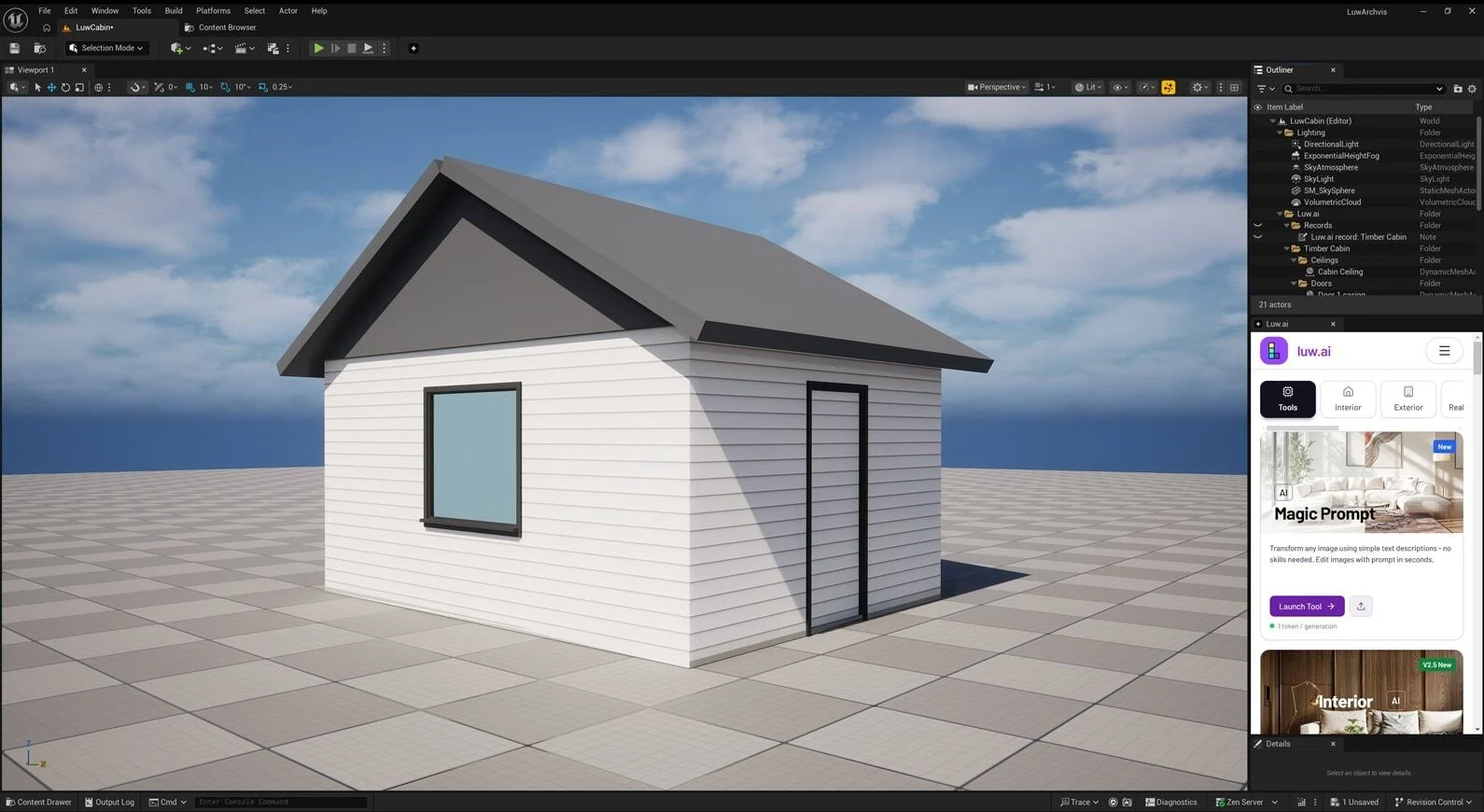
Het Luw.ai-paneel, vastgezet in de Unreal-editor. - Alleen de eerste keer: log in het paneel in met je Luw.ai-account. Unreal onthoudt je, dus de volgende keer is het paneel meteen klaar voor gebruik. Ben je op deze computer al bij Luw.ai ingelogd in een andere Luw.ai-plug-in? Dan ben je hier ook ingelogd.
- Typen in het paneel: terwijl je in het paneel typt, staan de sneltoetsen van Unreal uit, zodat je woorden geen commando's worden. Ctrl+C, Ctrl+V en Ctrl+Z werken op je tekst.
Je eerste render maken
- Zet je beeld goed. Zet het beeld in de level-viewport zoals je het wilt hebben. Wat je ziet, is wat Luw.ai rendert.Tip: de view mode Lit met materialen geeft betere renders dan Wireframe of Unlit.
- Klik op Render AI op de startpagina van het paneel: je Unreal-weergave staat er al in. Je hoeft niets op te slaan of te exporteren. Camera verplaatst? Klik in de afbeelding op Unreal Engine-weergave vastleggen om de nieuwe weergave over te nemen.
- Kies opties als je wilt: Tijd van de dag, Verlichting, of een korte Prompt, zoals „gouden uur, warm licht op de baksteen”. Of laat ze op Auto staan.
- Klik op Genereer een afbeelding met AI. Eén afbeelding kost 1 token. Je render is na ongeveer een minuut klaar. Klik erop om hem te openen.
- Vergelijk en bewaar. Sleep de schuifregelaar om de render met je weergave te vergelijken en klik daarna linksboven op Toevoegen aan Unreal Engine.
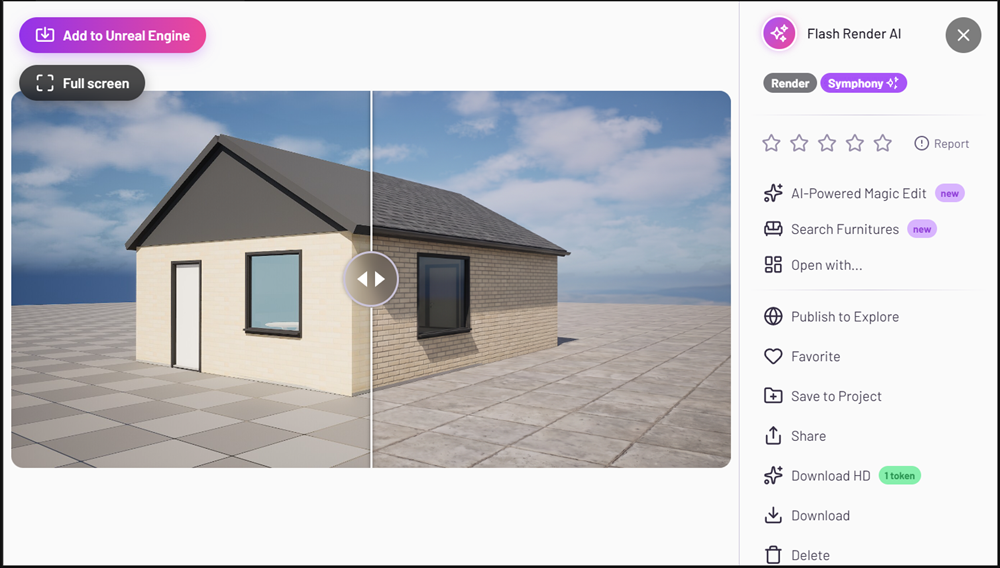
- Dat is alles. De render staat nu in je level als afbeelding op een vlak naast het model, naar de camera gericht. Je ziet hem precies zoals hij is gerenderd: de mist en de lichten van het level veranderen hem niet. Druk één keer op Ctrl+Z om hem weer te verwijderen.
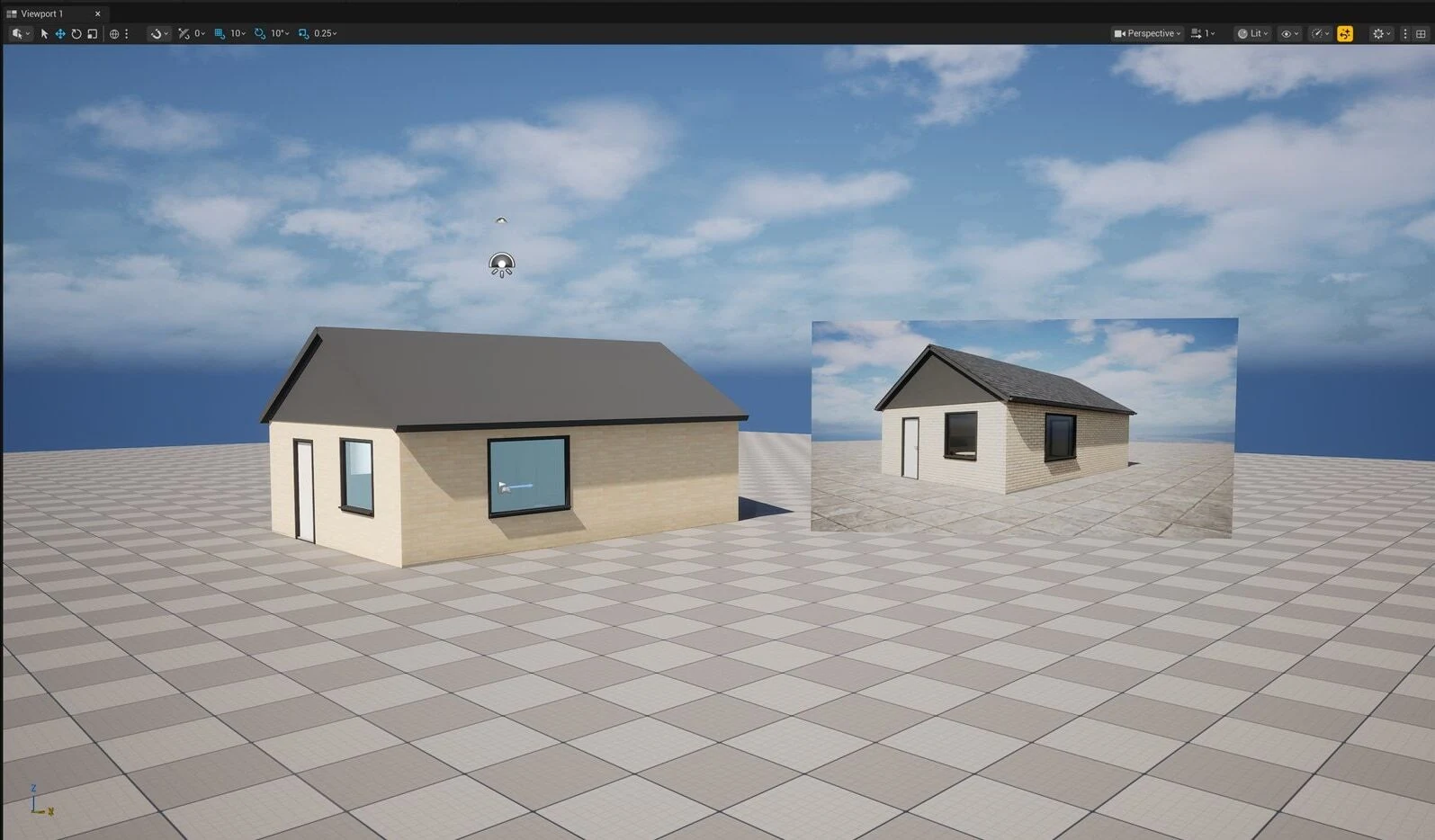
Je model en de render, naast elkaar in Unreal.
Meer tools
Open het menu (☰) bovenaan het paneel voor meer tools, zoals interieur, exterieur, van schets naar render en video. De meeste tools beginnen met je Unreal-weergave. Met 3DGen AI krijg je een 3D-model, en Toevoegen aan Unreal Engine zet het als static mesh in je level, op de grond waar je naar kijkt.
Een gebouw ontwerpen met ArchiGPT
ArchiGPT is de ontwerpassistent van Luw.ai. In Unreal bouwt hij wat je beschrijft rechtstreeks in je level, als gewone actors in mappen onder Luw.ai in de Outliner, terwijl je toekijkt.
- Open ArchiGPT vanaf de startpagina van het Luw.ai-paneel.
- Zeg wat je wilt. Beschrijf het gebouw, of voeg een foto toe van een plattegrond die je op papier hebt getekend en schrijf iets als „Maak van deze plattegrond een villa.” ArchiGPT bouwt het in Unreal: wanden, ruimtes, deuren en ramen, de keuken, meubels.
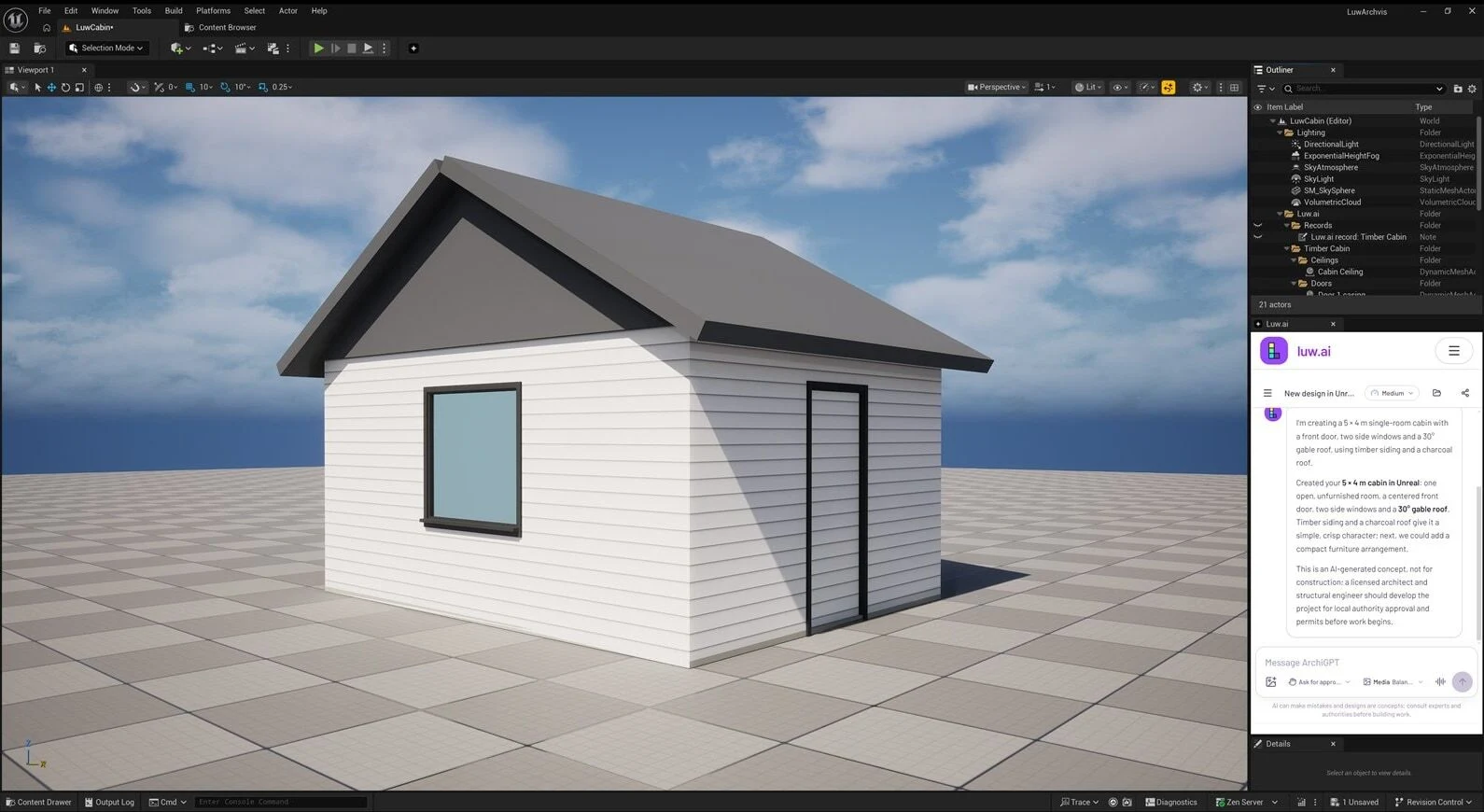
De hut in Unreal, en het gesprek waarmee die is gebouwd. - Pas het aan door te praten. „Geef het een zadeldak van 30°”, „zet de oostwand 0,5 m naar buiten”, „zet een terras bij de deur”. Alleen wat veranderd is, wordt opnieuw gebouwd. Selecteer eerst iets in Unreal en ArchiGPT weet wat je met „dit” bedoelt. Hij kent ook je eigen actors: „wat zit er nog meer in de scène?”
- Pas het ook zelf aan. Verplaats, draai, schaal of verwijder wat ArchiGPT heeft gebouwd, of voeg eigen actors toe, wanneer je maar wilt. Je wijzigingen blijven staan als ArchiGPT opnieuw bouwt.
- Voeg materialen toe. „Een donkergrijs metalen dak, lichte, warme baksteen op de buitenwanden.” ArchiGPT zet materialen op het model en kan Pattern AI er speciaal een textuur voor laten maken. Als een stap tokens kost, laat ArchiGPT zien wat die kost en wacht hij tot je op Goedkeuren klikt.
- Voeg toe wat in geen enkele bibliotheek zit. „Een bronzen sculptuur bij de deur.” ArchiGPT ontwerpt hem, 3DGen AI maakt er een echt 3D-model van en dat komt in je level te staan.
- Render het. Zet je beeld goed in Unreal en vraag om een render. Klik op een resultaat om het op volledige grootte te bekijken, of zet het in je level met Toevoegen aan Unreal Engine.
Een zwembad in de grond: een zwembad of iets anders dat in de grond is verzonken, komt onder het grondvlak van het level te liggen, dus een grondplaat zoals de Floor van een Basic-level verbergt het. Verwijder of verlaag die vloer voordat je gaat bouwen.
Ongedaan maken: elke wijziging die ArchiGPT in Unreal doet, is één stap. Druk in het level op Ctrl+Z om die terug te draaien.






