










Installer le plug-in
- Téléchargez Luw.ai-Unreal.zip et décompressez-le dans un dossier.
- Fermez l'éditeur Unreal.
- Dans le dossier décompressé, faites un clic droit sur
install.ps1et choisissez Exécuter avec PowerShell (Run with PowerShell). Windows vous demande de l'autoriser, car Unreal Engine se trouve dans Program Files. Luw.ai est ensuite présent dans tous les projets que vous ouvrez avec Unreal Engine 5.7. - Ouvrez votre projet.
Un seul projet ? Exécutez plutôt
install.ps1 -Project "C:\Projects\MyProject\MyProject.uproject". Luw.ai va alors dans le dossier Plugins de ce projet.Ouvrir Luw.ai et se connecter
- Cliquez sur le bouton Luw.ai dans la barre d'outils de l'éditeur de niveau, ou choisissez Window › Luw.ai.

- Le panneau Luw.ai s'ancre à droite, avec l'Outliner et Details. C'est l'application web Luw.ai, adaptée à Unreal. Faites glisser son onglet où vous voulez ; il s'y rouvrira la fois suivante.
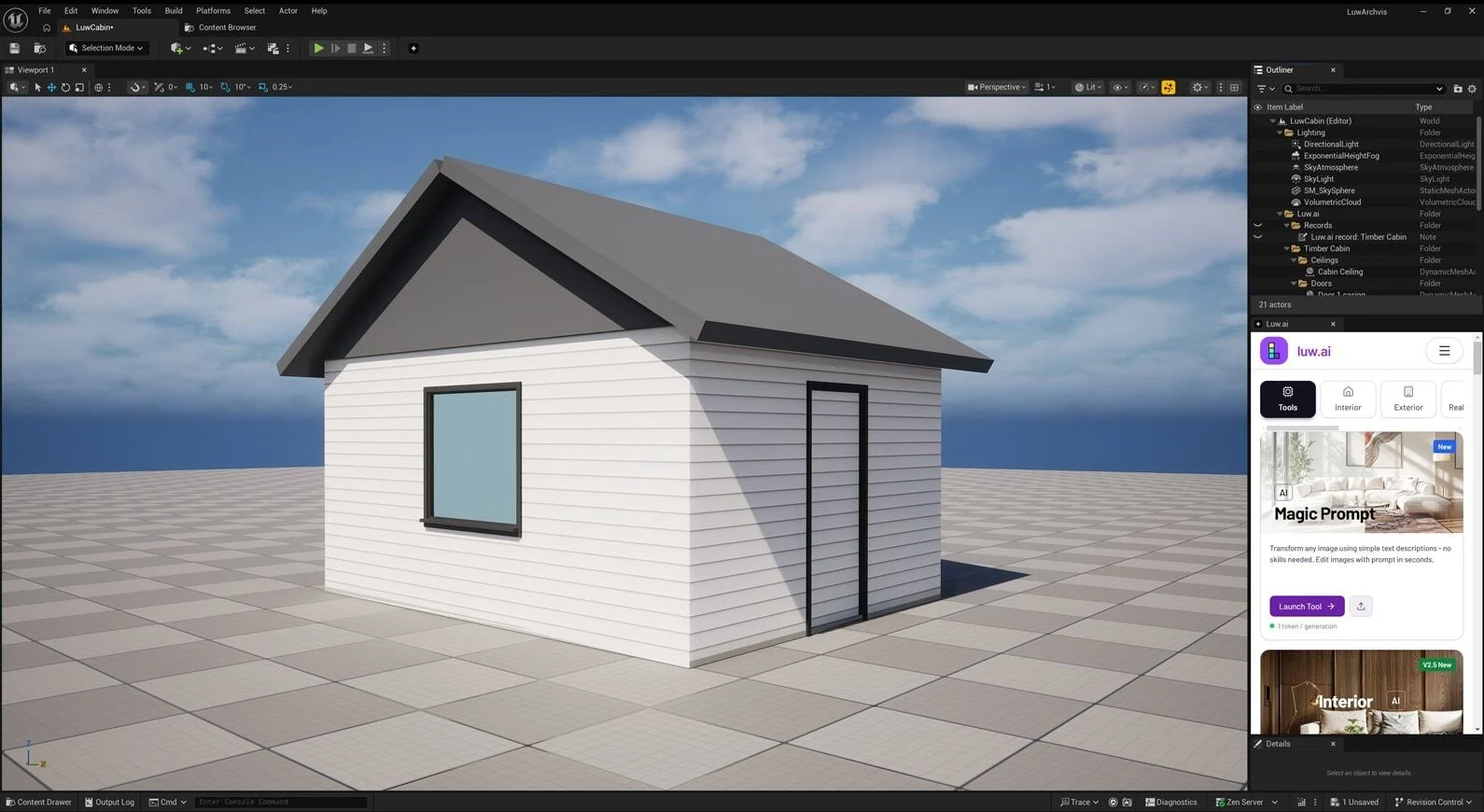
Le panneau Luw.ai, ancré dans l'éditeur Unreal. - La première fois seulement : connectez-vous à votre compte Luw.ai dans le panneau. Unreal se souvient de vous : la fois suivante, le panneau s'ouvre prêt à l'emploi. Vous êtes déjà connecté à Luw.ai dans un autre plug-in Luw.ai sur cet ordinateur ? Alors vous l'êtes ici aussi.
- Saisie dans le panneau : pendant que vous tapez dans le panneau, les raccourcis clavier d'Unreal sont désactivés ; vos mots ne se transforment donc pas en commandes. Ctrl+C, Ctrl+V et Ctrl+Z agissent sur votre texte.
Réaliser votre premier rendu
- Réglez votre vue. Cadrez le viewport du niveau jusqu'à obtenir l'image qui vous plaît. Luw.ai fait le rendu de ce que vous voyez.Conseil : le mode d'affichage Lit, avec des matériaux, donne de meilleurs rendus que Wireframe ou Unlit.
- Cliquez sur Render AI sur la page d'accueil du panneau : votre vue Unreal y est déjà. Inutile d'enregistrer ou d'exporter quoi que ce soit. Vous avez déplacé la caméra ? Cliquez sur Capturer la vue Unreal Engine, sur l'image, pour reprendre la nouvelle vue.
- Choisissez des options si vous le souhaitez : Heure de la journée, Éclairage, ou un court Prompt, par exemple « heure dorée, lumière chaude sur la brique ». Ou laissez-les sur Auto.
- Cliquez sur Générer une image avec l'AI. Une image consomme 1 jeton. Votre rendu est prêt en une minute environ. Cliquez dessus pour l'ouvrir.
- Comparez et conservez-le. Faites glisser le curseur pour comparer le rendu à votre vue, puis cliquez sur Ajouter à Unreal Engine en haut à gauche.
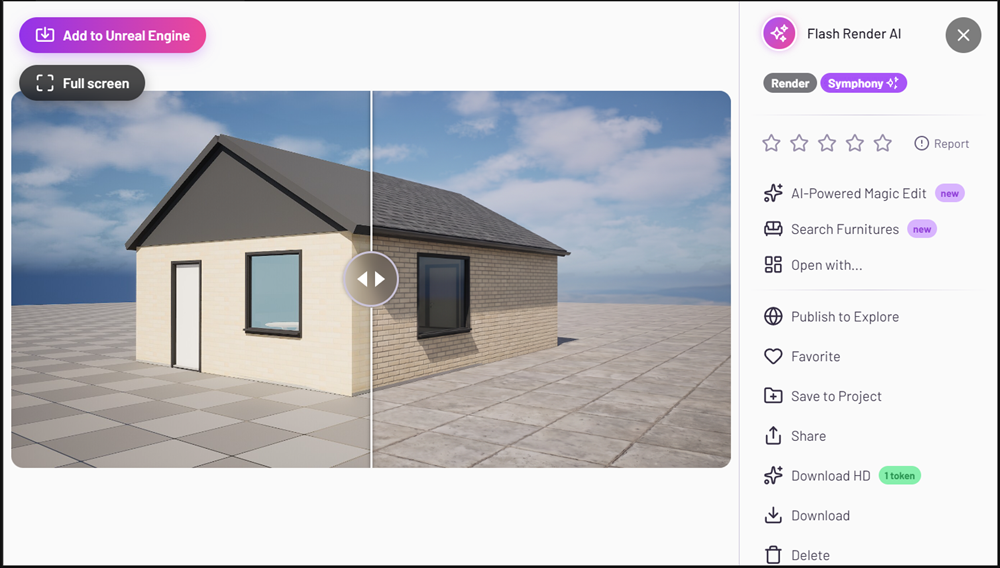
- Et voilà. Le rendu se trouve maintenant dans votre niveau, sous forme d'image sur un plan placé à côté du modèle, face à la caméra. Il s'affiche exactement tel qu'il a été rendu : le brouillard et les lumières du niveau ne le modifient pas. Pour le retirer, appuyez une fois sur Ctrl+Z.
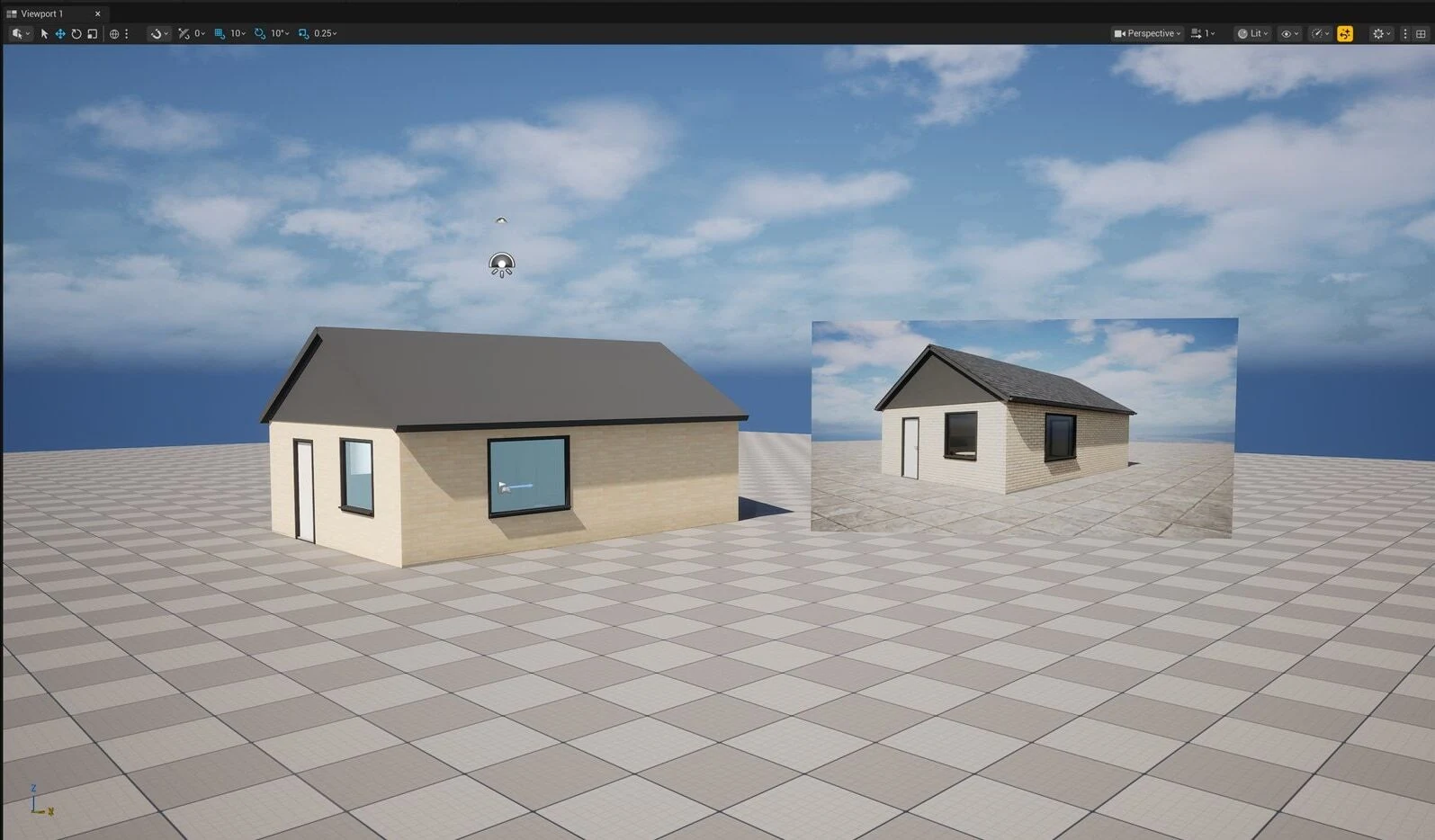
Votre modèle et son rendu, côte à côte dans Unreal.
Autres outils
Ouvrez le menu (☰) en haut du panneau pour accéder à d'autres outils, comme les intérieurs, les extérieurs, le croquis vers rendu et la vidéo. La plupart partent de votre vue Unreal. Avec 3DGen AI, vous obtenez un modèle 3D, et Ajouter à Unreal Engine l'importe dans votre niveau sous forme de maillage statique (static mesh), posé sur le sol que vous regardez.
Concevoir un bâtiment avec ArchiGPT
ArchiGPT est l'assistant de conception de Luw.ai. Dans Unreal, il construit sous vos yeux ce que vous décrivez, directement dans votre niveau, sous forme d'acteurs ordinaires rangés dans des dossiers, sous Luw.ai dans l'Outliner.
- Ouvrez ArchiGPT depuis la page d'accueil du panneau Luw.ai.
- Dites ce que vous voulez. Décrivez le bâtiment, ou joignez la photo d'un plan dessiné sur papier et écrivez par exemple « Fais une villa à partir de ce plan. » ArchiGPT la construit dans Unreal : murs, pièces, portes et fenêtres, cuisine, mobilier.
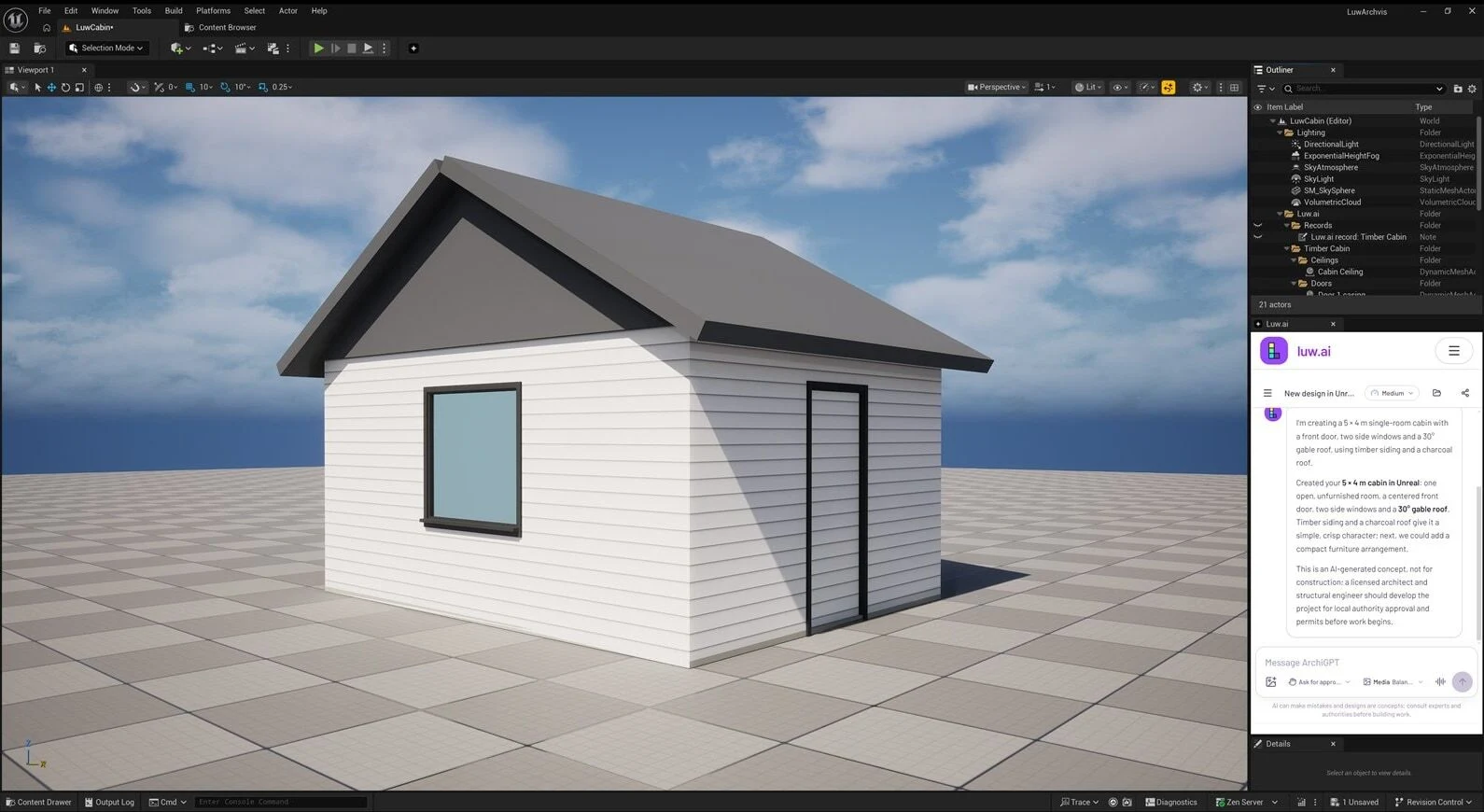
La cabane dans Unreal, et la conversation qui l'a construite. - Modifiez-le en dialoguant. « Mets une toiture à deux pans à 30° », « décale le mur est de 0,5 m vers l'extérieur », « ajoute une terrasse près de la porte ». Seul ce qui a changé est reconstruit. Sélectionnez d'abord un élément dans Unreal, et ArchiGPT sait ce que désigne « ça ». Il connaît aussi vos propres acteurs : « qu'y a-t-il d'autre dans la scène ? »
- Modifiez-le vous-même, aussi. Déplacez, faites pivoter, mettez à l'échelle ou supprimez ce qu'ArchiGPT a construit, ou ajoutez vos propres acteurs, quand vous voulez. Vos modifications sont conservées quand ArchiGPT reconstruit.
- Ajoutez des matériaux. « Toiture métallique gris foncé, brique claire aux tons chauds sur les murs extérieurs. » ArchiGPT applique des matériaux au modèle et peut demander à Pattern AI de créer une texture rien que pour lui. Quand une étape consomme des jetons, ArchiGPT indique ce qu'elle coûte et attend que vous cliquiez sur Approuver.
- Ajoutez ce qu'aucune bibliothèque ne propose. « Une sculpture en bronze près de la porte. » ArchiGPT la conçoit, 3DGen AI en fait un vrai modèle 3D, et elle arrive dans votre niveau.
- Faites le rendu. Cadrez une vue dans Unreal et demandez un rendu. Cliquez sur un résultat pour le voir en taille réelle, ou placez-le dans votre niveau avec Ajouter à Unreal Engine.
Une piscine dans le sol : une piscine, ou tout autre élément encastré dans le sol, descend sous la surface du sol du niveau ; une dalle de sol comme le Floor d'un niveau Basic la cache donc. Supprimez ou abaissez ce sol avant de construire.
Annuler : chaque modification d'ArchiGPT dans Unreal compte pour une seule étape. Appuyez sur Ctrl+Z dans le niveau pour revenir en arrière.






