










Nainstalujte plugin
- Stáhněte si Luw.ai-Unreal.zip a rozbalte ho do složky.
- Zavřete editor Unrealu.
- V rozbalené složce klikněte pravým tlačítkem na
install.ps1a zvolte Spustit v prostředí PowerShell (Run with PowerShell). Windows vás požádá o povolení, protože Unreal Engine je ve složce Program Files. Luw.ai je potom v každém projektu, který otevřete v Unreal Enginu 5.7. - Otevřete svůj projekt.
Jen jeden projekt? Spusťte místo toho
install.ps1 -Project "C:\Projects\MyProject\MyProject.uproject". Luw.ai se nainstaluje do složky Plugins tohoto projektu.Otevřete Luw.ai a přihlaste se
- Klikněte na tlačítko Luw.ai na panelu nástrojů editoru levelů, nebo zvolte Window › Luw.ai.

- Panel Luw.ai se ukotví vpravo, k panelům Outliner a Details. Je to webová aplikace Luw.ai upravená pro práci s Unrealem. Jeho kartu přetáhněte, kam chcete; příště se otevře tam.
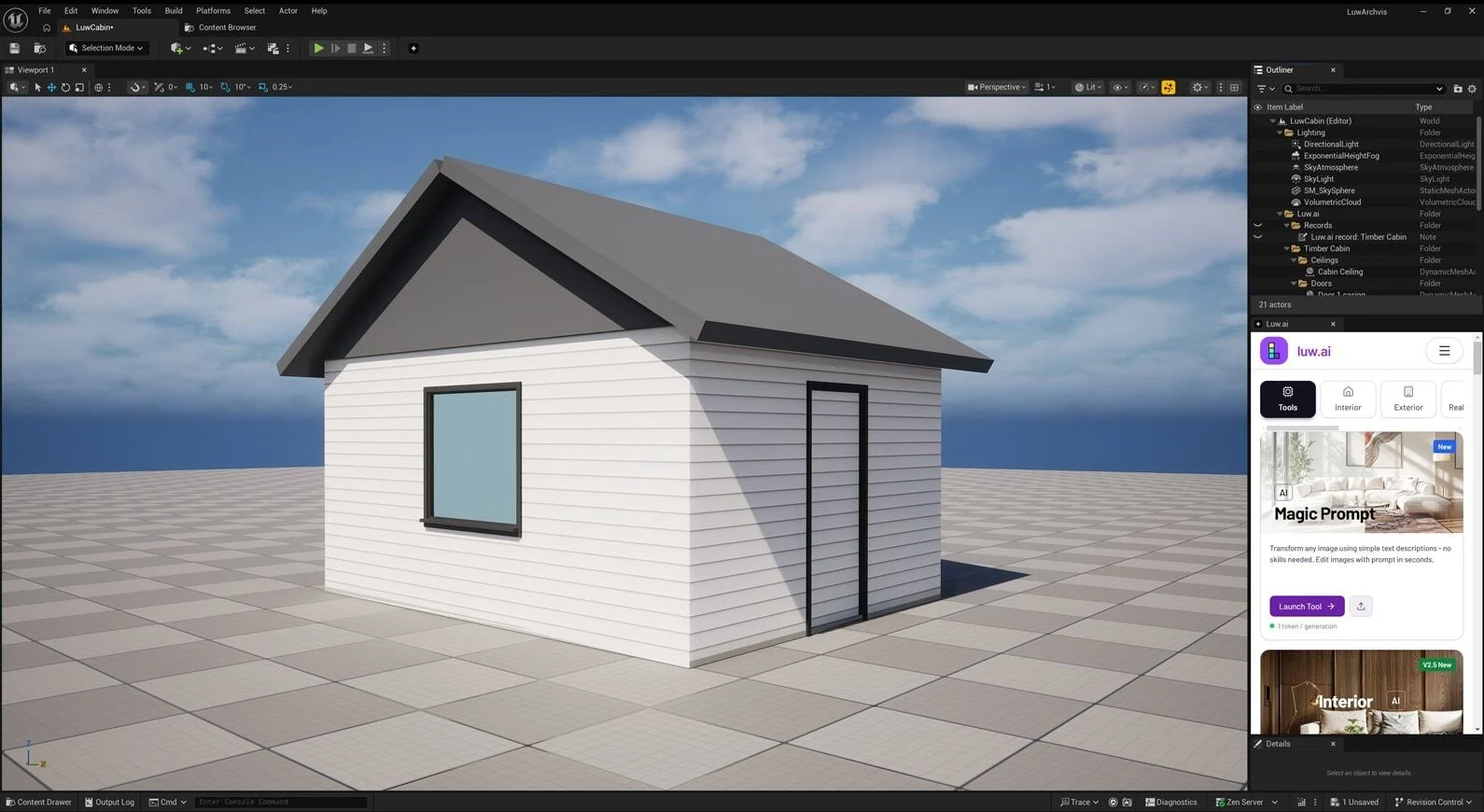
Panel Luw.ai ukotvený v editoru Unrealu. - Jen poprvé: přihlaste se v panelu svým účtem Luw.ai. Unreal si vás zapamatuje, takže příště se panel otevře rovnou připravený k práci. Jste v tomto počítači přihlášeni k Luw.ai v jiném pluginu Luw.ai? Pak jste přihlášeni i tady.
- Psaní v panelu: dokud píšete v panelu, jsou klávesové zkratky Unrealu vypnuté, takže se z vašich slov nestanou příkazy. Ctrl+C, Ctrl+V a Ctrl+Z pracují s vaším textem.
Vytvořte svůj první render
- Nastavte si pohled. Upravujte záběr ve viewportu levelu, dokud se vám nebude líbit. Luw.ai vyrenderuje přesně to, co vidíte.Tip: režim zobrazení Lit s materiály dává lepší rendery než Wireframe nebo Unlit.
- Klikněte na Render AI na domovské stránce panelu: váš pohled z Unrealu už v něm je. Nic nemusíte ukládat ani exportovat. Pohnuli jste kamerou? Klikněte na obrázku na Zachytit pohled z Unreal Engine a načte se nový pohled.
- Zvolte nastavení, pokud chcete: Denní doba, Osvětlení nebo krátký Prompt, například „zlatá hodinka, teplé světlo na cihlách“. Nebo je nechte na Auto.
- Klikněte na Vygenerovat obrázek s AI. Jeden obrázek stojí 1 token. Render je hotový zhruba za minutu. Kliknutím ho otevřete.
- Porovnejte a nechte si ho. Tažením posuvníku porovnejte render se svým pohledem a potom klikněte vlevo nahoře na Přidat do Unreal Engine.
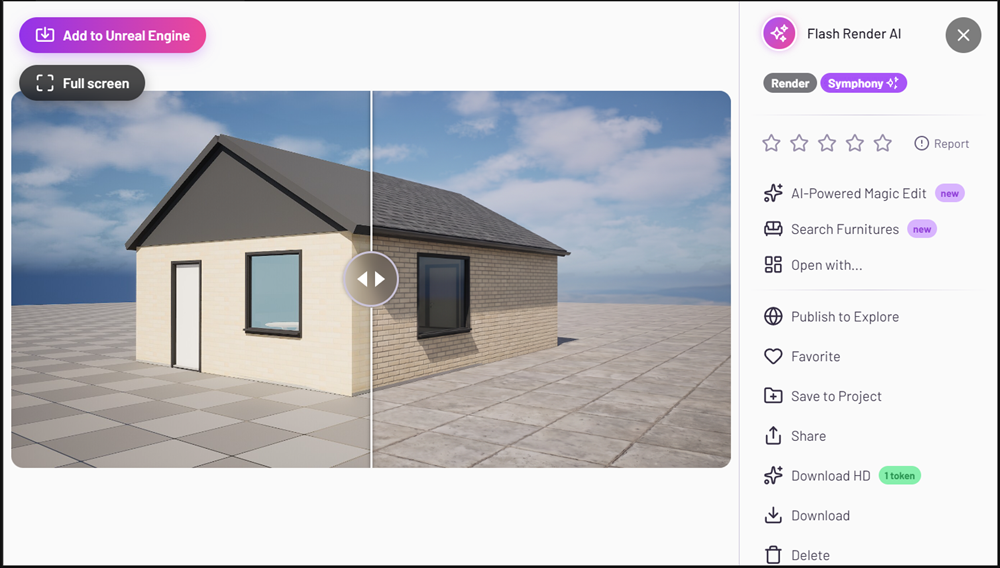
- A je to. Render je teď ve vašem levelu jako obrázek na rovině vedle modelu, natočený ke kameře. Zobrazuje se přesně tak, jak byl vyrenderován: mlha ani světla levelu ho nemění. Chcete-li ho odstranit, stiskněte jednou Ctrl+Z.
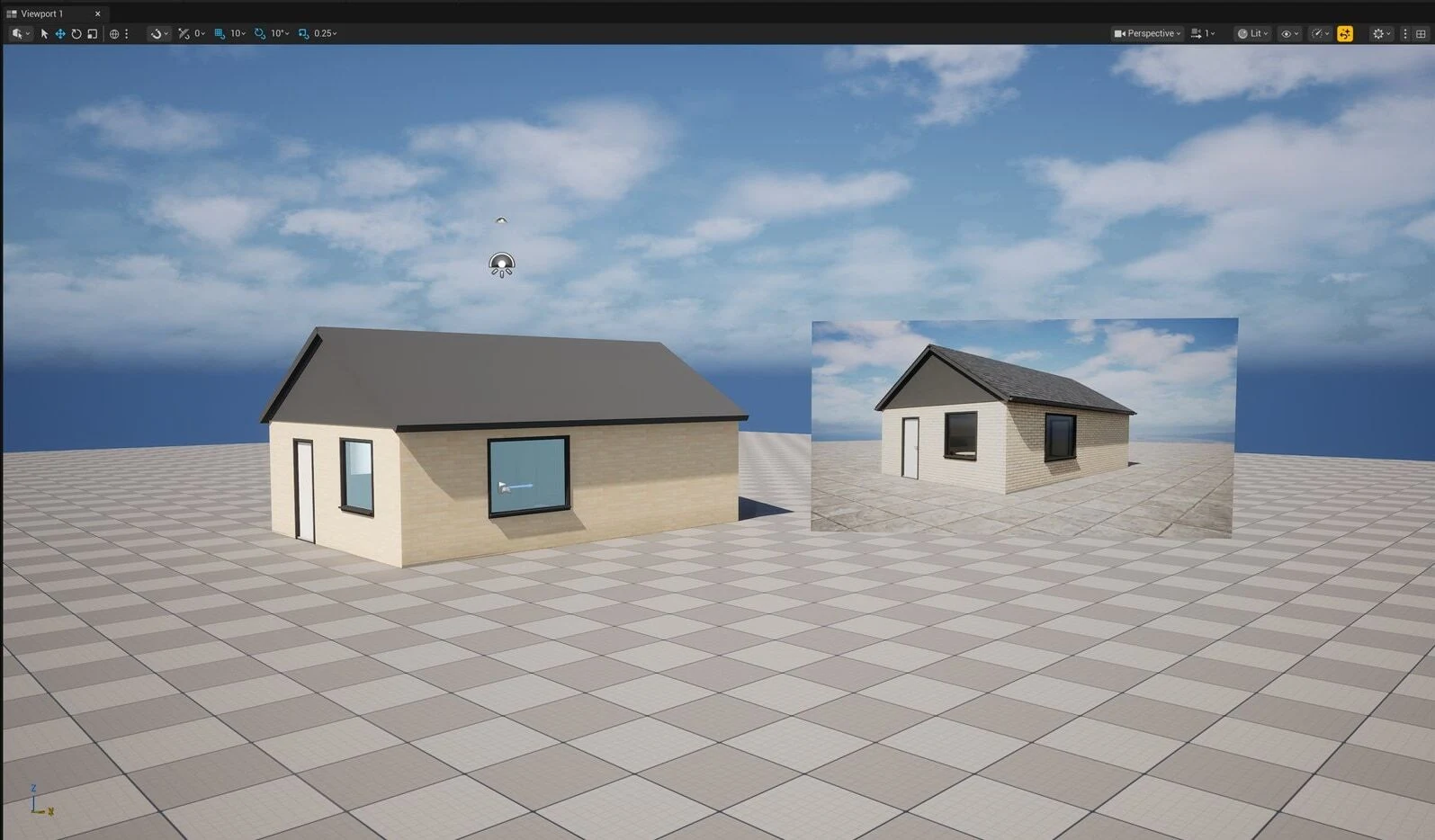
Váš model a jeho render vedle sebe v Unrealu.
Další nástroje
V nabídce (☰) v horní části panelu najdete další nástroje, například pro interiéry, exteriéry, převod skici na render a video. Většina nástrojů začíná s vaším pohledem z Unrealu. 3DGen AI vytvoří 3D model a tlačítko Přidat do Unreal Engine ho vloží do vašeho levelu jako static mesh, postavený na zem, na kterou se díváte.
Navrhněte budovu s ArchiGPT
ArchiGPT je návrhový asistent Luw.ai. V Unrealu staví to, co popíšete, přímo do vašeho levelu a před vašima očima: jako běžné actory ve složkách pod Luw.ai v Outlineru.
- Otevřete ArchiGPT z domovské stránky panelu Luw.ai.
- Řekněte, co chcete. Popište budovu, nebo přiložte fotku půdorysu nakresleného na papíře a napište třeba „Postav podle tohoto půdorysu vilu.“ ArchiGPT ji postaví v Unrealu: stěny, místnosti, dveře a okna, kuchyň, nábytek.
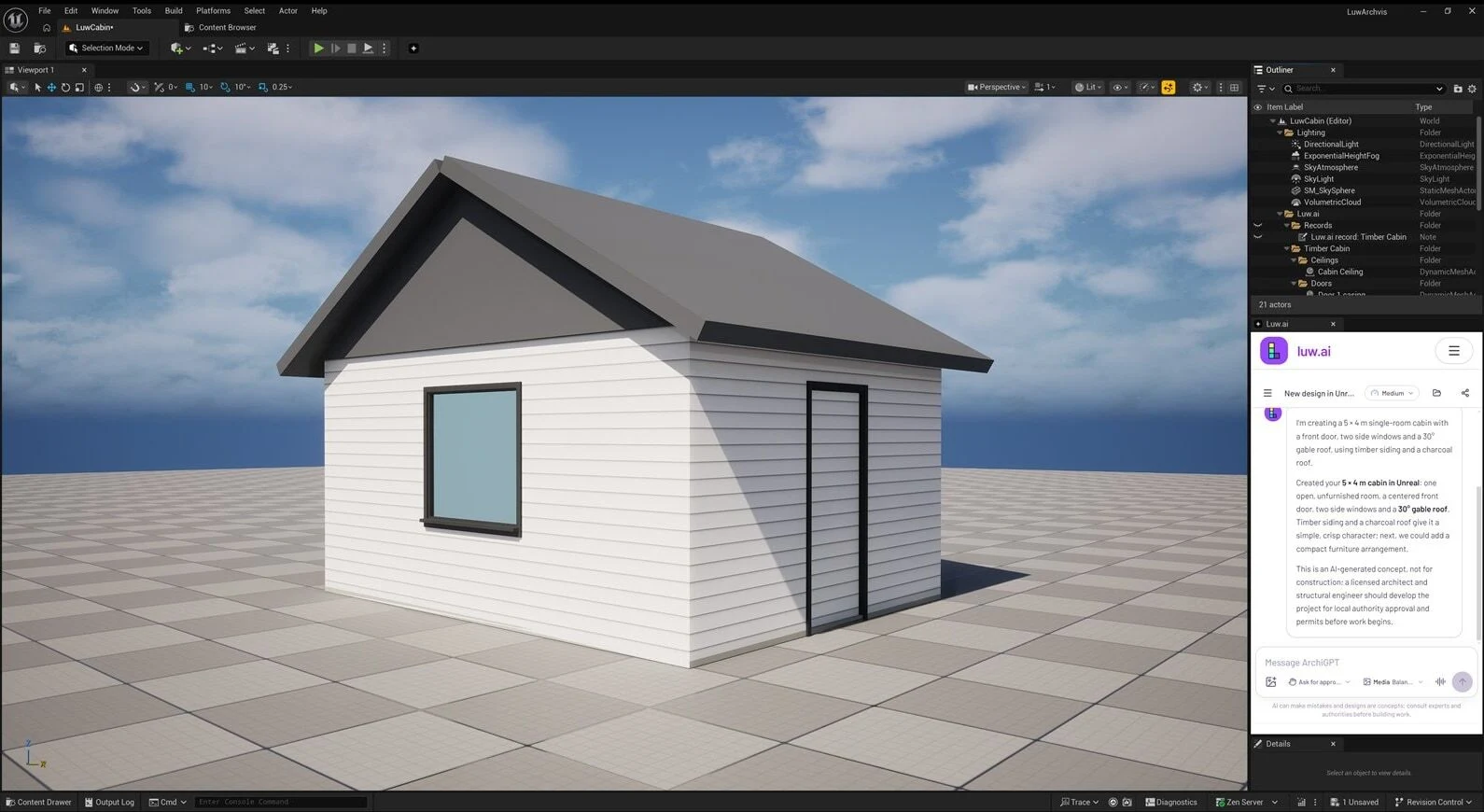
Chata v Unrealu a konverzace, ze které vznikla. - Upravujte slovy. „Dej domu sedlovou střechu se sklonem 30°“, „posuň východní stěnu o 0,5 m ven“, „přidej ke dveřím terasu“. Znovu se postaví jen to, co se změnilo. Když nejdřív v Unrealu něco vyberete, ArchiGPT ví, co znamená „tohle“. Zná i vaše vlastní actory: „co dalšího je ve scéně?“
- Upravujte i sami. Cokoli ArchiGPT postavil, můžete kdykoli posunout, otočit, zvětšit, zmenšit nebo smazat, případně přidat vlastní actory. Až bude ArchiGPT stavět znovu, vaše změny zůstanou.
- Přidejte materiály. „Tmavě šedá plechová střecha, světlé teplé cihly na venkovních stěnách.“ ArchiGPT dá na model materiály a může si od Pattern AI nechat vytvořit texturu přímo pro něj. Když některý krok spotřebuje tokeny, ArchiGPT ukáže, kolik stojí, a počká, až kliknete na Schválit.
- Přidejte, co v žádné knihovně není. „Bronzová socha u dveří.“ ArchiGPT ji navrhne, 3DGen AI z ní udělá skutečný 3D model a ten přistane ve vašem levelu.
- Vyrenderujte návrh. Nastavte v Unrealu pohled a požádejte o render. Kliknutím na výsledek si ho prohlédnete v plné velikosti, tlačítkem Přidat do Unreal Engine ho vložíte do levelu.
Bazén v zemi: bazén nebo cokoli jiného zapuštěného do země jde pod povrch terénu levelu, takže ho zakryje podlahová deska, jako je Floor v levelu Basic. Tuhle podlahu před stavbou smažte nebo posuňte níž.
Zpět: každá změna, kterou ArchiGPT v Unrealu udělá, je jeden krok. Vrátíte ji stisknutím Ctrl+Z v levelu.






