










प्लग-इन इंस्टॉल कीजिए
- Luw.ai-Unreal.zip डाउनलोड कीजिए और उसे किसी फ़ोल्डर में अनज़िप कीजिए।
- Unreal एडिटर बंद कीजिए।
- अनज़िप किए हुए फ़ोल्डर में
install.ps1पर राइट-क्लिक कीजिए और Run with PowerShell चुनिए। Windows आपसे इसकी अनुमति माँगता है, क्योंकि Unreal Engine, Program Files में है। इसके बाद Luw.ai उस हर प्रोजेक्ट में मिलता है जिसे आप Unreal Engine 5.7 से खोलते हैं। - अपना प्रोजेक्ट खोलिए।
सिर्फ़ एक प्रोजेक्ट के लिए? इसकी जगह
install.ps1 -Project "C:\Projects\MyProject\MyProject.uproject" चलाइए। Luw.ai उस प्रोजेक्ट के Plugins फ़ोल्डर में चला जाता है।Luw.ai खोलिए और साइन इन कीजिए
- लेवल एडिटर के टूलबार में Luw.ai बटन पर क्लिक कीजिए, या Window › Luw.ai चुनिए।

- Luw.ai पैनल दाईं ओर डॉक हो जाता है, Outliner और Details के साथ। यह Luw.ai का वेब ऐप है, जिसे Unreal के साथ काम करने के लिए बनाया गया है। इसके टैब को जहाँ चाहें खींच लीजिए; अगली बार यह वहीं खुलता है।
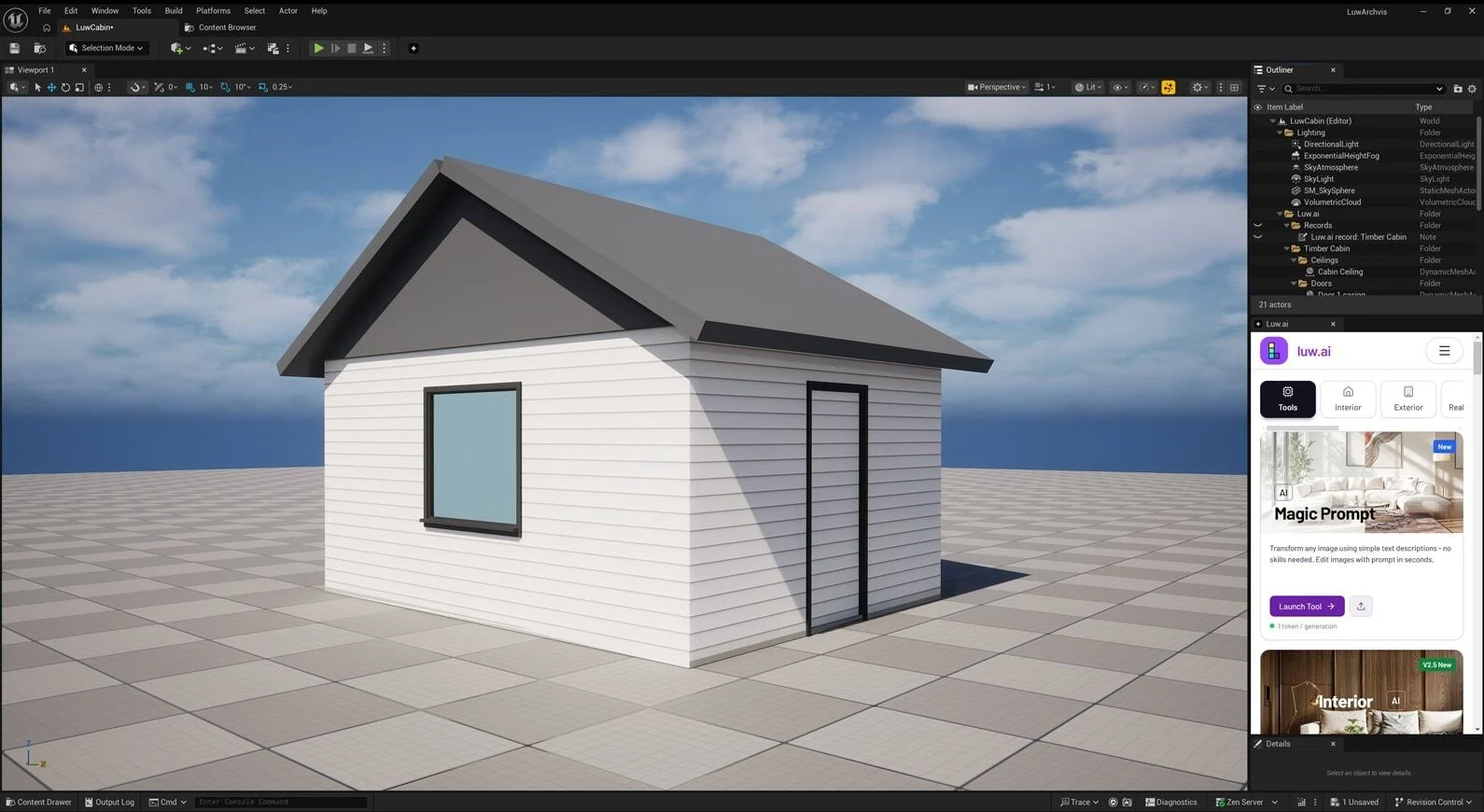
Unreal एडिटर में डॉक हुआ Luw.ai पैनल। - सिर्फ़ पहली बार: पैनल में अपने Luw.ai खाते से साइन इन कीजिए। Unreal आपको याद रखता है, इसलिए अगली बार पैनल खुलते ही इस्तेमाल के लिए तैयार मिलता है। इस कंप्यूटर के किसी और Luw.ai प्लग-इन में Luw.ai में साइन इन कर चुके हैं? तो आप यहाँ भी साइन इन हैं।
- पैनल में टाइप करना: जब तक आप पैनल में टाइप करते हैं, Unreal के कीबोर्ड शॉर्टकट बंद रहते हैं, ताकि आपके शब्द कमांड न बन जाएँ। Ctrl+C, Ctrl+V और Ctrl+Z आपके टेक्स्ट पर काम करते हैं।
अपना पहला रेंडर बनाइए
- अपना व्यू तय कीजिए। लेवल व्यूपोर्ट को तब तक फ़्रेम कीजिए जब तक तस्वीर आपको जँच न जाए। जो आपको दिखता है, Luw.ai वही रेंडर करता है।सुझाव: मटीरियल के साथ Lit व्यू मोड, Wireframe या Unlit से बेहतर रेंडर देता है।
- पैनल के होम पेज पर Render AI पर क्लिक कीजिए: आपका Unreal व्यू उसमें पहले से मौजूद है। कुछ भी सहेजने या एक्सपोर्ट करने की ज़रूरत नहीं। कैमरा हिलाया है? नया व्यू लेने के लिए तस्वीर पर दिख रहे Unreal Engine व्यू कैप्चर करें पर क्लिक कीजिए।
- चाहें तो विकल्प चुनिए: दिन का समय, प्रकाश व्यवस्था, या एक छोटा प्रॉम्प्ट, जैसे “गोल्डन आवर, ईंटों पर गुनगुनी रोशनी”। या इन्हें ऑटो पर ही रहने दीजिए।
- AI के साथ छवि उत्पन्न करें पर क्लिक कीजिए। एक तस्वीर में 1 टोकन लगता है। आपका रेंडर लगभग एक मिनट में तैयार हो जाता है। खोलने के लिए उस पर क्लिक कीजिए।
- तुलना कीजिए और रख लीजिए। रेंडर की अपने व्यू से तुलना करने के लिए स्लाइडर खींचिए, फिर ऊपर बाईं ओर Unreal Engine में जोड़ें पर क्लिक कीजिए।
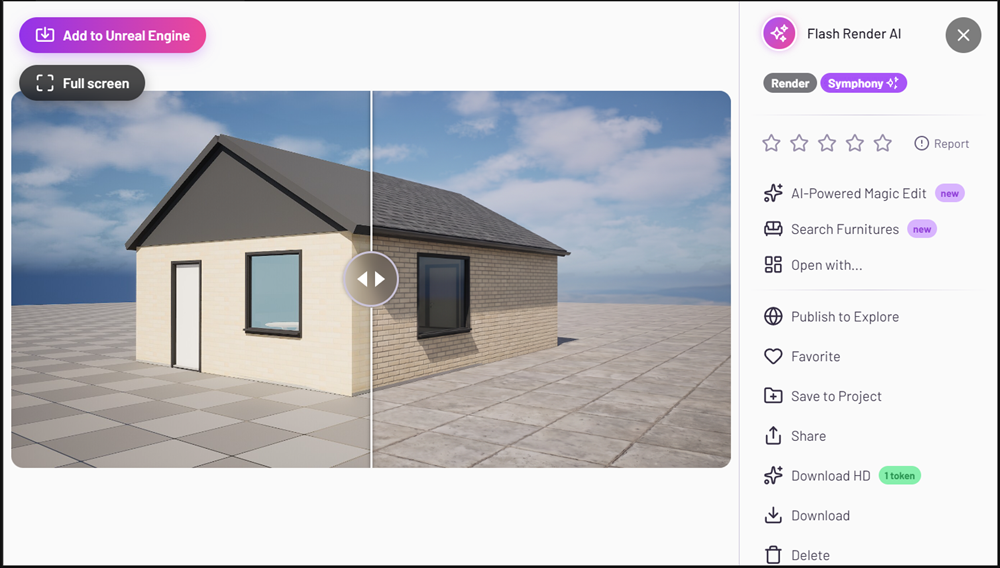
- बस, इतना ही। रेंडर अब आपके लेवल में है: मॉडल के बगल में एक प्लेन पर लगी तस्वीर के रूप में, कैमरे की ओर मुँह किए हुए। वह ठीक वैसा ही दिखता है जैसा रेंडर हुआ था: लेवल का फ़ॉग और लाइटें उसे नहीं बदलतीं। इसे हटाने के लिए एक बार Ctrl+Z दबाइए।
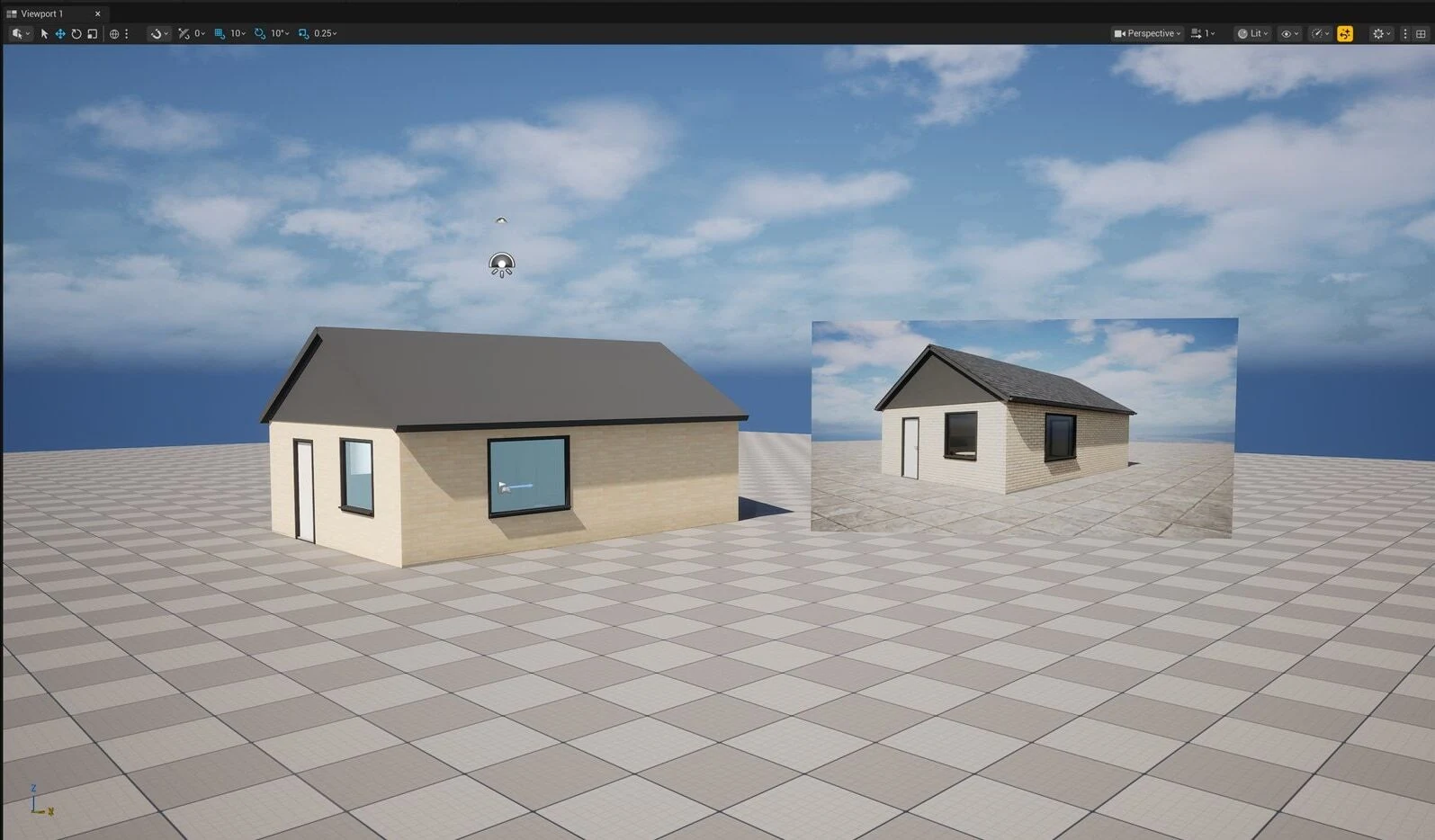
आपका मॉडल और उसका रेंडर, Unreal में साथ-साथ।
और टूल
इंटीरियर, एक्सटीरियर, स्केच से रेंडर और वीडियो जैसे और टूल के लिए पैनल के ऊपर वाला मेन्यू (☰) खोलिए। ज़्यादातर टूल आपके Unreal व्यू से शुरू होते हैं। 3DGen AI से आपको एक 3D मॉडल मिलता है, और Unreal Engine में जोड़ें उसे Static Mesh के रूप में आपके लेवल में ले आता है, उस ज़मीन पर खड़ा जिसे आप देख रहे हैं।
ArchiGPT के साथ इमारत डिज़ाइन कीजिए
ArchiGPT, Luw.ai का डिज़ाइन असिस्टेंट है। Unreal में आप जो बताते हैं, उसे यह आपकी आँखों के सामने सीधे आपके लेवल में बनाता है: साधारण एक्टर के रूप में, Outliner में Luw.ai के नीचे फ़ोल्डरों में।
- Luw.ai पैनल के होम पेज से ArchiGPT खोलिए।
- बताइए कि आपको क्या चाहिए। इमारत का ब्योरा दीजिए, या काग़ज़ पर बनाए अपने प्लान की फ़ोटो अटैच कीजिए और कुछ ऐसा लिखिए: “इस फ़्लोर प्लान से एक विला बना दो।” ArchiGPT उसे Unreal में बना देता है: दीवारें, कमरे, दरवाज़े और खिड़कियाँ, किचन, फ़र्नीचर।
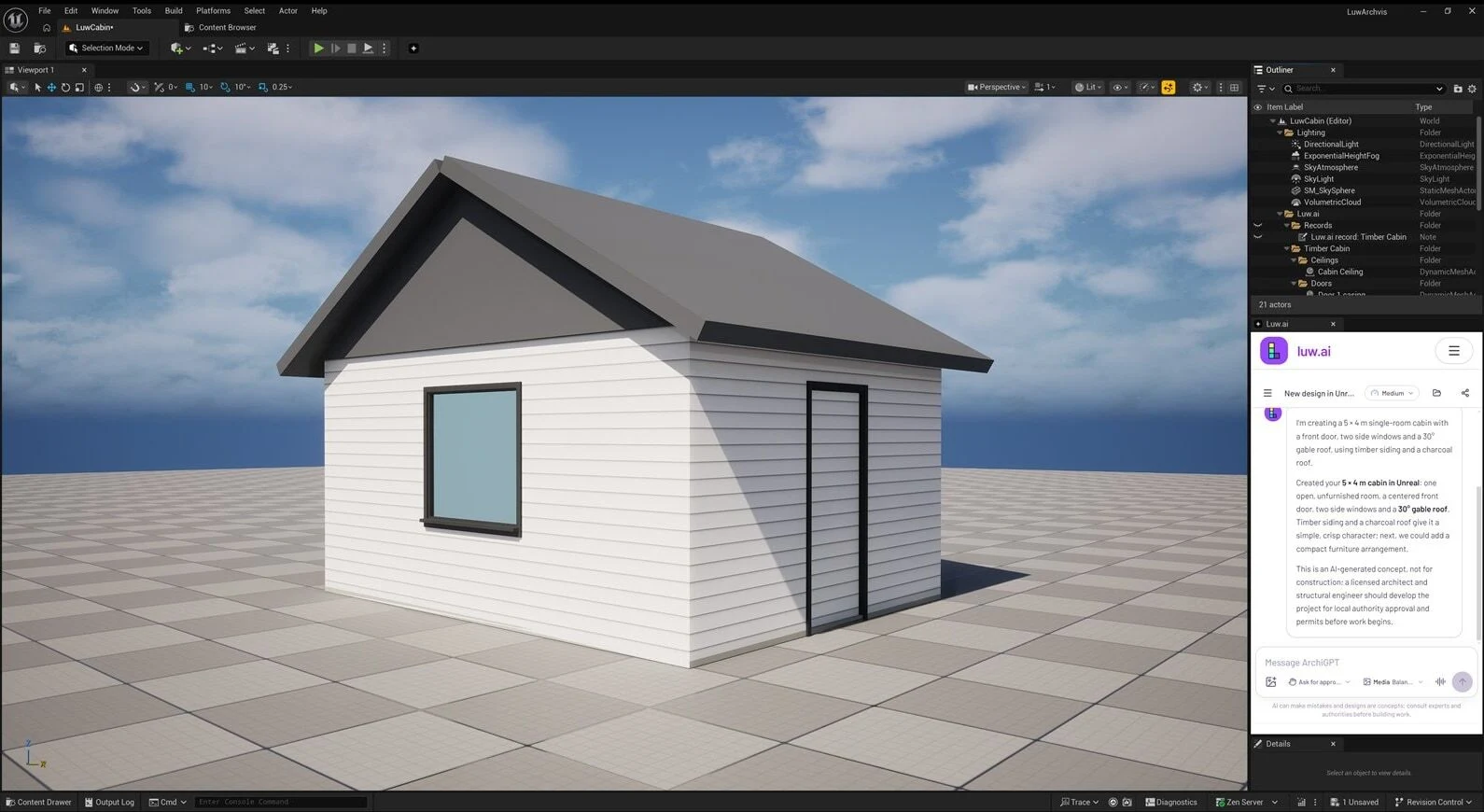
Unreal में केबिन, और वह बातचीत जिससे वह बना। - बात करके बदलिए। “इस पर 30° ढलान की गेबल छत लगा दो”, “पूर्व वाली दीवार 0.5 m बाहर खिसका दो”, “दरवाज़े के पास टेरेस जोड़ दो”। सिर्फ़ वही हिस्सा दोबारा बनता है जो बदला है। पहले Unreal में कुछ सिलेक्ट कीजिए, तो ArchiGPT समझ जाता है कि “यह” से आपका मतलब क्या है। वह आपके अपने एक्टर भी पहचानता है: “सीन में और क्या-क्या है?”
- ख़ुद भी बदलिए। ArchiGPT ने जो बनाया है उसे जब चाहें खिसकाइए, घुमाइए, स्केल कीजिए या हटाइए, या अपने एक्टर जोड़िए। ArchiGPT के दोबारा बनाने पर भी आपके बदलाव बने रहते हैं।
- मटीरियल लगाइए। “गहरे स्लेटी रंग की मेटल की छत, बाहरी दीवारों पर हल्के गर्म रंग की ईंटें।” ArchiGPT मॉडल पर मटीरियल लगा देता है, और Pattern AI से ख़ास उसी के लिए टेक्सचर भी बनवा सकता है। जब किसी स्टेप में टोकन लगते हैं, तो ArchiGPT बताता है कि उसमें कितना ख़र्च होगा और आपके मंज़ूर करें का इंतज़ार करता है।
- वह भी जोड़िए जो किसी लाइब्रेरी में नहीं मिलता। “दरवाज़े के पास काँसे की एक मूर्ति।” ArchiGPT उसे डिज़ाइन करता है, 3DGen AI उसका असली 3D मॉडल बनाता है, और वह आपके लेवल में आ जाती है।
- रेंडर कीजिए। Unreal में व्यू फ़्रेम कीजिए और रेंडर माँगिए। किसी नतीजे को पूरे आकार में देखने के लिए उस पर क्लिक कीजिए, या Unreal Engine में जोड़ें से उसे अपने लेवल में रख लीजिए।
ज़मीन में बना पूल: पूल या ज़मीन में धँसी कोई भी चीज़ लेवल की ज़मीन की सतह से नीचे जाती है, इसलिए Basic लेवल के Floor जैसा ज़मीनी स्लैब उसे छिपा देता है। बनाने से पहले उस फ़र्श को हटा दीजिए या नीचे कर दीजिए।
अनडू: Unreal में ArchiGPT का किया हर बदलाव एक स्टेप है। उसे वापस लेने के लिए लेवल में Ctrl+Z दबाइए।






