







PluginsSketchUpRhino3ds MaxRevitBlenderUnreal EngineUnity
Español
EnglishDeutschEspañolFrançaisItalianoPortuguêsNederlandsPolskiČeštinaMagyarSvenskaDanskNorskΕλληνικάTürkçeРусскийУкраїнськаעבריתالعربيةहिन्दीBahasa IndonesiaTiếng Việt日本語한국어简体中文繁體中文
Abrir Luw.ai
Unreal Engine
SketchUpSketchUpRhinoRhinoRhino y Grasshopper3ds Max3ds MaxRevitRevitBlenderBlenderUnityUnityUnityPlugins
Inicio rápidoInstalarAbrirPrimer renderArchiGPTAyuda
Descargar
Unreal EngineUnreal Engine

Luw.ai para Unreal Engine

Descríbele un edificio a ArchiGPT, o enséñale un plano que hayas dibujado en papel, y mira cómo se construye en tu nivel de Unreal. Cámbialo hablando, trae objetos 3D que no están en ninguna biblioteca y después renderízalo. Sin exportar y sin otro programa.

Descargar para Unreal Engine

Gratis. Versión 0.1.9, 1,2 MB.

Disponible para: Unreal Engine 5.7, WindowsProbado en: Unreal Engine 5.7

Guía (en inglés)

Luw.ai × Archiagent.ai en Unreal Engine: un plano dibujado a mano se convierte en una villa amueblada, con texturas y jardín, y después en renders de la vista y de cada estancia.

Inicio rápido

  1. 1

    Descarga

    Guarda Luw.ai-Unreal.zip y descomprímelo en una carpeta.

    Descargar
  2. 2

    Instala

    Cierra el editor de Unreal. En la carpeta, haz clic con el botón derecho en install.ps1 y elige Ejecutar con PowerShell.

    Ver cómo se hace
  3. 3

    Renderiza

    Haz clic en el botón Luw.ai de la barra de herramientas, inicia sesión y haz clic en Render AI. Tu vista ya está ahí.

    Ver cómo se hace

Qué necesitas

Unreal Engine 5.7En Windows.

Una cuenta de Luw.aiCada render usa tokens de tu cuenta: 1 token por imagen.

Conexión a internetLos renders se generan en los servidores de Luw.ai.

Instalar el plugin

  1. 1
    Descarga Luw.ai-Unreal.zip y descomprímelo en una carpeta.
  2. 2
    Cierra el editor de Unreal.
  3. 3
    En la carpeta descomprimida, haz clic con el botón derecho en install.ps1 y elige Ejecutar con PowerShell (Run with PowerShell). Windows te pide que lo autorices, porque Unreal Engine está en Program Files. Después, Luw.ai está en todos los proyectos que abras con Unreal Engine 5.7.
  4. 4
    Abre tu proyecto.
¿Solo un proyecto? Ejecuta en su lugar install.ps1 -Project "C:\Projects\MyProject\MyProject.uproject". Luw.ai se instala en la carpeta Plugins de ese proyecto.

Abrir Luw.ai e iniciar sesión

  • Haz clic en el botón Luw.ai de la barra de herramientas del editor de niveles, o elige Window › Luw.ai.

    La barra de herramientas del editor de Unreal con el botón Luw.ai después de los botones de Play, marcado.
  • El panel de Luw.ai se acopla a la derecha, con el Outliner y Details. Es la aplicación web de Luw.ai, adaptada para trabajar con Unreal. Arrastra su pestaña adonde quieras; la próxima vez se abre ahí.
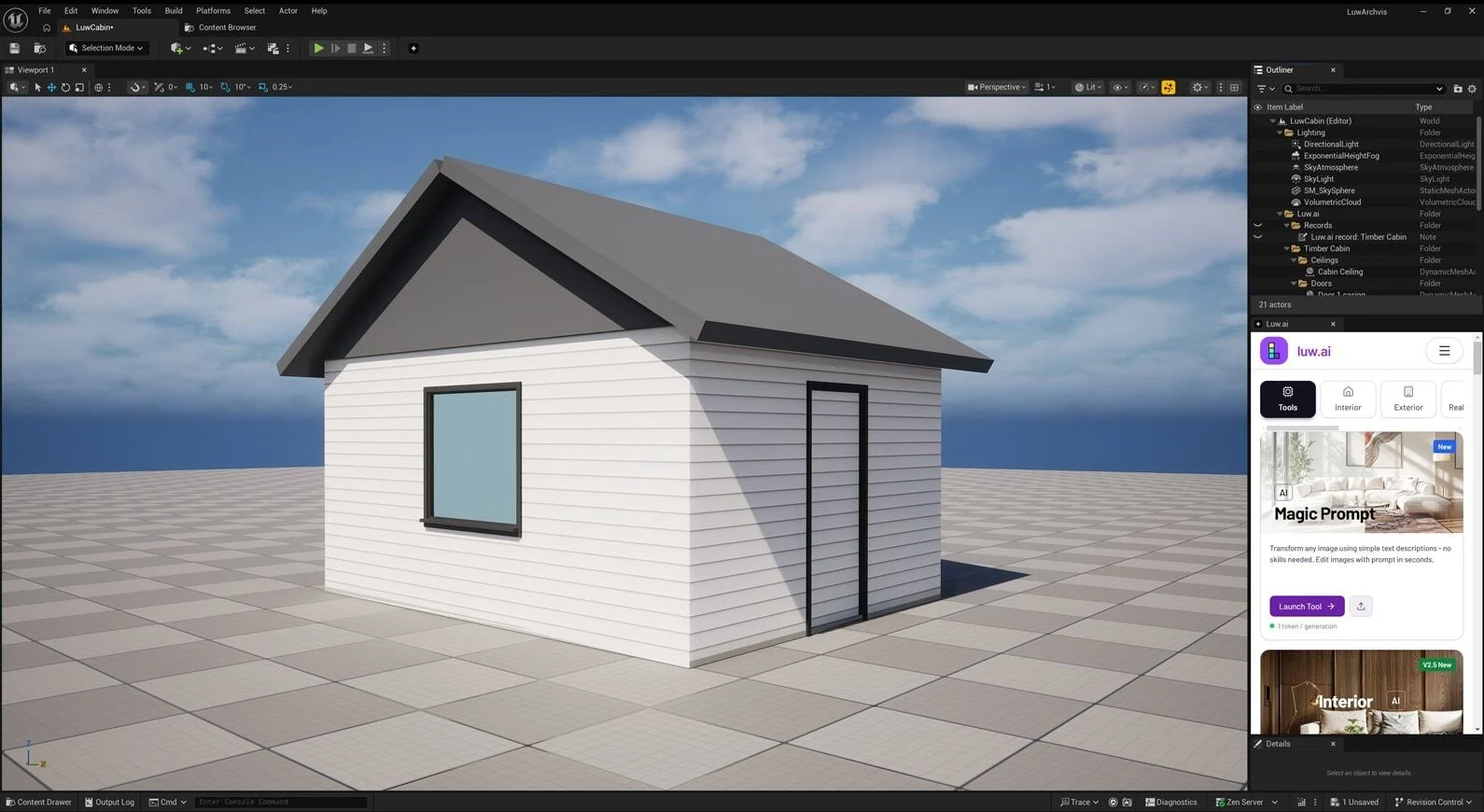
    El editor de Unreal con el panel de Luw.ai acoplado a la derecha, entre el Outliner y Details, mostrando las herramientas de Luw.ai.
    El panel de Luw.ai, acoplado en el editor de Unreal.
  • Solo la primera vez: inicia sesión en el panel con tu cuenta de Luw.ai. Unreal recuerda tu sesión, así que la próxima vez el panel se abre listo para usar. ¿Ya has iniciado sesión en Luw.ai en otro plugin de Luw.ai de este equipo? Entonces aquí también la tienes iniciada.
  • Al escribir en el panel: mientras escribes en el panel, los atajos de teclado de Unreal quedan desactivados, para que tus palabras no se conviertan en comandos. Ctrl+C, Ctrl+V y Ctrl+Z actúan sobre tu texto.
La barra de herramientas del editor de Unreal con el botón Luw.ai después de los botones de Play, marcado.
El editor de Unreal con el panel de Luw.ai acoplado a la derecha, entre el Outliner y Details, mostrando las herramientas de Luw.ai.
El panel de Luw.ai, acoplado en el editor de Unreal.

Tu primer render

  1. 1
    Prepara la vista. Encuadra el visor del nivel hasta que te guste la imagen. Lo que ves es lo que Luw.ai renderiza.
    Consejo: el modo de vista Lit, con materiales, da mejores renders que Wireframe o Unlit.
  2. 2
    Haz clic en Render AI en la página de inicio del panel: tu vista de Unreal ya está ahí. No hace falta guardar ni exportar nada. ¿Has movido la cámara? Haz clic en Capturar vista de Unreal Engine, sobre la imagen, para tomar la nueva vista.
  3. 3
    Elige opciones si quieres: Hora del día, Iluminación o un Prompt breve, como «hora dorada, luz cálida sobre el ladrillo». O déjalas en Auto.
  4. 4
    Haz clic en Generar imagen con AI. Una imagen cuesta 1 token. Tu render está listo en un minuto, más o menos. Haz clic en él para abrirlo.
  5. 5
    Compáralo y quédatelo. Arrastra el deslizador para comparar el render con tu vista y luego haz clic en Añadir a Unreal Engine, arriba a la izquierda.
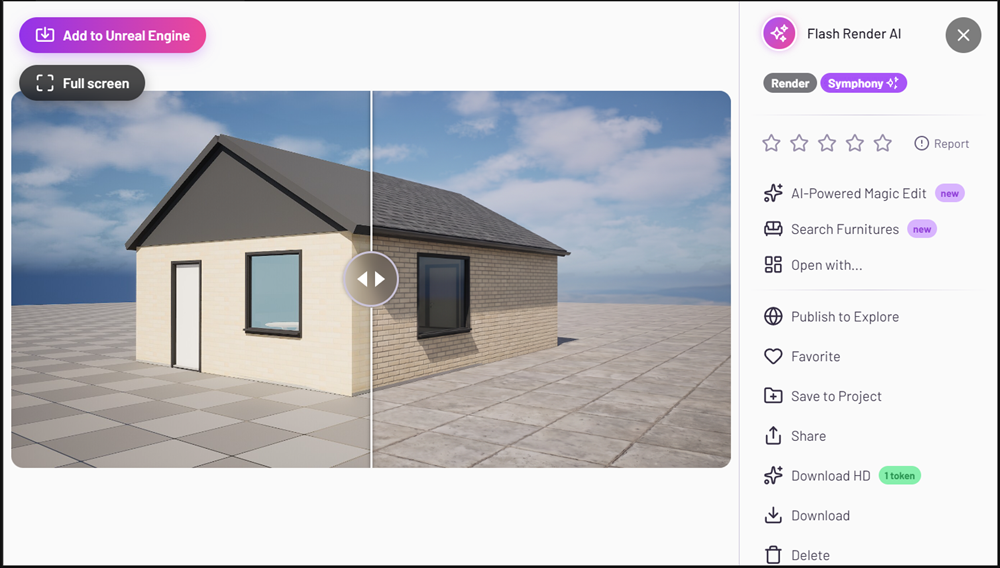
    El render terminado con un deslizador que lo compara con la vista de Unreal, en el panel de Luw.ai. El botón Añadir a Unreal Engine está arriba a la izquierda.
  6. 6
    Ya está. El render está ahora en tu nivel como una imagen sobre un plano junto al modelo, orientada hacia la cámara. Se ve exactamente como se renderizó: la niebla y las luces del nivel no la cambian. Para quitarlo, pulsa Ctrl+Z una vez.
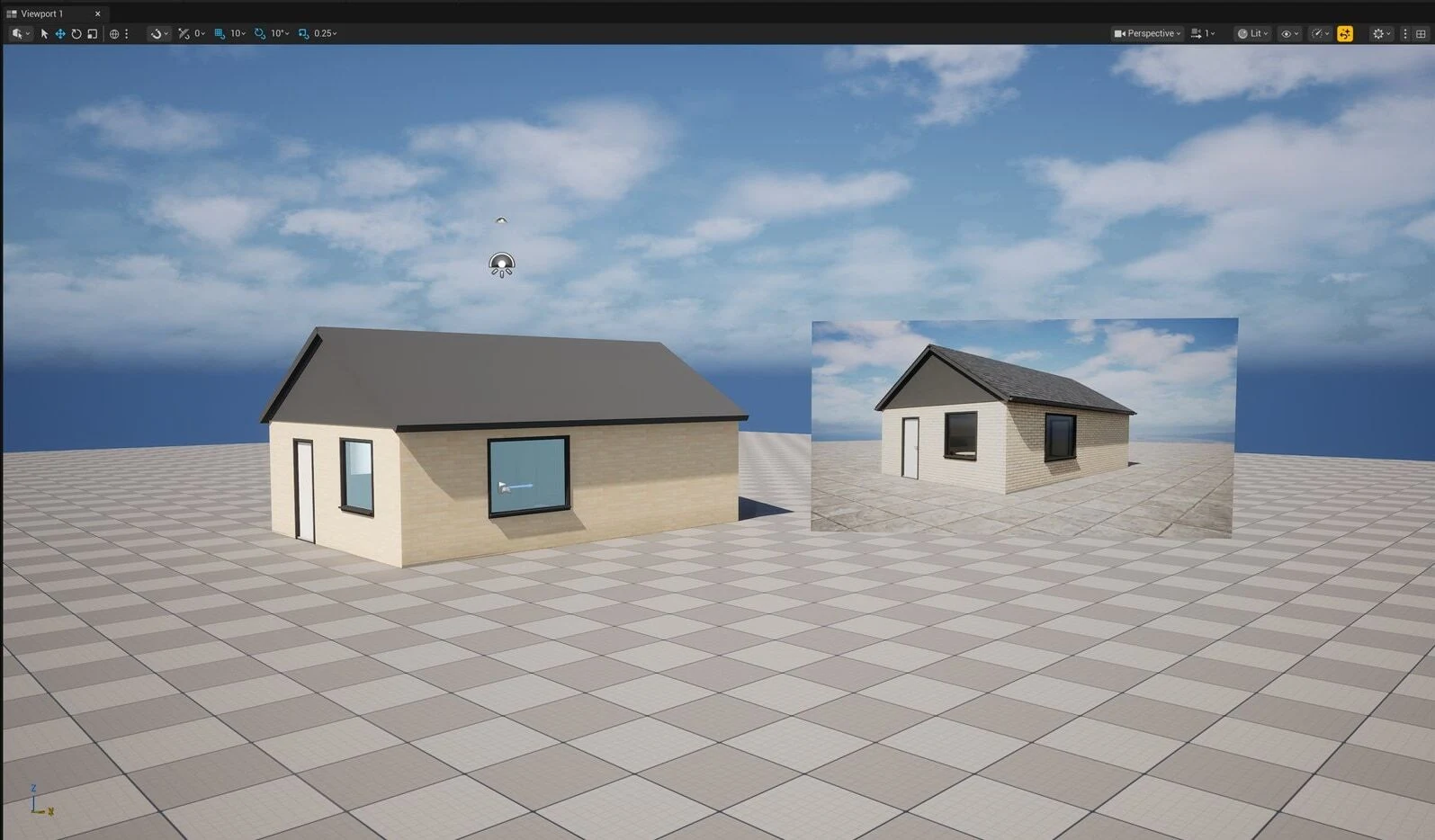
    El visor de Unreal con la casa y su render colocado al lado sobre un plano.
    Tu modelo y su render, uno junto al otro en Unreal.
El render terminado con un deslizador que lo compara con la vista de Unreal, en el panel de Luw.ai. El botón Añadir a Unreal Engine está arriba a la izquierda.
El visor de Unreal con la casa y su render colocado al lado sobre un plano.
Tu modelo y su render, uno junto al otro en Unreal.

Más herramientas

Abre el menú (☰) de la parte superior del panel para ver más herramientas, como interiores, exteriores, de boceto a render y vídeo. La mayoría parte de tu vista de Unreal. Con 3DGen AI obtienes un modelo 3D, y Añadir a Unreal Engine lo trae a tu nivel como una malla estática (static mesh), apoyada en el suelo que estás mirando.

Diseñar un edificio con ArchiGPT

ArchiGPT es el asistente de diseño de Luw.ai. En Unreal construye lo que le describes directamente en tu nivel, como actores normales en carpetas dentro de Luw.ai en el Outliner, mientras lo ves.

  1. 1
    Abre ArchiGPT desde la página de inicio del panel de Luw.ai.
  2. 2
    Di lo que quieres. Describe el edificio, o adjunta la foto de un plano que hayas dibujado en papel y escribe algo como «Convierte este plano en una villa». ArchiGPT lo construye en Unreal: muros, estancias, puertas y ventanas, la cocina, el mobiliario.
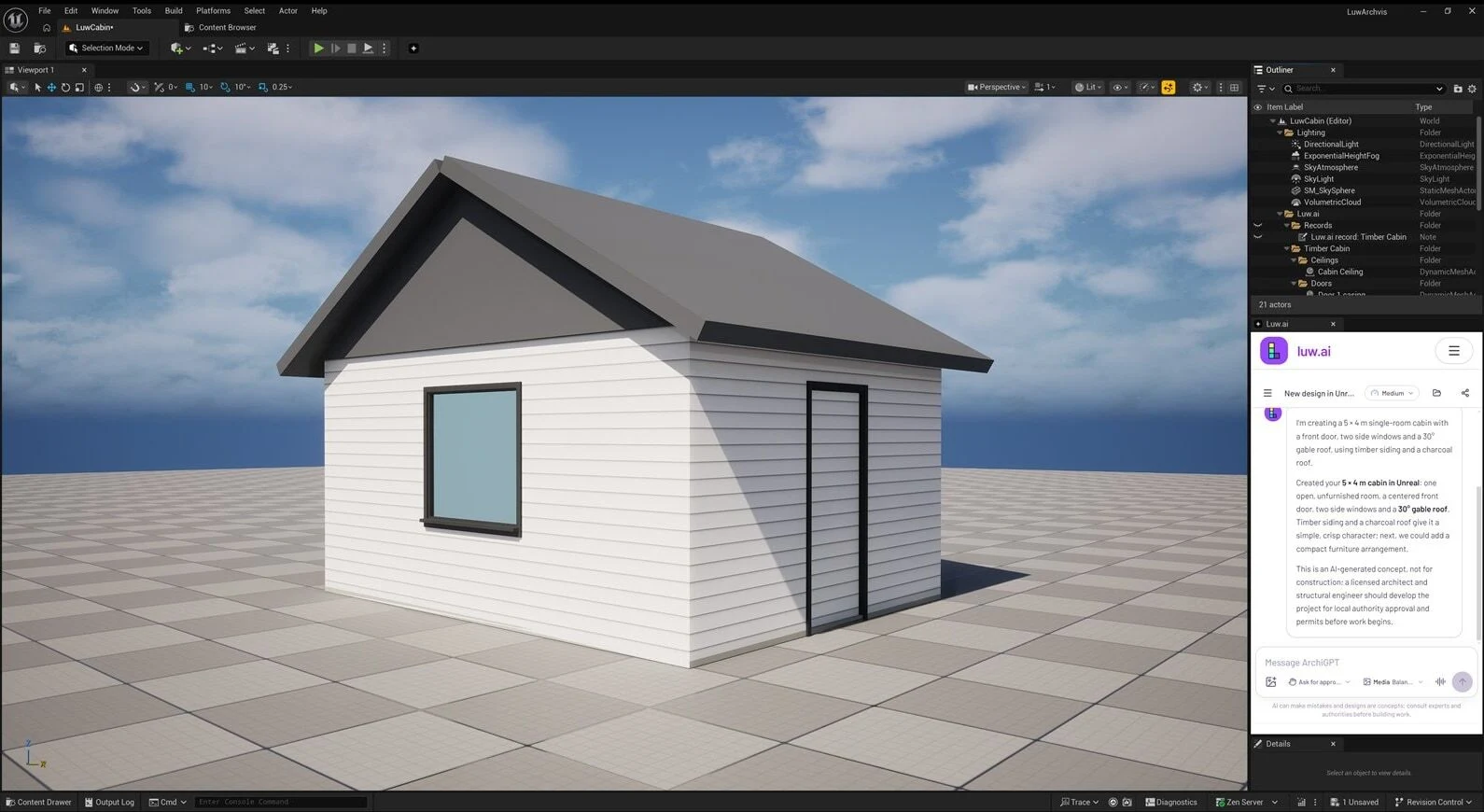
    El editor de Unreal con una pequeña cabaña de madera construida por ArchiGPT, con cubierta a dos aguas, su carpeta Timber Cabin en el Outliner, y la conversación en el panel de Luw.ai, a la derecha.
    La cabaña en Unreal, y la conversación que la construyó.
  3. 3
    Cámbialo hablando. «Ponle una cubierta a dos aguas de 30°», «mueve el muro este 0,5 m hacia fuera», «añade una terraza junto a la puerta». Solo se reconstruye lo que ha cambiado. Selecciona antes algo en Unreal y ArchiGPT sabe qué es «esto». También conoce tus propios actores: «¿qué más hay en la escena?».
  4. 4
    Cámbialo tú también. Mueve, gira, escala o borra lo que ha construido ArchiGPT, o añade tus propios actores, cuando quieras. Tus cambios se conservan cuando ArchiGPT vuelve a construir.
  5. 5
    Añade materiales. «Cubierta metálica gris oscuro, ladrillo claro y cálido en los muros exteriores». ArchiGPT aplica materiales al modelo, y puede pedirle a Pattern AI una textura hecha a medida. Cuando un paso usa tokens, ArchiGPT te muestra lo que cuesta y espera a que pulses Aprobar.
  6. 6
    Añade lo que no está en ninguna biblioteca. «Una escultura de bronce junto a la puerta». ArchiGPT la diseña, 3DGen AI la convierte en un modelo 3D real y aparece en tu nivel.
  7. 7
    Renderízalo. Encuadra una vista en Unreal y pide un render. Haz clic en un resultado para verlo a tamaño completo, o ponlo en tu nivel con Añadir a Unreal Engine.
El editor de Unreal con una pequeña cabaña de madera construida por ArchiGPT, con cubierta a dos aguas, su carpeta Timber Cabin en el Outliner, y la conversación en el panel de Luw.ai, a la derecha.
La cabaña en Unreal, y la conversación que la construyó.
Una piscina en el terreno: una piscina, o cualquier otra cosa encajada en el terreno, queda por debajo de la superficie del suelo del nivel, así que una losa de suelo como el Floor de un nivel Basic la tapa. Borra o baja ese suelo antes de construir.
Deshacer: cada cambio que ArchiGPT hace en Unreal es un solo paso. Pulsa Ctrl+Z en el nivel para deshacerlo.


Ayuda

No veo el botón Luw.ai.
Elige Window › Luw.ai. Si tampoco está ahí, elige Edit › Plugins, busca Luw.ai, actívalo y reinicia el editor.
El panel está vacío o no carga.
Luw.ai necesita internet. Comprueba tu conexión, cierra la pestaña Luw.ai y vuelve a abrirla.
La imagen del panel es una vista antigua.
Haz clic en Capturar vista de Unreal Engine, sobre la imagen.
Algo ha fallado.
Envíanos el archivo %LOCALAPPDATA%\Luw.ai\logs\plugin.log y las líneas que empiezan por «LogLuwAI» en el Output Log de Unreal (Window › Output Log).
¿Cómo quito el plugin?
Cierra el editor de Unreal, haz clic con el botón derecho en uninstall.ps1 en la carpeta descomprimida y elige Ejecutar con PowerShell (Run with PowerShell). Lo que Luw.ai creó en tus proyectos se queda en su carpeta de contenido LuwAI.

Capturas de pantalla de la versión en inglés de Unreal Engine 5.7 en Windows.

Más plugins

  • SketchUpSketchUpDescribe un edificio y mira cómo se construye en tu modelo. Cámbialo hablando, trae objetos 3D, renderiza cualquier vista.
  • RhinoRhinoGrasshopperRhino y GrasshopperHabla con ArchiGPT y construye en tu modelo de Rhino. Renderiza cualquier vista, o muchas opciones de diseño de una vez desde Grasshopper.
  • 3ds Max3ds MaxArchiGPT construye en tu escena, añade los objetos 3D que no están en ninguna biblioteca y renderiza cada estancia, en un panel acoplado en 3ds Max.
  • RevitRevitArchiGPT construye en tu proyecto muros, suelos y cubiertas reales de Revit, añade los objetos 3D que no están en ninguna biblioteca y renderiza cada estancia, en un panel acoplado en Revit.
  • BlenderBlenderArchiGPT construye en tu escena, en colecciones propias, añade los objetos 3D que no están en ninguna biblioteca y renderiza cada estancia, en un panel acoplado en Blender.
  • UnityUnityUnityArchiGPT construye en tu escena con GameObjects normales, con mallas y colliders reales, y renderiza la vista Scene o la vista Game, en un panel acoplado en el editor de Unity.
Luw.aiPluginsHerramientas gratuitasSoportePrivacidadTérminos
© Luvi Technologies, Inc.
EnglishDeutschEspañolFrançaisItalianoPortuguêsNederlandsPolskiČeštinaMagyarSvenskaDanskNorskΕλληνικάTürkçeРусскийУкраїнськаעבריתالعربيةहिन्दीBahasa IndonesiaTiếng Việt日本語한국어简体中文繁體中文

Los diseños generados por IA son conceptos, no documentos de construcción.

SketchUp es una marca comercial de Trimble Inc. Rhinoceros y Grasshopper son marcas registradas de Robert McNeel & Associates. Autodesk, 3ds Max y Revit son marcas registradas de Autodesk, Inc. Blender es una marca registrada de la Blender Foundation. Unreal Engine es una marca comercial de Epic Games, Inc. Unity es una marca comercial de Unity Technologies. Luw.ai no está afiliada a estas empresas.

