











Installa l'estensione
- Scarica Luw.ai-Blender.zip. Non estrarlo: Blender installa direttamente il file zip.
- In Blender scegli Edit › Preferences e clicca su Get Extensions.
- Clicca sul menu ⌄ in alto a destra e scegli Install from Disk…
- Scegli il file
Luw.ai-Blender.zipche hai scaricato e clicca su Install from Disk. Luw.ai viene installato e attivato.
Apri Luw.ai e accedi
- Clicca sul pulsante Luw.ai a destra nell'intestazione della viewport 3D (3D Viewport). Oppure scegli Window › Luw.ai nella barra dei menu di Blender, o View › Luw.ai nella viewport 3D.

- Il pannello Luw.ai si ancora a destra della viewport 3D, come un'area a sé. È l'app web di Luw.ai, adattata per lavorare con Blender. Trascina il bordo tra il pannello e la viewport per allargarlo o restringerlo. Clicca di nuovo sullo stesso pulsante per chiuderlo; si riapre come l'avevi lasciato. Un file salvato con il pannello aperto si riapre con il pannello.
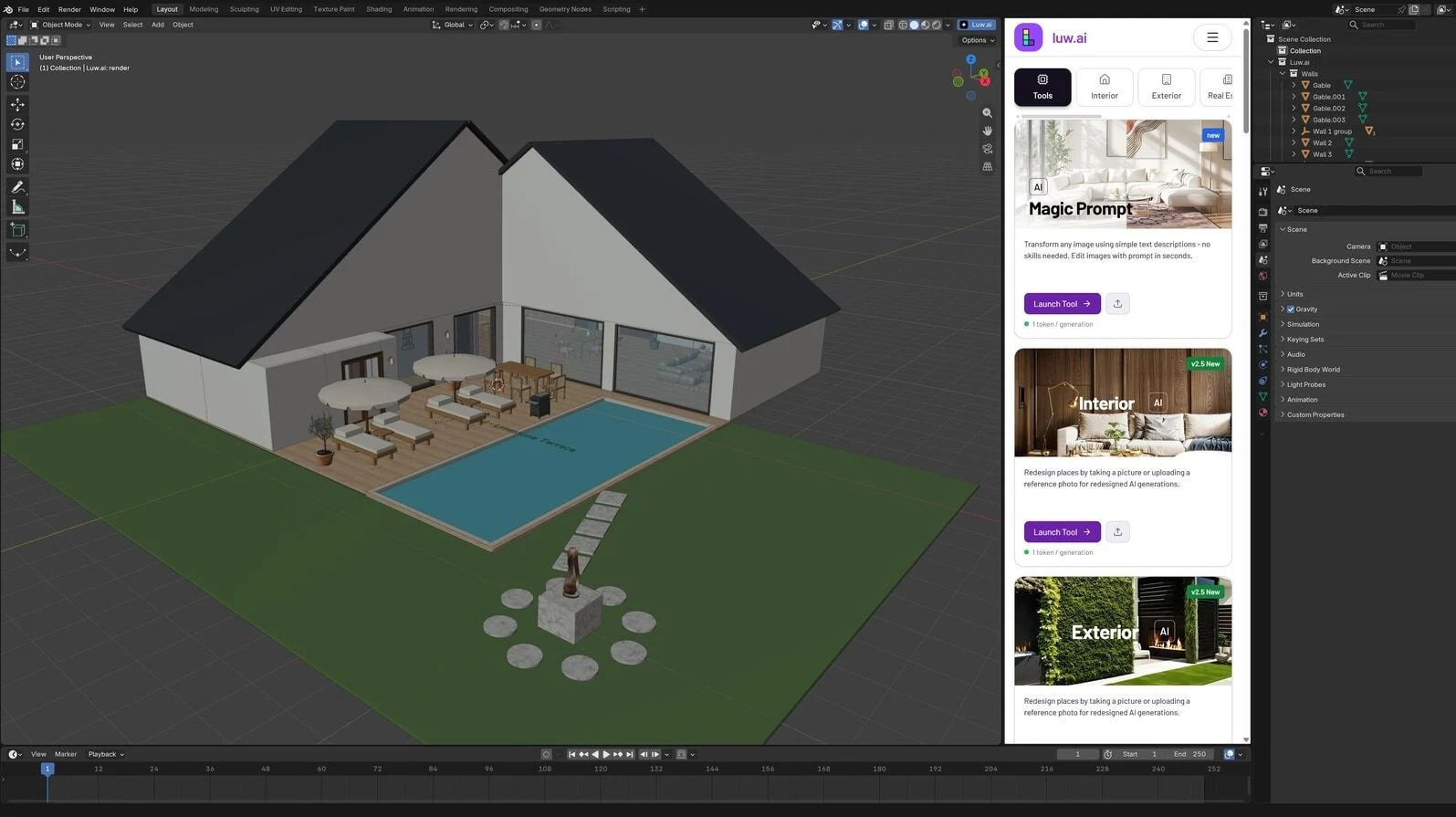
Il pannello Luw.ai, ancorato in Blender. - Solo la prima volta: accedi nel pannello con il tuo account Luw.ai. Blender si ricorda di te, quindi la volta dopo il pannello si apre già pronto all'uso. Un solo accesso vale per tutti i plug-in Luw.ai sul tuo computer.
- Scrivere nel pannello: mentre scrivi nel pannello, le scorciatoie di Blender (G, R, S, X, Delete, Ctrl+Z e le altre) sono disattivate, così le tue parole non diventano comandi. Copia, incolla e annulla funzionano nelle caselle di testo del pannello. Clicca nella viewport 3D e le scorciatoie di Blender tornano a funzionare.
Crea il tuo primo render
- Imposta la vista. Lavora sull'inquadratura della viewport 3D finché non ti convince. Luw.ai renderizza esattamente quello che vedi, senza griglia, gizmo e overlay, con lo shading della viewport.Suggerimento: lo shading Material Preview o Solid, con colori o materiali, dà render migliori di una vista in wireframe.
- Clicca su Render AI nella pagina iniziale del pannello: la tua vista di Blender è già lì. Non devi salvare né esportare nulla. Hai cambiato inquadratura? Clicca su Cattura vista di Blender sull'immagine per acquisire la nuova vista.
- Scegli le opzioni, se vuoi: Ora del giorno, Illuminazione o un breve Prompt, per esempio «golden hour, luce calda sulla terrazza». Oppure lasciale su Auto.
- Clicca su Genera Immagine con AI. Un'immagine costa 1 token. Il render è pronto in circa un minuto. Cliccaci sopra per aprirlo.
- Confrontalo e tienilo. Trascina il cursore per confrontare il render con la tua vista, poi clicca su Aggiungi a Blender in alto a sinistra.
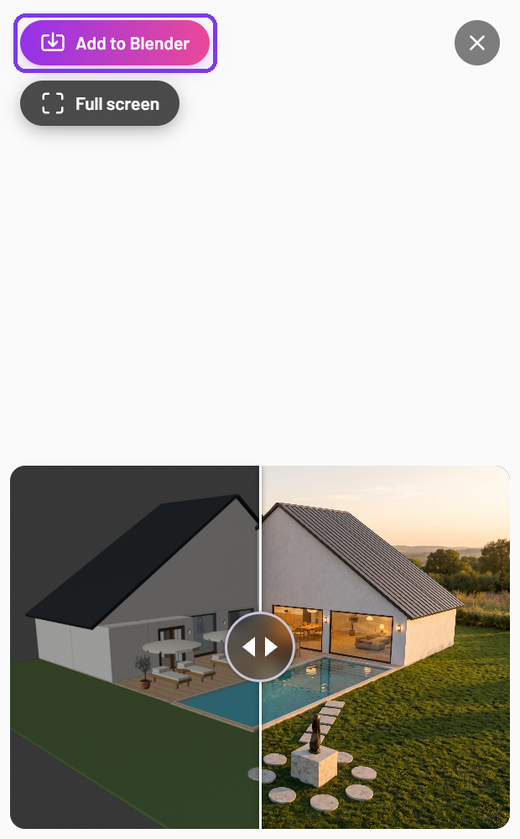
- Tutto qui. Ora il render è nella tua scena: un'immagine in verticale accanto al modello, a destra per chi guarda, rivolta verso la camera, nella collezione Luw.ai › Renders. L'immagine è impacchettata nel tuo file .blend. Per toglierlo premi una volta Ctrl+Z.
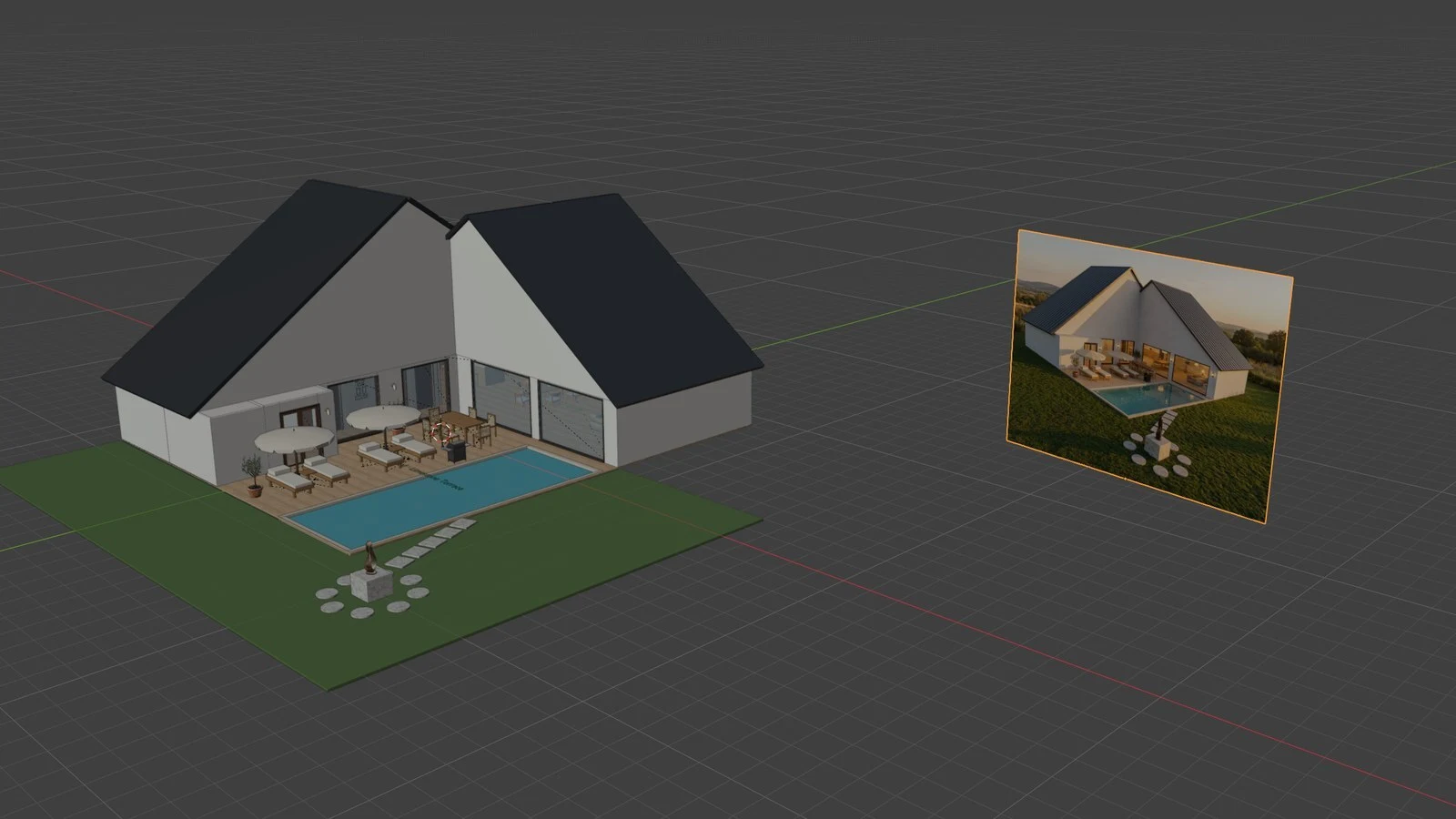
Il tuo modello e il suo render, fianco a fianco in Blender.
Altri strumenti
Apri il menu (☰) in alto nel pannello per trovare altri strumenti, come interni, esterni, da schizzo a render e video. Quasi tutti partono dalla tua vista di Blender. Con 3DGen AI ottieni un modello 3D, e Aggiungi a Blender lo porta nella tua scena con l'importatore glTF di Blender: accanto al tuo modello, a destra per chi guarda, appoggiato a terra, con il fronte verso la camera e il lato più lungo di 1 m, nella collezione Luw.ai › Models. Un solo Ctrl+Z lo toglie.
Progetta un edificio con ArchiGPT
ArchiGPT è l'assistente di progettazione di Luw.ai. In Blender costruisce quello che descrivi direttamente nella tua scena, sotto i tuoi occhi, con normali oggetti di Blender nelle rispettive collezioni sotto Luw.ai.
- Apri ArchiGPT dalla pagina iniziale del pannello Luw.ai.
- Di' cosa vuoi. Descrivi l'edificio, oppure allega la foto di una pianta disegnata a mano su carta e scrivi qualcosa come «Trasforma questa pianta in una villa». ArchiGPT la costruisce in Blender: muri, stanze, porte e finestre, la cucina, gli arredi, una piscina. Ogni tipo ha la sua collezione in Luw.ai: Walls, Slabs, Ceilings, Roof, Doors, Windows, Glass, Stairs, Columns, Fences, Rooms e Furniture.
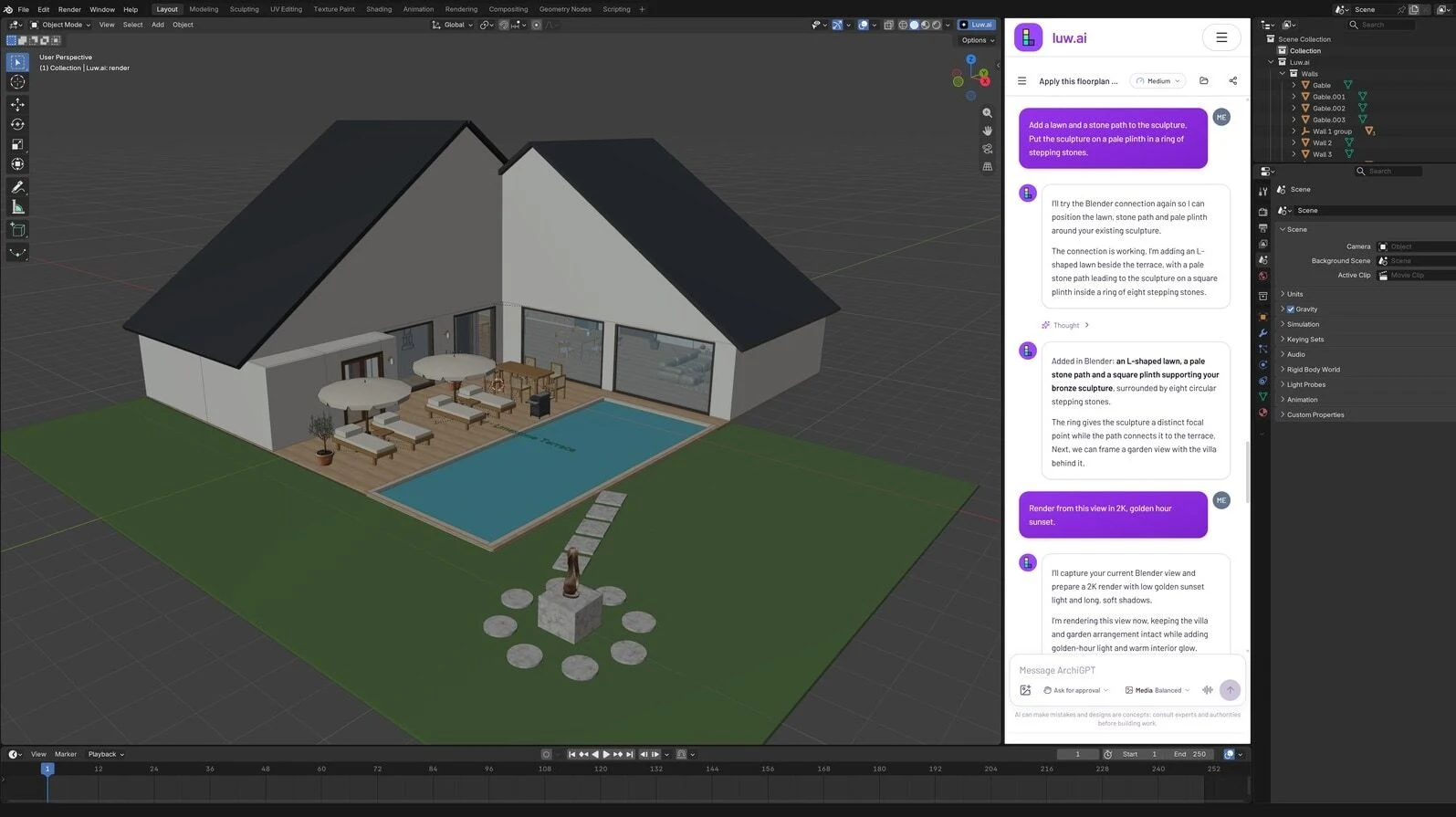
La villa in Blender e la conversazione che l'ha costruita. - Modificalo parlando. «Metti un tetto a due falde con pendenza di 35°», «aggiungi un angolo barbecue vicino alla piscina», «disponi i lettini come in questa foto». Viene ricostruito solo ciò che è cambiato. Se prima selezioni qualcosa in Blender, ArchiGPT capisce a cosa si riferisce «questo». Conosce anche i tuoi oggetti: «sposta di 2 m verso est il cubo che ho creato», «cos'altro c'è nella scena?» Chiedigli di copiare, ruotare, scalare, nascondere o bloccare oggetti, di unire o tagliare solidi, di misurare («quanto è lungo questo muro?»), di fare una sezione («seziona la vista a 1,2 m»), di impostare il sole («sole del 21 giugno alle 17:00 a Milano») o di salvare la vista.
- Modificalo anche a mano. Sposta, ruota, scala o elimina quello che ArchiGPT ha costruito, oppure aggiungi oggetti tuoi, quando vuoi. Le tue modifiche restano quando ArchiGPT costruisce di nuovo.
- Aggiungi i materiali. «Pavimenti in rovere chiaro, pareti a intonaco bianco, tetto in lamiera grigio scuro.» ArchiGPT applica al modello materiali veri, e può far creare a Pattern AI una texture su misura. Le texture sono impacchettate nel tuo file .blend.
- Aggiungi quello che nessuna libreria ha. «Una scultura in bronzo vicino alla piscina.» ArchiGPT la progetta, 3DGen AI ne fa un vero modello 3D e la scultura arriva nella tua scena.
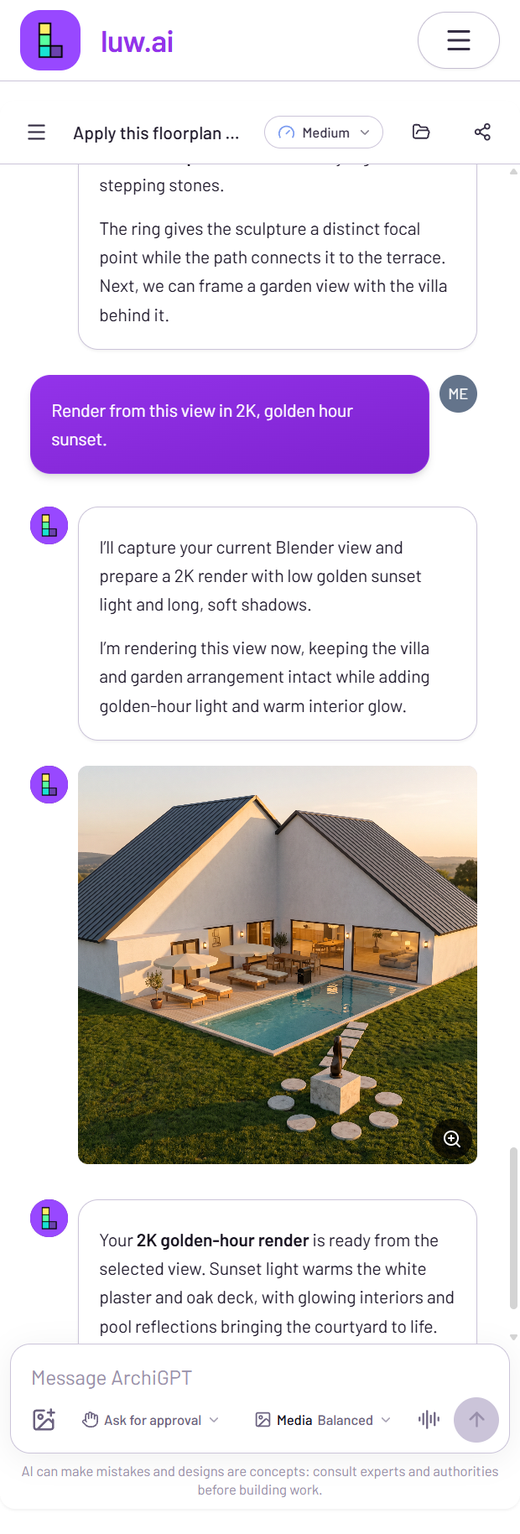
- Renderizzalo. Imposta un'inquadratura in Blender e chiedi un render, oppure chiedi ad ArchiGPT di entrare in ogni stanza e renderizzarle una per una in 4K. Mostra quanto costerà e aspetta che tu clicchi su Approva. Clicca su un risultato per vederlo a grandezza piena in una grande finestra sopra Blender (Esc la chiude), oppure mettilo nella scena con Aggiungi a Blender.
Annulla: ogni modifica che ArchiGPT fa in Blender è un singolo passaggio. Premi Ctrl+Z per tornare indietro, oppure chiedi ad ArchiGPT di annullare.






