











Installa il modulo aggiuntivo
- Scarica Luw.ai-Revit.zip ed estrailo in una cartella.
- Chiudi Revit.
- Nella cartella estratta, clicca con il tasto destro su
install.ps1e scegli Esegui con PowerShell (Run with PowerShell). Lo script installa Luw.ai per il tuo utente Windows, per tutte le versioni di Revit che hai. - Apri Revit. La prima volta Revit chiede se caricare Luw.ai: scegli Carica sempre (Always Load).
Apri Luw.ai e accedi
- Apri un progetto, poi clicca su Luw.ai nella scheda Luw.ai della barra multifunzione.

- Il pannello Luw.ai si ancora a destra della vista. È l'app web di Luw.ai, adattata per lavorare con Revit. Chiudilo con la sua ×; il pulsante lo riapre dove l'avevi lasciato. Puoi trascinarlo dove vuoi, come qualsiasi pannello di Revit.
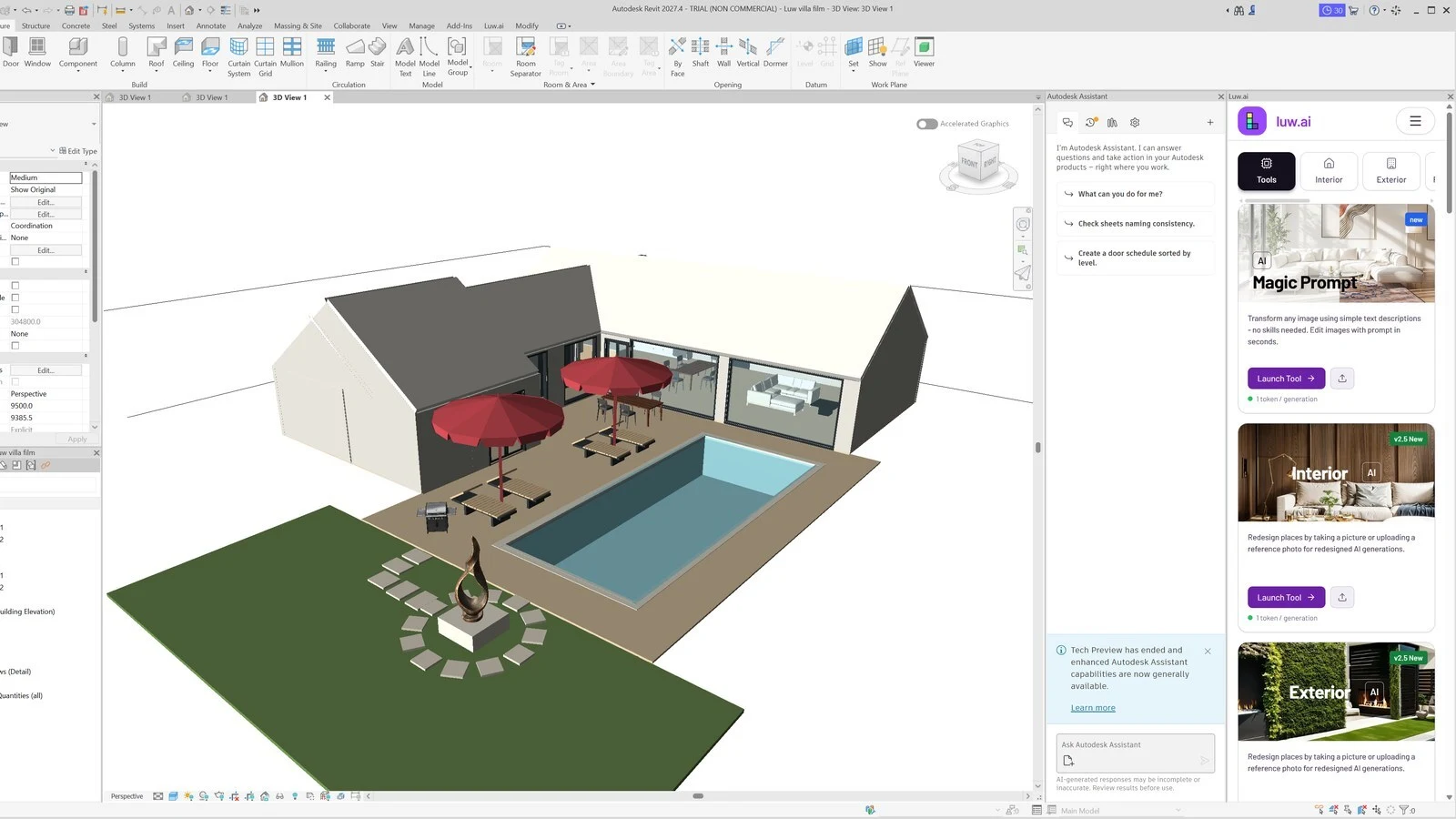
Il pannello Luw.ai, ancorato in Revit. - Solo la prima volta: accedi nel pannello con il tuo account Luw.ai. Revit si ricorda di te, quindi la volta dopo il pannello si apre già pronto all'uso.
Crea il tuo primo render
- Imposta la vista. Apri una vista 3D e lavora sull'inquadratura finché non ti convince. Luw.ai renderizza esattamente quello che vedi.Suggerimento: lo stile di visualizzazione Ombreggiato (Shaded) o Realistico (Realistic) dà render migliori di Wireframe o Linea nascosta (Hidden Line).
- Clicca su Render AI nella pagina iniziale del pannello: la tua vista di Revit è già lì. Non devi salvare né esportare nulla. Hai cambiato inquadratura? Clicca su Cattura vista di Revit sull'immagine per acquisire la nuova vista.
- Scegli le opzioni, se vuoi: Ora del giorno, Illuminazione o un breve Prompt, per esempio «golden hour, luce calda sulla terrazza». Oppure lasciale su Auto.
- Clicca su Genera Immagine con AI. Un'immagine costa 1 token. Il render è pronto in circa un minuto. Cliccaci sopra per aprirlo.
- Confrontalo e tienilo. Trascina il cursore per confrontare il render con la tua vista, poi clicca su Aggiungi a Revit in alto a sinistra.
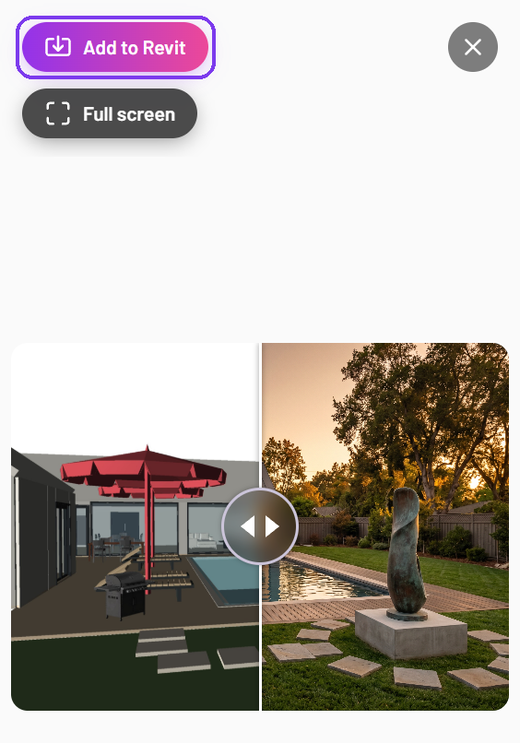
- Tutto qui. Ora il render è nel tuo progetto in una vista di disegno tutta sua, pronta da mettere su una tavola. Revit la apre in una nuova scheda; la tua vista 3D resta aperta nella sua. Per toglierlo premi una volta Ctrl+Z.
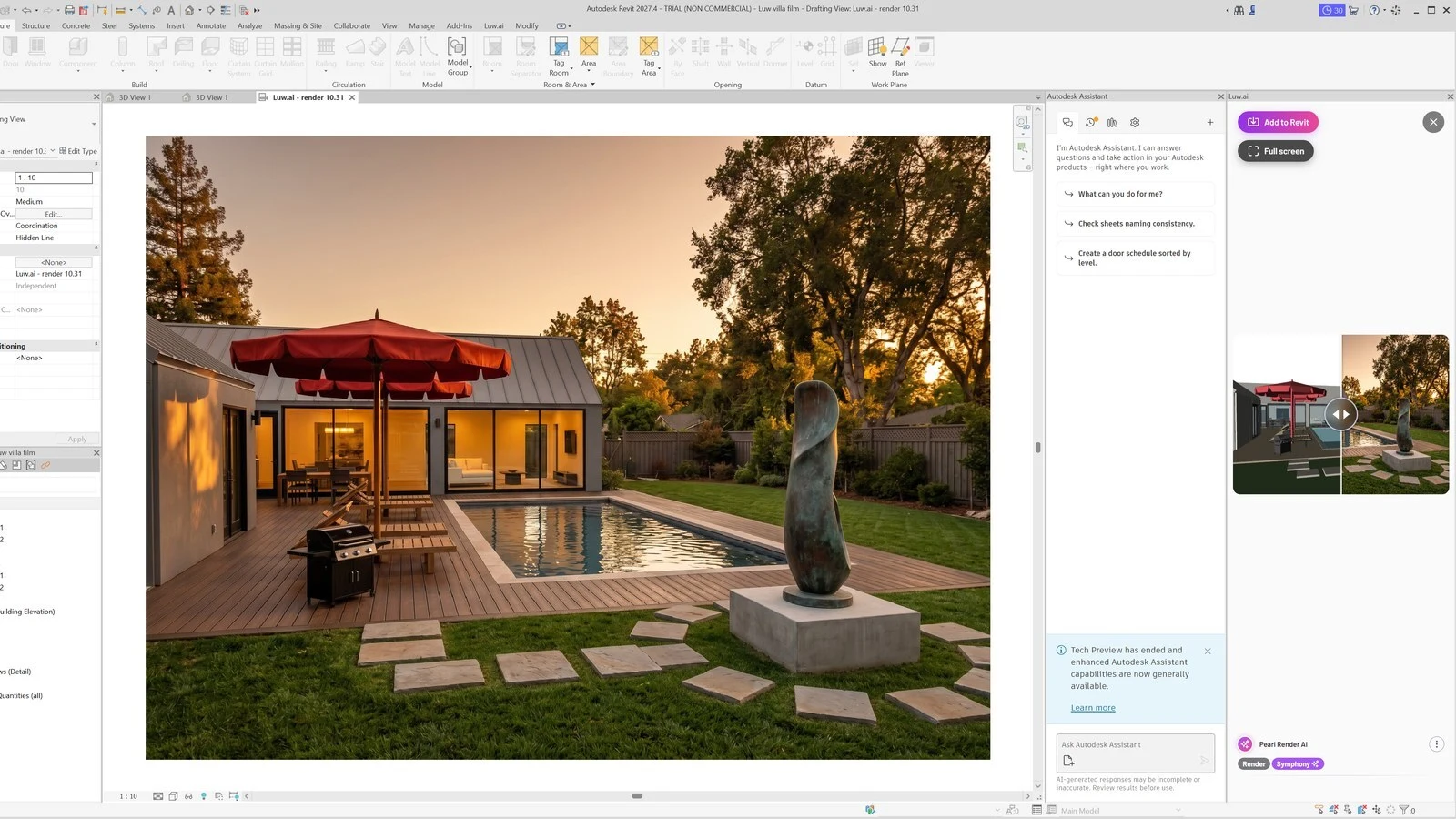
Il render nella sua vista di disegno, accanto alla scheda della vista 3D.
Altri strumenti
Apri il menu (☰) in alto nel pannello per trovare altri strumenti, come interni, esterni, da schizzo a render e video. Quasi tutti partono dalla tua vista di Revit. Con 3DGen AI ottieni un modello 3D, e Aggiungi a Revit lo porta nel tuo progetto come Modello generico (Generic Model), accanto a quello che c'è già.
Progetta un edificio con ArchiGPT
ArchiGPT è l'assistente di progettazione di Luw.ai. In Revit costruisce quello che descrivi direttamente nel tuo progetto, sotto i tuoi occhi: veri muri di Revit con le loro aperture, pavimenti e tetti, e porte, finestre, scale e arredi nelle rispettive categorie.
- Apri ArchiGPT dalla pagina iniziale del pannello Luw.ai.
- Di' cosa vuoi. Descrivi l'edificio, oppure trascina in ArchiGPT la foto di una pianta disegnata a mano su carta e scrivi qualcosa come «Trasforma questa pianta in una villa». ArchiGPT la costruisce in Revit: muri, stanze, porte e finestre, la cucina, gli arredi, una piscina.
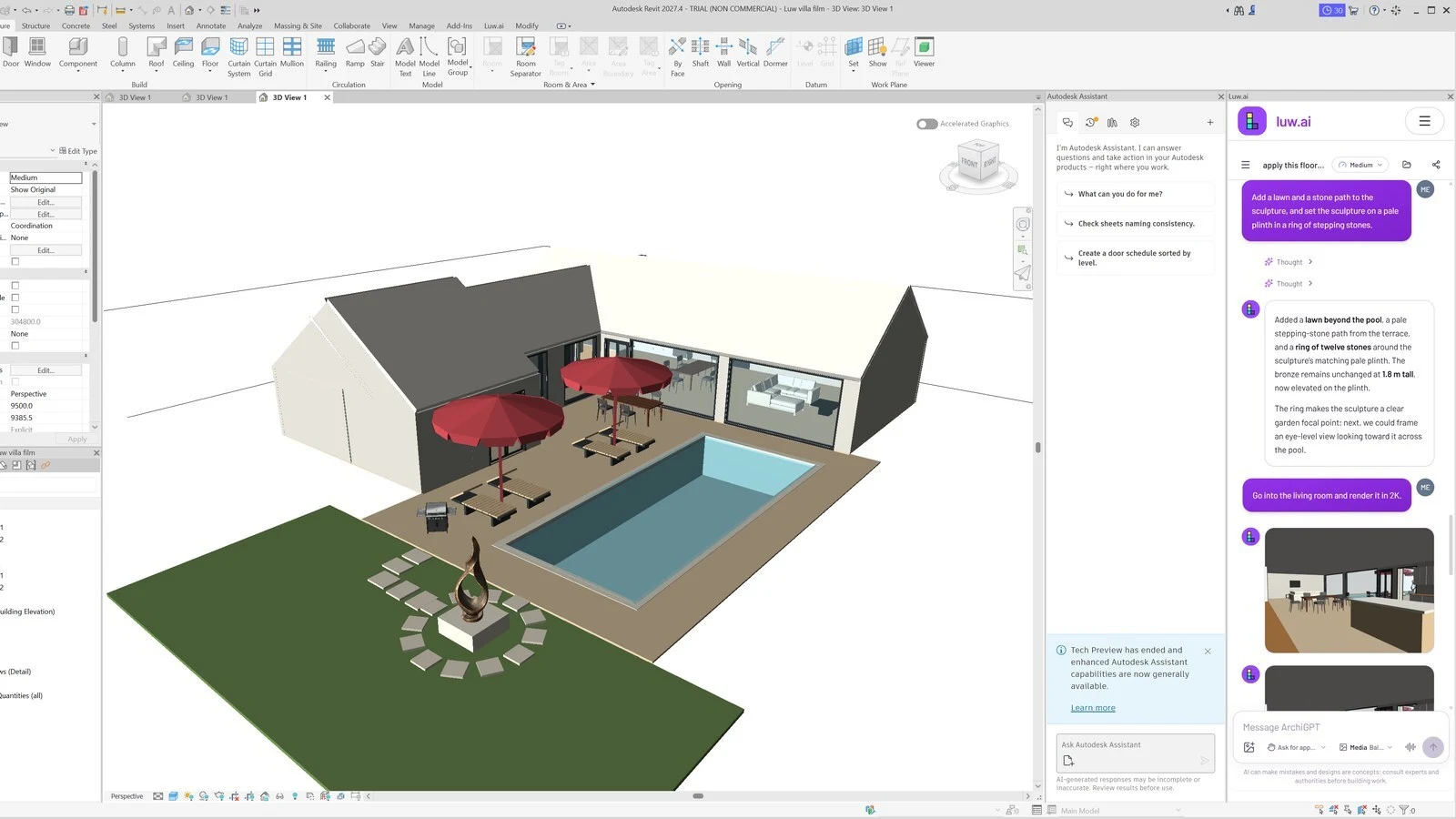
La villa in Revit e la conversazione che l'ha costruita. - Modificalo parlando. «Metti un tetto a due falde con pendenza di 35°», «aggiungi un angolo barbecue vicino alla piscina», «disponi i lettini come in questa foto». Viene ricostruito solo ciò che è cambiato. Se prima selezioni qualcosa in Revit, ArchiGPT capisce a cosa si riferisce «questo». Conosce anche i tuoi elementi: «sposta di 2 m verso est il muro che ho disegnato», «cos'altro c'è nel progetto?»
- Modificalo anche a mano. Sposta, ruota, specchia o elimina quello che ArchiGPT ha costruito, oppure aggiungi elementi tuoi, quando vuoi. Le tue modifiche restano quando ArchiGPT costruisce di nuovo.
- Aggiungi i materiali. «Pavimenti in rovere chiaro, pareti a intonaco bianco, tetto in lamiera grigio scuro.» ArchiGPT applica al modello veri materiali di Revit, e può far creare a Pattern AI una texture su misura. Passa alla vista Realistico (Realistic) per vedere le texture.
- Aggiungi quello che nessuna libreria ha. «Una scultura in bronzo vicino alla piscina.» ArchiGPT la progetta, 3DGen AI ne fa un vero modello 3D e la scultura arriva nel tuo progetto.
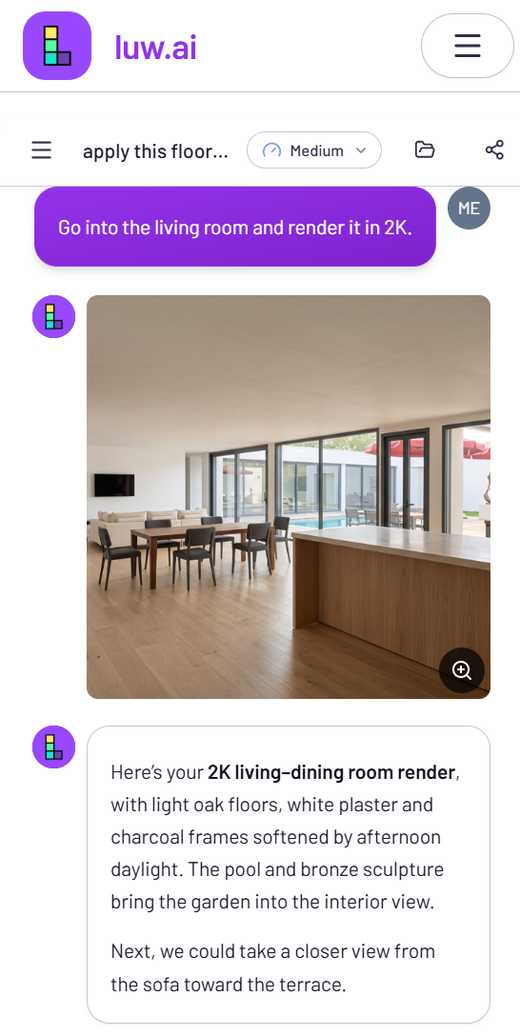
- Renderizzalo. Imposta una vista 3D in Revit e chiedi un render, oppure chiedi ad ArchiGPT di entrare in ogni stanza e renderizzarle una per una. Mostra quanto costerà e aspetta che tu clicchi su Approva. Clicca su un risultato per vederlo a grandezza piena, oppure tienilo nel progetto con Aggiungi a Revit.
Annulla: ogni modifica che ArchiGPT fa in Revit è un singolo passaggio nell'elenco degli annullamenti di Revit. Premi Ctrl+Z per tornare indietro.
I layer in Revit: quando chiedi ad ArchiGPT di nascondere o colorare un layer, lo fa con la categoria in Visibilità/Grafica (Visibility/Graphics) della vista attiva: «nascondi il tetto» nasconde Tetti (Roofs) solo in questa vista.






