







BővítményekSketchUpRhino3ds MaxRevitBlenderUnreal EngineUnity
Magyar
EnglishDeutschEspañolFrançaisItalianoPortuguêsNederlandsPolskiČeštinaMagyarSvenskaDanskNorskΕλληνικάTürkçeРусскийУкраїнськаעבריתالعربيةहिन्दीBahasa IndonesiaTiếng Việt日本語한국어简体中文繁體中文
Luw.ai megnyitása
Blender
SketchUpSketchUpRhinoRhinoRhino és Grasshopper3ds Max3ds MaxRevitRevitUnreal EngineUnreal EngineUnreal EngineUnityUnityUnityBővítmények
Gyors kezdésTelepítésMegnyitásElső renderArchiGPTSegítség
Letöltés
Blender

Luw.ai Blenderhez

Írj le egy épületet az ArchiGPT-nek, vagy mutass neki egy papírra rajzolt alaprajzot, és nézd, ahogy megépül a Blender-jelenetedben. Módosítsd beszélgetve, hozz be olyan 3D objektumokat, amelyek egyetlen könyvtárban sincsenek meg, aztán rendereld le. Nincs exportálás, nincs külön program.

Letöltés ehhez: Blender

Ingyenes. Verzió: 0.1.9, 0,5 MB.

Elérhető ehhez: Blender 4.2 vagy újabb, WindowsTesztelve: Blender 4.2 LTS és 5.2 LTS

Útmutató (angolul)

Luw.ai × Archiagent.ai a Blenderben: egy kézzel rajzolt alaprajzból berendezett, textúrázott villa lesz kerttel, majd renderek a nézetről és minden helyiségről.

Gyors kezdés

  1. 1

    Letöltés

    Mentsd el a Luw.ai-Blender.zip fájlt. Ne csomagold ki: a Blender magát a zip fájlt telepíti.

    Letöltés
  2. 2

    Telepítés

    A Blenderben nyisd meg az Edit › Preferences › Get Extensions lapot, nyisd le a jobb felső menüt, és válaszd az Install from Disk parancsot.

    Mutasd, hogyan
  3. 3

    Renderelés

    Kattints a 3D nézetablak (3D Viewport) fejlécében a Luw.ai gombra, jelentkezz be, és kattints a Render AI eszközre. A nézeted már benne van.

    Mutasd, hogyan

Amire szükséged lesz

Blender 4.2 vagy újabb64 bites Windows 10-en vagy 11-en.

Luw.ai-fiókMinden render a fiókod tokenjeit használja: egy kép 1 token.

InternetkapcsolatA renderek a Luw.ai szerverein készülnek.

Microsoft Edge WebView2 RuntimeA Windows 10-en és 11-en általában már rajta van.

A bővítmény telepítése

  1. 1
    Töltsd le a Luw.ai-Blender.zip fájlt. Ne csomagold ki: a Blender magát a zip fájlt telepíti.
  2. 2
    A Blenderben válaszd az Edit › Preferences menüpontot, és kattints a Get Extensions lapra.
  3. 3
    Kattints jobb fent a ⌄ menüre, és válaszd az Install from Disk… parancsot.
  4. 4
    Válaszd ki a letöltött Luw.ai-Blender.zip fájlt, és kattints az Install from Disk gombra. A Luw.ai települ, és be is kapcsol.

A Luw.ai megnyitása és bejelentkezés

  • Kattints a 3D nézetablak (3D Viewport) fejlécének jobb oldalán a Luw.ai gombra. Vagy válaszd a Blender menüsorában a Window › Luw.ai, illetve a 3D nézetablakban a View › Luw.ai menüpontot.

    A 3D nézetablak fejlécének jobb széle a megjelölt Luw.ai gombbal.
  • A Luw.ai-panel a 3D nézetablaktól jobbra dokkolódik, külön területként. Ez a Luw.ai webalkalmazása, a Blenderhez igazítva. A panel és a nézetablak közötti szegélyt húzva szélesítheted vagy keskenyítheted. Ha be szeretnéd zárni, kattints újra ugyanarra a gombra; legközelebb úgy nyílik meg, ahogy hagytad. A nyitott panellel mentett fájl a panellel együtt nyílik meg.
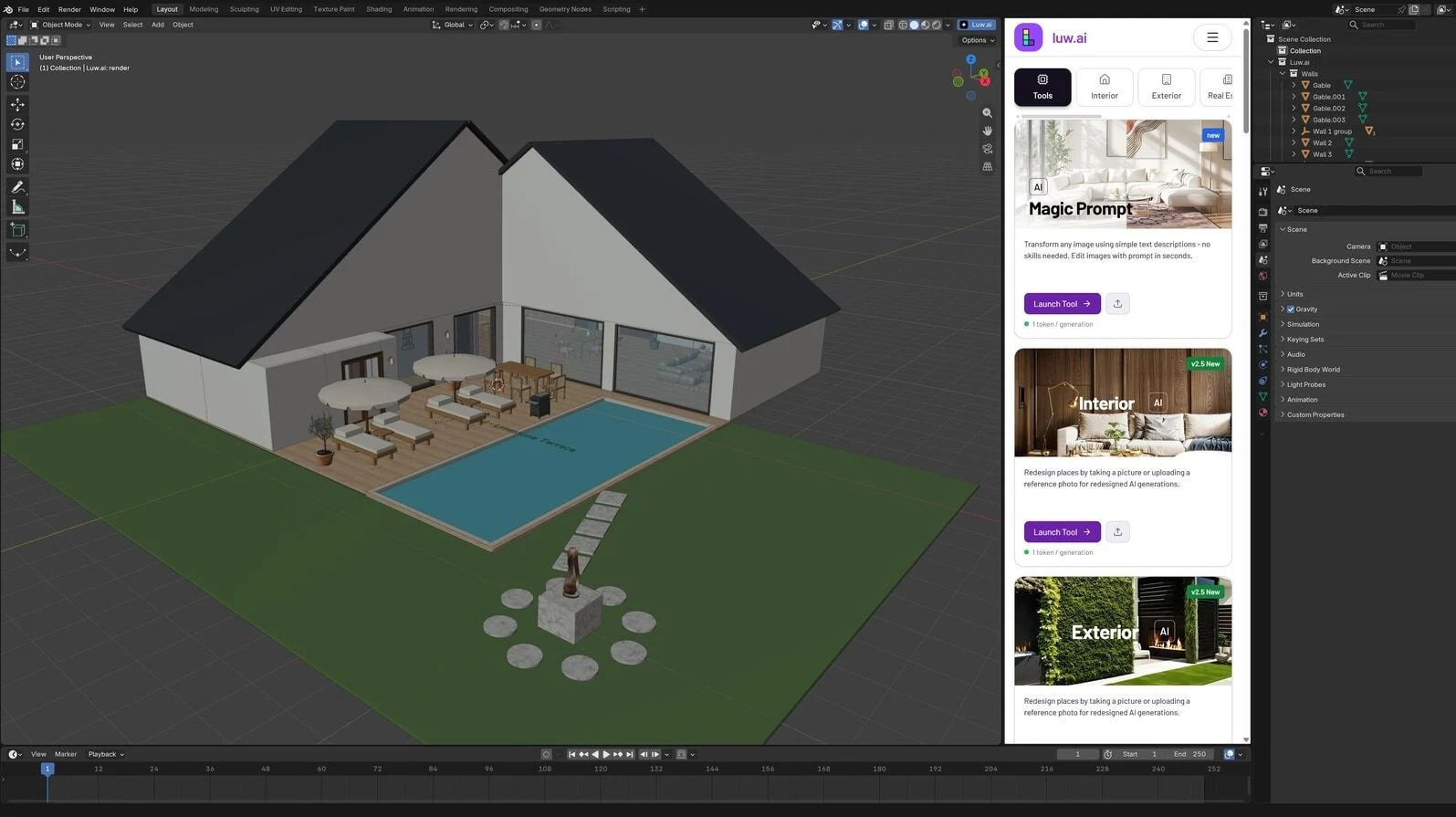
    A Blender a 3D nézetablaktól jobbra dokkolt Luw.ai-panellel, amelyen a Luw.ai eszközei láthatók.
    A Luw.ai-panel a Blenderbe dokkolva.
  • Csak az első alkalommal: jelentkezz be a panelen a Luw.ai-fiókoddal. A Blender emlékezni fog rád, így a panel legközelebb már használatra készen nyílik meg. Egyetlen bejelentkezés a gépeden lévő összes Luw.ai bővítményre érvényes.
  • Gépelés a panelen: amíg a panelen gépelsz, a Blender billentyűparancsai (G, R, S, X, Delete, Ctrl+Z és a többi) ki vannak kapcsolva, így a szavaidból nem lesznek parancsok. A másolás, a beillesztés és a visszavonás működik a panel szövegmezőiben. Kattints a 3D nézetablakba, és a Blender billentyűparancsai újra működnek.
A 3D nézetablak fejlécének jobb széle a megjelölt Luw.ai gombbal.
A Blender a 3D nézetablaktól jobbra dokkolt Luw.ai-panellel, amelyen a Luw.ai eszközei láthatók.
A Luw.ai-panel a Blenderbe dokkolva.

Az első render elkészítése

  1. 1
    Állítsd be a nézetet. Állítsd be a 3D nézetablakot úgy, hogy tetsszen a kép. A Luw.ai azt rendereli, amit látsz, a rács, a gizmók és az overlay-ek nélkül, a nézetablak árnyalási módjában.
    Tipp: a Material Preview vagy a Solid árnyalás színekkel vagy anyagokkal jobb rendert ad, mint egy drótvázas nézet.
  2. 2
    Kattints a Render AI eszközre a panel kezdőlapján: a Blender-nézeted már benne van. Semmit sem kell mentened vagy exportálnod. Elmozdítottad a kamerát? Kattints a képen a Blender nézet rögzítése gombra, és bekerül az új nézet.
  3. 3
    Ha szeretnéd, adj meg beállításokat: Napszak, Megvilágítás, vagy egy rövid Prompt, például „aranyóra, meleg fény a teraszon”. Vagy hagyd őket Automatikus értéken.
  4. 4
    Kattints a Kép generálása AI-jal gombra. Egy kép 1 tokenbe kerül. A rendered nagyjából egy perc alatt elkészül. Kattints rá, és megnyílik.
  5. 5
    Hasonlítsd össze, és tartsd meg. A csúszkát húzva hasonlítsd össze a rendert a nézeteddel, majd kattints bal fent a Hozzáadás ehhez: Blender gombra.
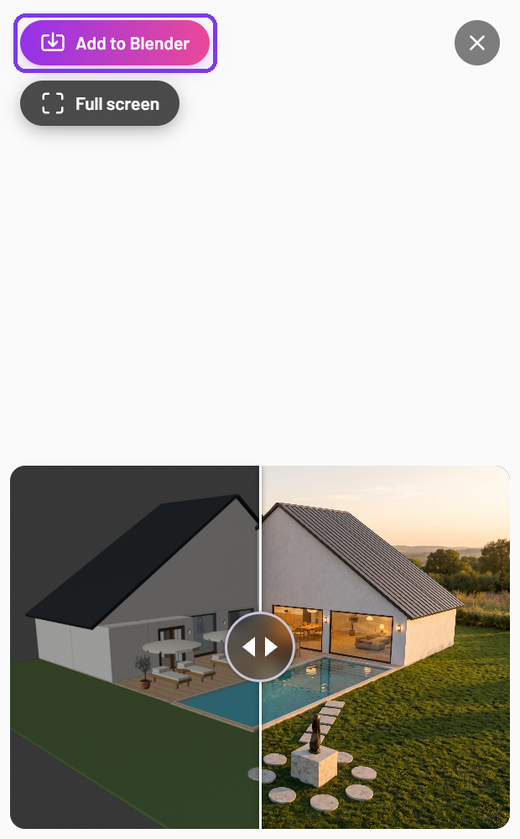
    A kész render egy csúszkával, amely a Blender-nézettel hasonlítja össze. Bal fent meg van jelölve a Hozzáadás ehhez: Blender gomb.
  6. 6
    Ennyi az egész. A render most már a jelenetedben van: egy függőlegesen álló kép a modelled mellett, felőled nézve jobbra, a kamera felé fordítva, a Luw.ai › Renders gyűjteményben. A kép be van csomagolva a .blend fájlodba. Ha el szeretnéd távolítani, nyomd meg egyszer a Ctrl+Z billentyűkombinációt.
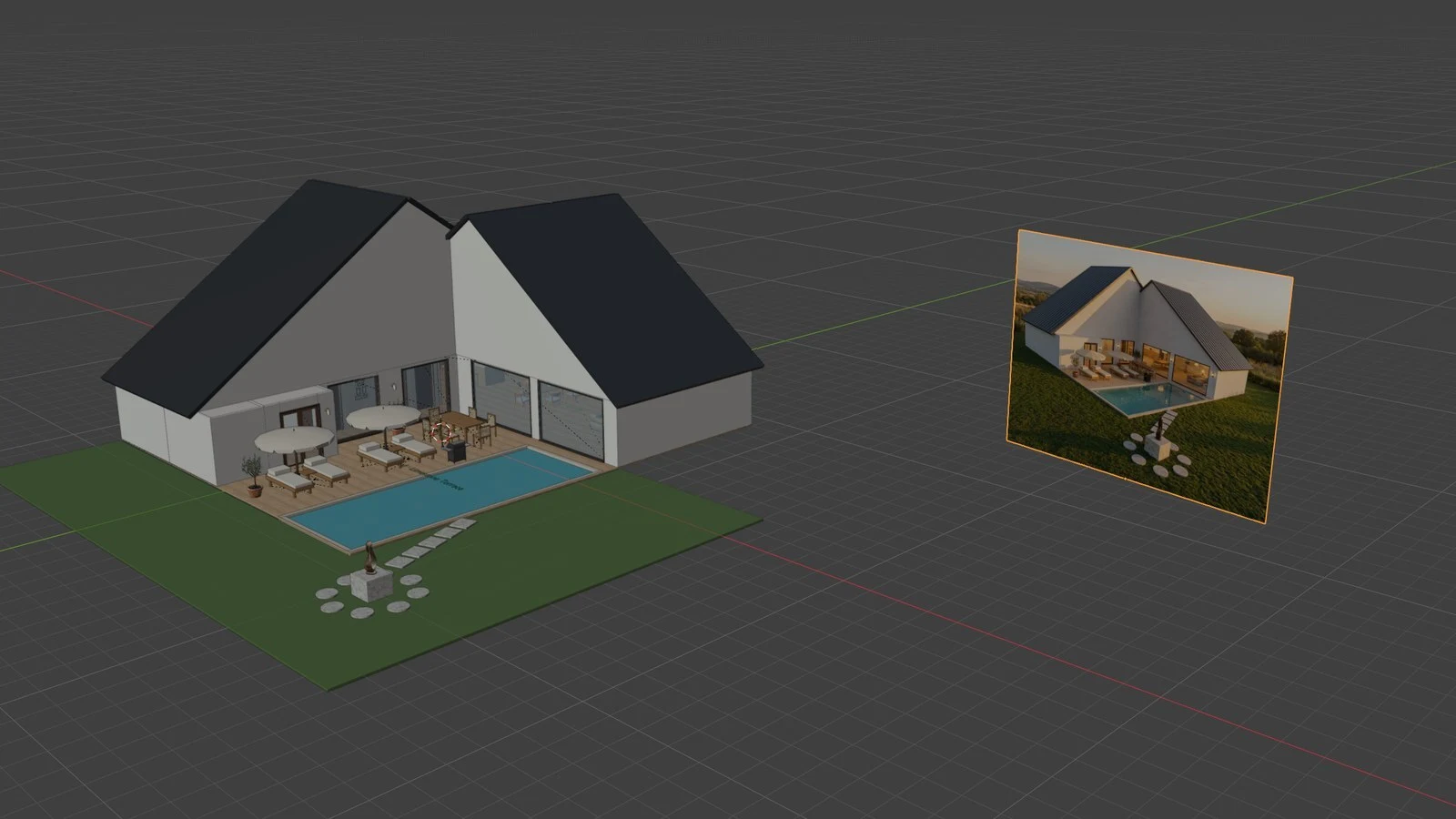
    A Blender 3D nézetablaka a villa modelljével és a mellette, egy síkon álló renderrel.
    A modelled és a renderje egymás mellett a Blenderben.
A kész render egy csúszkával, amely a Blender-nézettel hasonlítja össze. Bal fent meg van jelölve a Hozzáadás ehhez: Blender gomb.
A Blender 3D nézetablaka a villa modelljével és a mellette, egy síkon álló renderrel.
A modelled és a renderje egymás mellett a Blenderben.

További eszközök

A panel tetején lévő menüben (☰) további eszközöket találsz, például belső terekhez, külső nézetekhez, vázlatból készülő renderhez és videóhoz. A legtöbb eszköz a Blender-nézetedből indul. A 3DGen AI 3D modellt készít, a Hozzáadás ehhez: Blender gomb pedig a Blender saját glTF-importálójával hozza be a jelenetedbe: a modelled mellé, felőled nézve jobbra, a talajra állítva, elejével a kamera felé, a leghosszabb oldalán 1 m-es méretben, a Luw.ai › Models gyűjteménybe. Egyetlen Ctrl+Z eltávolítja.

Épülettervezés az ArchiGPT-vel

Az ArchiGPT a Luw.ai tervezőasszisztense. A Blenderben egyenesen a jelenetedbe építi, amit leírsz: közönséges Blender-objektumokként, külön gyűjteményekben (Collections) a Luw.ai alatt, a szemed láttára.

  1. 1
    Nyisd meg az ArchiGPT-t a Luw.ai-panel kezdőlapjáról.
  2. 2
    Mondd el, mit szeretnél. Írd le az épületet, vagy csatold egy papírra rajzolt alaprajz fotóját, és írj mellé valami ilyesmit: „Építsd meg ezt az alaprajzot villaként.” Az ArchiGPT megépíti a Blenderben: falak, helyiségek, ajtók és ablakok, konyha, bútorok, medence. Minden fajtának saját gyűjteménye van a Luw.ai alatt: Walls, Slabs, Ceilings, Roof, Doors, Windows, Glass, Stairs, Columns, Fences, Rooms és Furniture.
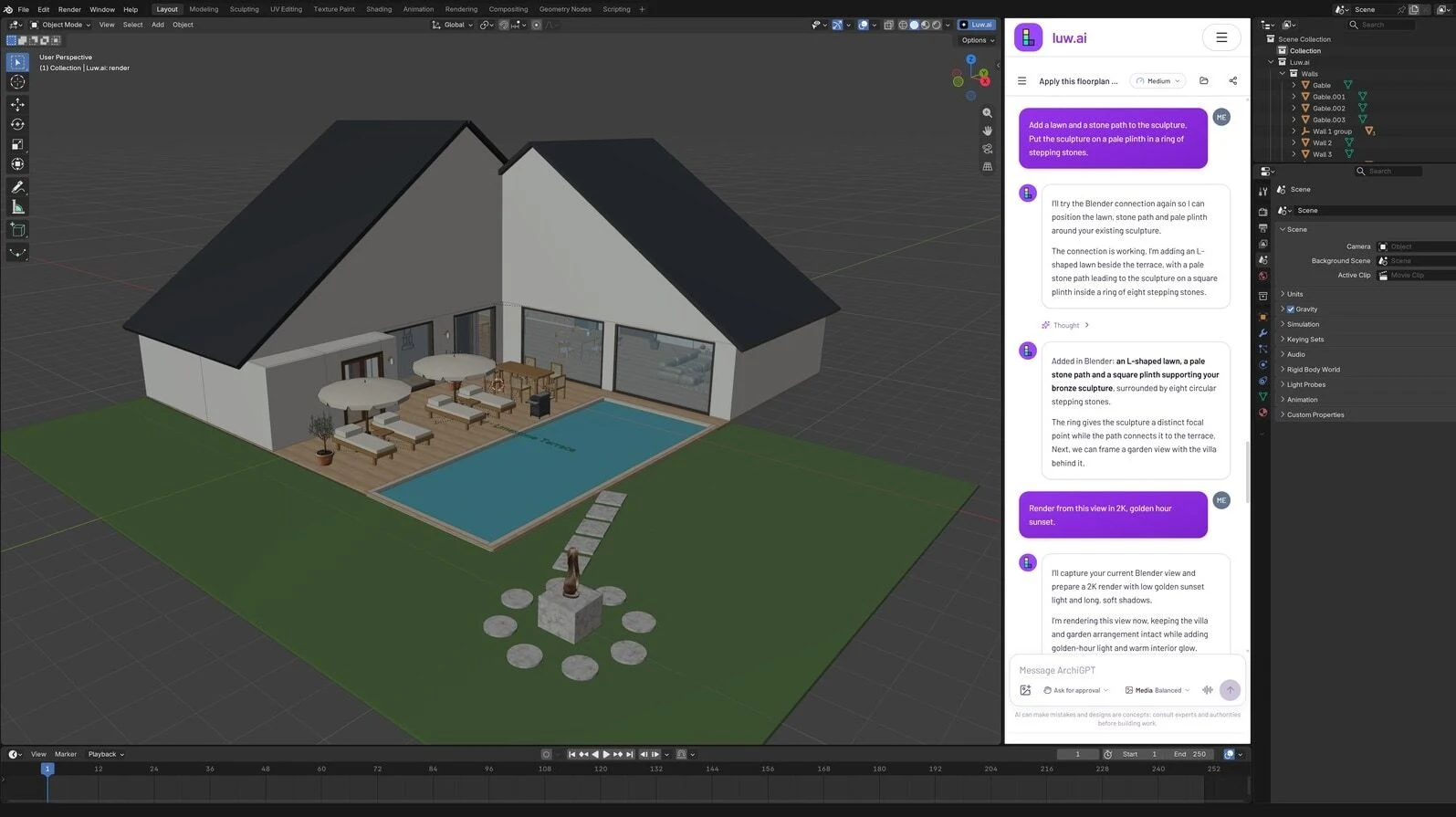
    A Blender egy ArchiGPT által épített villával: medence, terasz, gyep és egy bronzszobor talapzaton, az Outlinerben a gyűjteményei; jobbra, a Luw.ai-panelen a beszélgetés.
    A villa a Blenderben, és a beszélgetés, amelyből megépült.
  3. 3
    Módosítsd beszélgetve. „Tegyél rá 35°-os nyeregtetőt”, „legyen egy grillsarok a medence mellett”, „rendezd el a napágyakat úgy, ahogy ezen a fotón vannak”. Csak az épül újra, ami megváltozott. Előbb jelölj ki valamit a Blenderben, és az ArchiGPT tudni fogja, mit jelent az, hogy „ez”. A saját objektumaidat is ismeri: „told el az általam készített kockát 2 m-rel keletre”, „mi van még a jelenetben?” Megkérheted, hogy másoljon, forgasson, méretezzen át, rejtsen el vagy zároljon objektumokat, egyesítsen vagy vágjon ki testeket, mérjen („milyen hosszú ez a fal?”), készítsen metszetet („metszd el a nézetet 1,2 m magasan”), állítsa be a napot („napállás június 21-én 17:00-kor Budapesten”) vagy mentse el a nézetet.
  4. 4
    Módosítsd saját kezűleg is. Bármikor mozgathatod, forgathatod, átméretezheted vagy törölheted, amit az ArchiGPT épített, és hozzáadhatsz saját objektumokat is. A változtatásaid megmaradnak, amikor az ArchiGPT újra épít.
  5. 5
    Adj hozzá anyagokat. „Világos tölgy padló, fehér vakolt falak, sötétszürke fémlemez tető.” Az ArchiGPT valódi anyagokat tesz a modellre, és a Pattern AI-jal külön hozzá való textúrát is készíttethet. A textúrák be vannak csomagolva a .blend fájlodba.
  6. 6
    Adj hozzá olyat, ami egyetlen könyvtárban sincs meg. „Egy bronzszobor a medence mellé.” Az ArchiGPT megtervezi, a 3DGen AI valódi 3D modellt készít belőle, és az a jelenetedbe kerül.
  7. 7
    Rendereld le. Állíts be egy nézetet a Blenderben, és kérj rendert, vagy kérd meg az ArchiGPT-t, hogy menjen be minden helyiségbe, és mindegyiket renderelje le 4K-ban. Megmutatja, mennyibe fog kerülni, és megvárja, hogy a Jóváhagyás gombra kattints. Kattints egy eredményre, ha teljes méretben szeretnéd látni egy nagy ablakban a Blender fölött (az Esc bezárja), vagy tedd be a jelenetedbe a Hozzáadás ehhez: Blender gombbal.
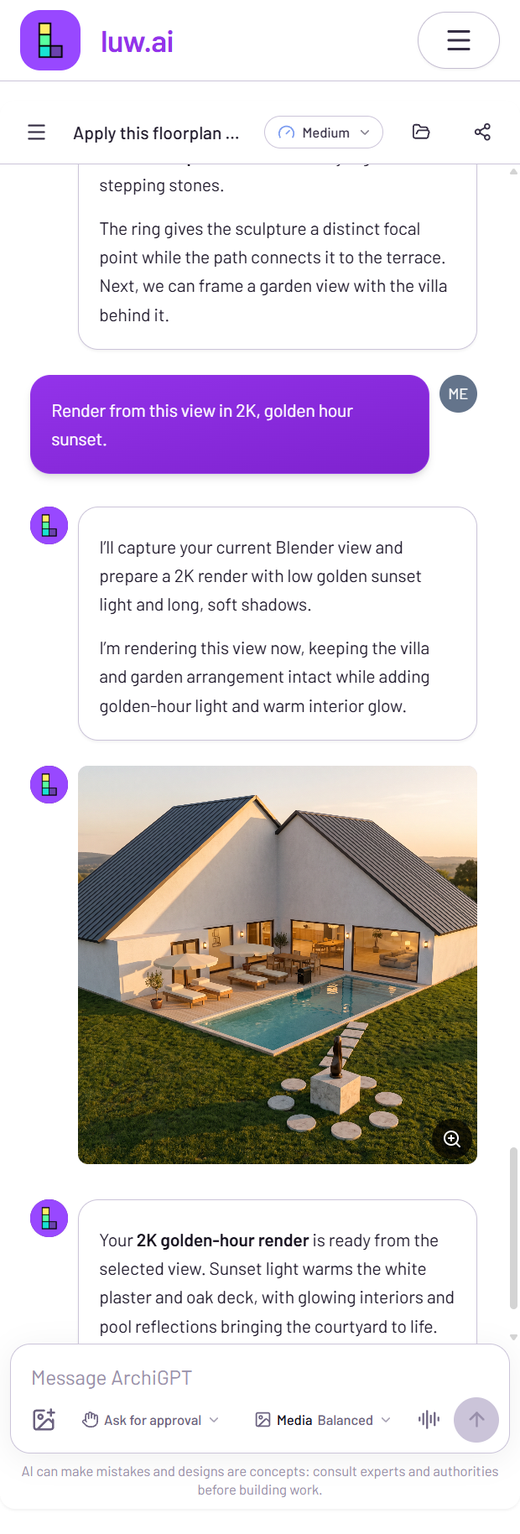
    A Luw.ai-panel a kéréssel (render ebből a nézetből 2K-ban, naplemente az aranyórában), az ArchiGPT válaszával és a kész renderrel.
A Blender egy ArchiGPT által épített villával: medence, terasz, gyep és egy bronzszobor talapzaton, az Outlinerben a gyűjteményei; jobbra, a Luw.ai-panelen a beszélgetés.
A villa a Blenderben, és a beszélgetés, amelyből megépült.
A Luw.ai-panel a kéréssel (render ebből a nézetből 2K-ban, naplemente az aranyórában), az ArchiGPT válaszával és a kész renderrel.
Visszavonás: az ArchiGPT minden változtatása egyetlen lépés a Blenderben. A Ctrl+Z megnyomásával visszavonhatod, vagy megkérheted az ArchiGPT-t, hogy vonja vissza.


Segítség

Nem látom a Luw.ai gombot.
Válaszd az Edit › Preferences › Add-ons menüpontot, és ellenőrizd, hogy a Luw.ai ott van-e, és be van-e kapcsolva. Ha nincs, telepítsd újra a Luw.ai-Blender.zip fájlból. A gomb a 3D nézetablak fejlécében van; a Window › Luw.ai menüpont mindenhol működik.
A panel üres, vagy nem töltődik be.
A Luw.ai-hoz internet és a Microsoft Edge WebView2 Runtime kell. Ellenőrizd a kapcsolatot, telepítsd a WebView2 Runtime-ot, ha a panel azt írja, hogy hiányzik, majd zárd be a panelt, és nyisd meg újra.
A panelen lévő kép egy régi nézetet mutat.
Kattints a képen a Blender nézet rögzítése gombra.
Nem működnek a Blender billentyűparancsai.
Amíg a panelen gépelsz, ki vannak kapcsolva. Kattints a 3D nézetablakba, és újra működnek.
Az ArchiGPT azt írja, hogy a Blender foglalt.
A Luw.ai csak Object Mode-ban módosítja a jelenetet. A Tab billentyűvel lépj ki az Edit Mode-ból, vagy fejezd be az éppen használt eszközt, és az ArchiGPT folytatja.
Valami hiba történt.
Küldd el nekünk a %LOCALAPPDATA%\Luw.ai\logs\plugin.log fájlt.
Hogyan távolítom el a bővítményt?
Válaszd az Edit › Preferences › Add-ons menüpontot, nyisd le a Luw.ai sort, és kattints az Uninstall gombra. Amit a Luw.ai a jeleneteidhez adott, megmarad.

A képernyőképek a Blender 5.2 angol nyelvű változatában, Windowson készültek.

További bővítmények

  • SketchUpSketchUpÍrj le egy épületet, és nézd, ahogy megépül a modelledben. Módosítsd beszélgetve, hozz be 3D objektumokat, renderelj le bármilyen nézetet.
  • RhinoRhinoGrasshopperRhino és GrasshopperBeszélgess az ArchiGPT-vel, és a Rhino-modelledbe épít. Renderelj le bármilyen nézetet, vagy a Grasshopperből egyszerre sok tervváltozatot.
  • 3ds Max3ds MaxAz ArchiGPT a jelenetedbe épít, hozzáadja azokat a 3D objektumokat, amelyek egyetlen könyvtárban sincsenek meg, és minden helyiséget lerenderel, a 3ds Maxba dokkolt panelen.
  • RevitRevitAz ArchiGPT valódi Revit-falakat, -födémeket és -tetőket épít a projektedbe, hozzáadja azokat a 3D objektumokat, amelyek egyetlen könyvtárban sincsenek meg, és minden helyiséget lerenderel, a Revitbe dokkolt panelen.
  • Unreal EngineUnreal EngineUnreal EngineAz ArchiGPT a pályádra (Level) épít, közönséges actorokként, hozzáadja azokat a 3D objektumokat, amelyek egyetlen könyvtárban sincsenek meg, és minden helyiséget lerenderel, az Unreal szerkesztőjébe dokkolt panelen.
  • UnityUnityUnityAz ArchiGPT a jelenetedbe épít, közönséges GameObjectekként, valódi meshekkel és colliderekkel, és lerendereli a Scene vagy a Game nézetet, a Unity szerkesztőjébe dokkolt panelen.
Luw.aiBővítményekIngyenes eszközökTámogatásAdatvédelemFelhasználási feltételek
© Luvi Technologies, Inc.
EnglishDeutschEspañolFrançaisItalianoPortuguêsNederlandsPolskiČeštinaMagyarSvenskaDanskNorskΕλληνικάTürkçeРусскийУкраїнськаעבריתالعربيةहिन्दीBahasa IndonesiaTiếng Việt日本語한국어简体中文繁體中文

A mesterséges intelligenciával készült tervek koncepciók, nem kivitelezési dokumentációk.

A SketchUp a Trimble Inc. védjegye. A Rhinoceros és a Grasshopper a Robert McNeel & Associates bejegyzett védjegye. Az Autodesk, a 3ds Max és a Revit az Autodesk, Inc. bejegyzett védjegye. A Blender a Blender Foundation bejegyzett védjegye. Az Unreal Engine az Epic Games, Inc. védjegye. A Unity a Unity Technologies védjegye. A Luw.ai nem áll kapcsolatban ezekkel a vállalatokkal.


