







Plug-insSketchUpRhino3ds MaxRevitBlenderUnreal EngineUnity
Français
EnglishDeutschEspañolFrançaisItalianoPortuguêsNederlandsPolskiČeštinaMagyarSvenskaDanskNorskΕλληνικάTürkçeРусскийУкраїнськаעבריתالعربيةहिन्दीBahasa IndonesiaTiếng Việt日本語한국어简体中文繁體中文
Ouvrir Luw.ai
Blender
SketchUpSketchUpRhinoRhinoRhino et Grasshopper3ds Max3ds MaxRevitRevitUnreal EngineUnreal EngineUnreal EngineUnityUnityUnityPlug-ins
Démarrage rapideInstallerOuvrirPremier renduArchiGPTAide
Télécharger
Blender

Luw.ai pour Blender

Décrivez un bâtiment à ArchiGPT, ou montrez-lui un plan dessiné sur papier, et regardez-le se construire dans votre scène Blender. Modifiez-le en dialoguant, ajoutez-y des objets 3D qu'aucune bibliothèque ne propose, puis faites-en le rendu. Sans export, sans logiciel en plus.

Télécharger pour Blender

Gratuit. Version 0.1.9, 0,5 Mo.

Disponible pour : Blender 4.2 ou version ultérieure, WindowsTesté sur : Blender 4.2 LTS et 5.2 LTS

Guide (en anglais)

Luw.ai × Archiagent.ai dans Blender : un plan dessiné à la main devient une villa meublée et texturée, avec son jardin, puis des rendus de la vue et de chaque pièce.

Démarrage rapide

  1. 1

    Téléchargement

    Enregistrez Luw.ai-Blender.zip. Ne le décompressez pas : Blender installe le fichier zip tel quel.

    Télécharger
  2. 2

    Installation

    Dans Blender, ouvrez Edit › Preferences › Get Extensions, ouvrez le menu en haut à droite et choisissez Install from Disk.

    Voir comment faire
  3. 3

    Rendu

    Cliquez sur le bouton Luw.ai dans l'en-tête de la vue 3D, connectez-vous et cliquez sur Render AI. Votre vue y est déjà.

    Voir comment faire

Ce qu'il vous faut

Blender 4.2 ou version ultérieureSous Windows 10 ou 11, 64 bits.

Un compte Luw.aiChaque rendu consomme des jetons de votre compte : 1 jeton par image.

Une connexion InternetLes rendus sont calculés sur les serveurs de Luw.ai.

Microsoft Edge WebView2 RuntimeIl est en général déjà présent sous Windows 10 et 11.

Installer l'extension

  1. 1
    Téléchargez Luw.ai-Blender.zip. Ne le décompressez pas : Blender installe le fichier zip tel quel.
  2. 2
    Dans Blender, choisissez Edit › Preferences et cliquez sur Get Extensions.
  3. 3
    Cliquez sur le menu ⌄ en haut à droite et choisissez Install from Disk…
  4. 4
    Choisissez le fichier Luw.ai-Blender.zip que vous avez téléchargé et cliquez sur Install from Disk. Luw.ai est installé et activé.

Ouvrir Luw.ai et se connecter

  • Cliquez sur le bouton Luw.ai, à droite de l'en-tête de la vue 3D (3D Viewport). Ou choisissez Window › Luw.ai dans la barre de menus de Blender, ou View › Luw.ai dans la vue 3D.

    L'extrémité droite de l'en-tête de la vue 3D, avec le bouton Luw.ai repéré.
  • Le panneau Luw.ai s'ancre à droite de la vue 3D, dans une zone rien qu'à lui. C'est l'application web Luw.ai, adaptée à Blender. Faites glisser la bordure entre le panneau et la vue 3D pour l'élargir ou le rétrécir. Cliquez de nouveau sur le même bouton pour le fermer ; il se rouvrira tel que vous l'avez laissé. Un fichier enregistré avec le panneau ouvert s'ouvre avec lui.
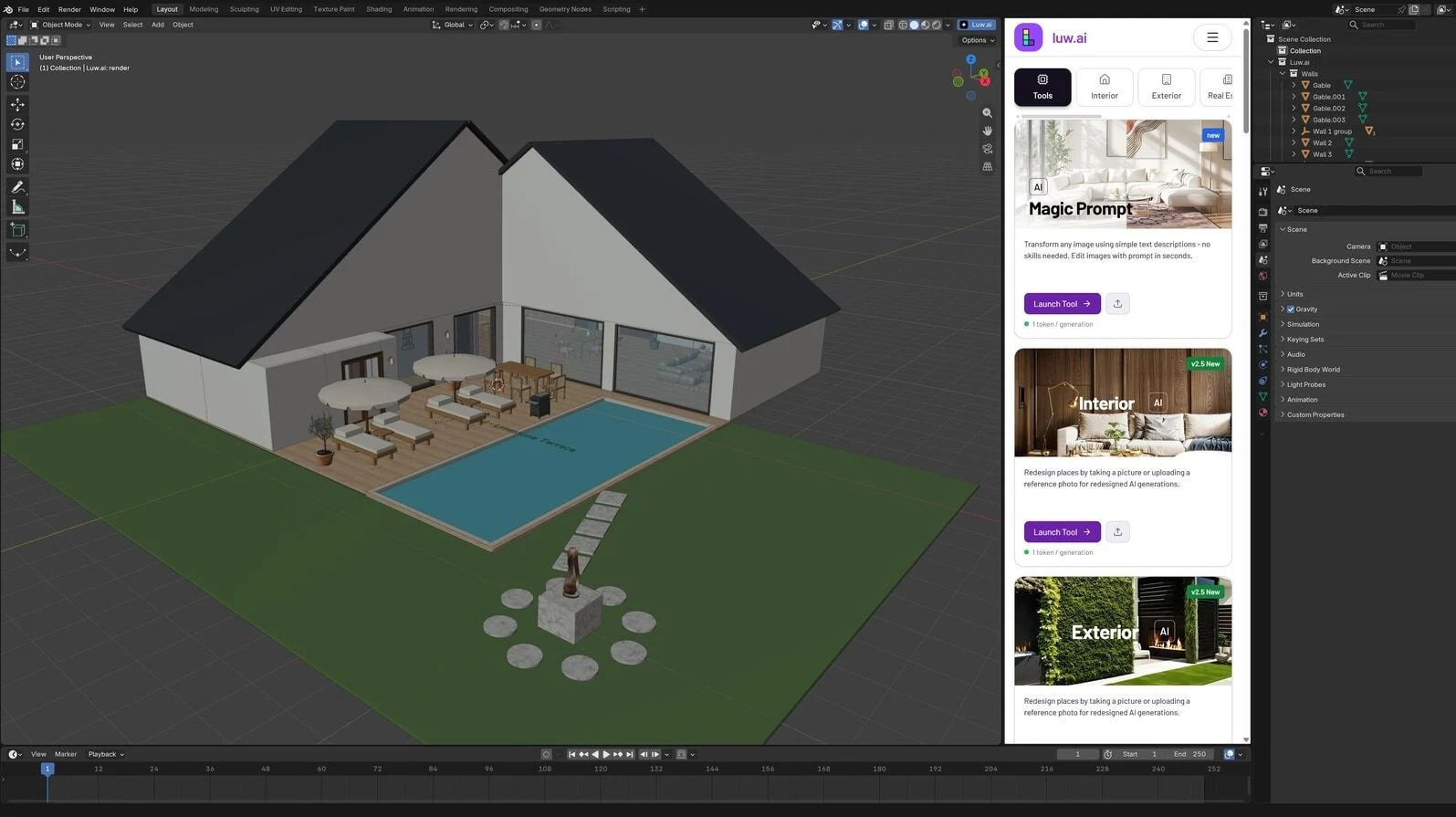
    Blender avec le panneau Luw.ai ancré à droite de la vue 3D, affichant les outils de Luw.ai.
    Le panneau Luw.ai, ancré dans Blender.
  • La première fois seulement : connectez-vous à votre compte Luw.ai dans le panneau. Blender se souvient de vous : la fois suivante, le panneau s'ouvre prêt à l'emploi. Une seule connexion vaut pour tous les plug-ins Luw.ai de votre ordinateur.
  • Saisie dans le panneau : pendant que vous tapez dans le panneau, les raccourcis de Blender (G, R, S, X, Delete, Ctrl+Z et les autres) sont désactivés ; vos mots ne se transforment donc pas en commandes. Copier, coller et annuler fonctionnent dans les champs de texte du panneau. Cliquez dans la vue 3D, et les raccourcis de Blender fonctionnent de nouveau.
L'extrémité droite de l'en-tête de la vue 3D, avec le bouton Luw.ai repéré.
Blender avec le panneau Luw.ai ancré à droite de la vue 3D, affichant les outils de Luw.ai.
Le panneau Luw.ai, ancré dans Blender.

Réaliser votre premier rendu

  1. 1
    Réglez votre vue. Cadrez la vue 3D jusqu'à obtenir l'image qui vous plaît. Luw.ai fait le rendu de ce que vous voyez, sans la grille, les gizmos ni les surimpressions (overlays), avec l'ombrage de la vue.
    Conseil : l'ombrage Material Preview ou Solid, avec des couleurs ou des matériaux, donne de meilleurs rendus qu'une vue en filaire.
  2. 2
    Cliquez sur Render AI sur la page d'accueil du panneau : votre vue Blender y est déjà. Inutile d'enregistrer ou d'exporter quoi que ce soit. Vous avez déplacé la caméra ? Cliquez sur Capturer la vue Blender, sur l'image, pour reprendre la nouvelle vue.
  3. 3
    Choisissez des options si vous le souhaitez : Heure de la journée, Éclairage, ou un court Prompt, par exemple « heure dorée, lumière chaude sur la terrasse ». Ou laissez-les sur Auto.
  4. 4
    Cliquez sur Générer une image avec l'AI. Une image consomme 1 jeton. Votre rendu est prêt en une minute environ. Cliquez dessus pour l'ouvrir.
  5. 5
    Comparez et conservez-le. Faites glisser le curseur pour comparer le rendu à votre vue, puis cliquez sur Ajouter à Blender en haut à gauche.
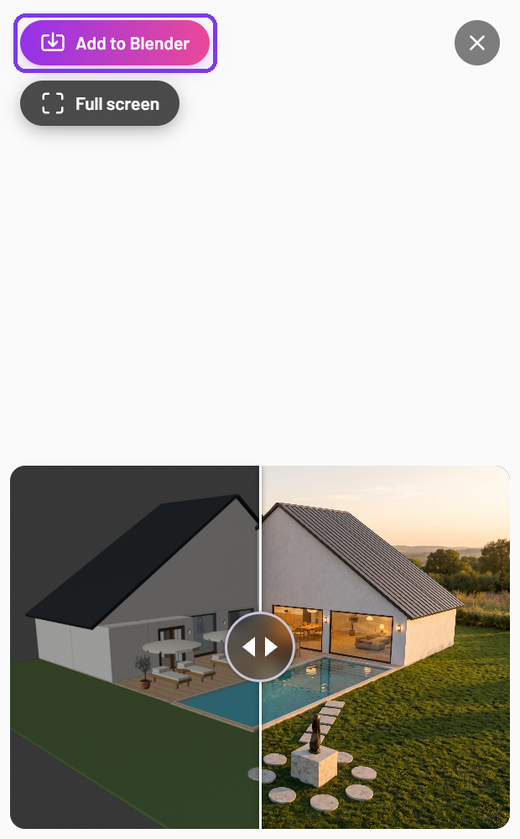
    Le rendu terminé, avec un curseur qui le compare à la vue Blender. Le bouton Ajouter à Blender, en haut à gauche, est repéré.
  6. 6
    Et voilà. Le rendu se trouve maintenant dans votre scène : une image dressée à la verticale à côté de votre modèle, à droite quand vous le regardez, face à la caméra, dans la collection Luw.ai › Renders. L'image est intégrée à votre fichier .blend. Pour le retirer, appuyez une fois sur Ctrl+Z.
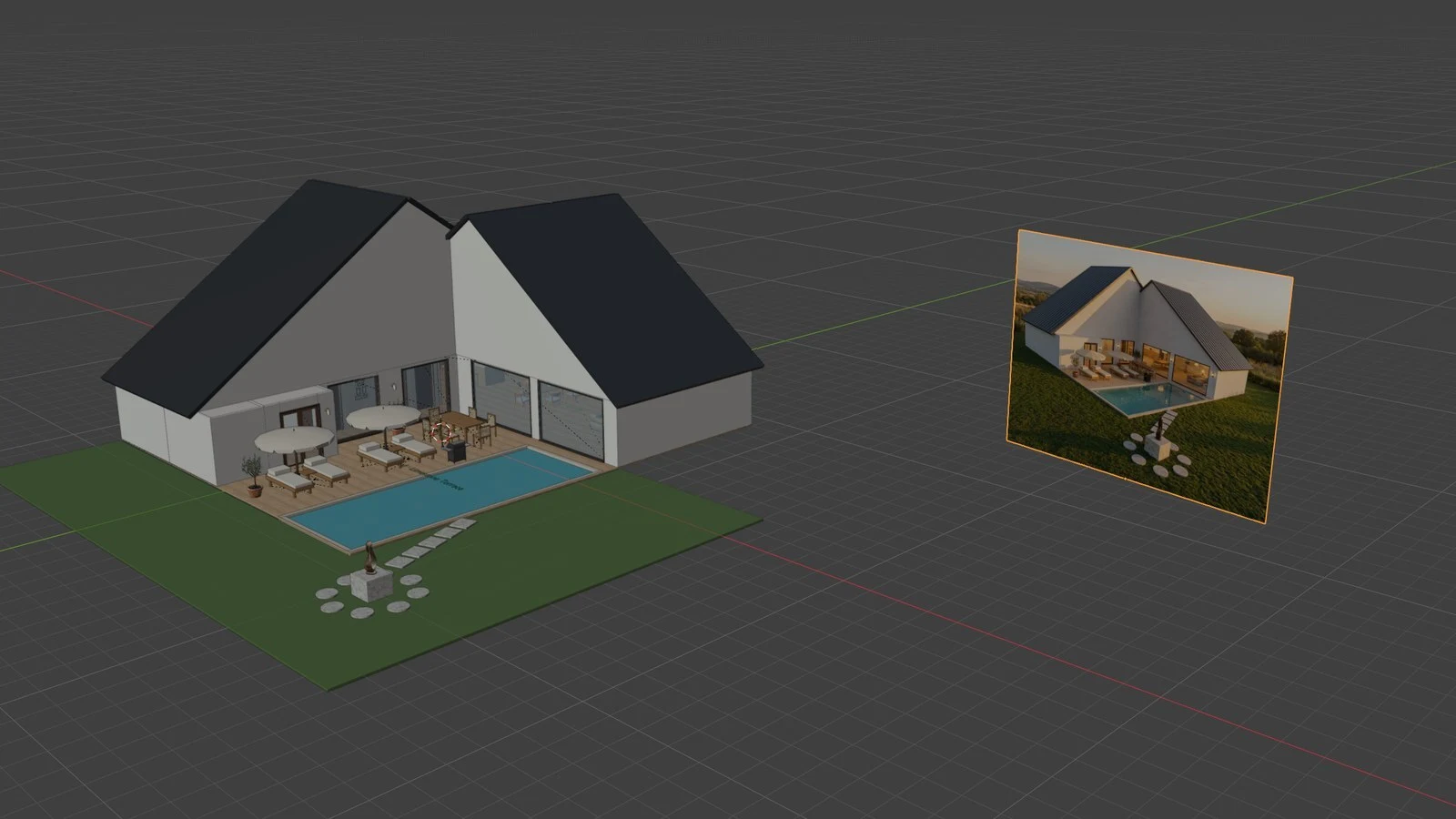
    La vue 3D de Blender avec le modèle de la villa et son rendu dressé à côté, sur un plan.
    Votre modèle et son rendu, côte à côte dans Blender.
Le rendu terminé, avec un curseur qui le compare à la vue Blender. Le bouton Ajouter à Blender, en haut à gauche, est repéré.
La vue 3D de Blender avec le modèle de la villa et son rendu dressé à côté, sur un plan.
Votre modèle et son rendu, côte à côte dans Blender.

Autres outils

Ouvrez le menu (☰) en haut du panneau pour accéder à d'autres outils, comme les intérieurs, les extérieurs, le croquis vers rendu et la vidéo. La plupart partent de votre vue Blender. Avec 3DGen AI, vous obtenez un modèle 3D, et Ajouter à Blender l'importe dans votre scène avec l'importateur glTF de Blender : à côté de votre modèle, à droite quand vous le regardez, posé au sol, l'avant tourné vers la caméra, mesurant 1 m sur son plus grand côté, dans la collection Luw.ai › Models. Un seul Ctrl+Z le retire.

Concevoir un bâtiment avec ArchiGPT

ArchiGPT est l'assistant de conception de Luw.ai. Dans Blender, il construit sous vos yeux ce que vous décrivez, directement dans votre scène, sous forme d'objets Blender ordinaires rangés dans leurs propres collections, sous Luw.ai.

  1. 1
    Ouvrez ArchiGPT depuis la page d'accueil du panneau Luw.ai.
  2. 2
    Dites ce que vous voulez. Décrivez le bâtiment, ou joignez la photo d'un plan dessiné sur papier et écrivez par exemple « Fais une villa à partir de ce plan. » ArchiGPT la construit dans Blender : murs, pièces, portes et fenêtres, cuisine, mobilier, piscine. Chaque type d'élément a sa collection dans Luw.ai : Walls, Slabs, Ceilings, Roof, Doors, Windows, Glass, Stairs, Columns, Fences, Rooms et Furniture.
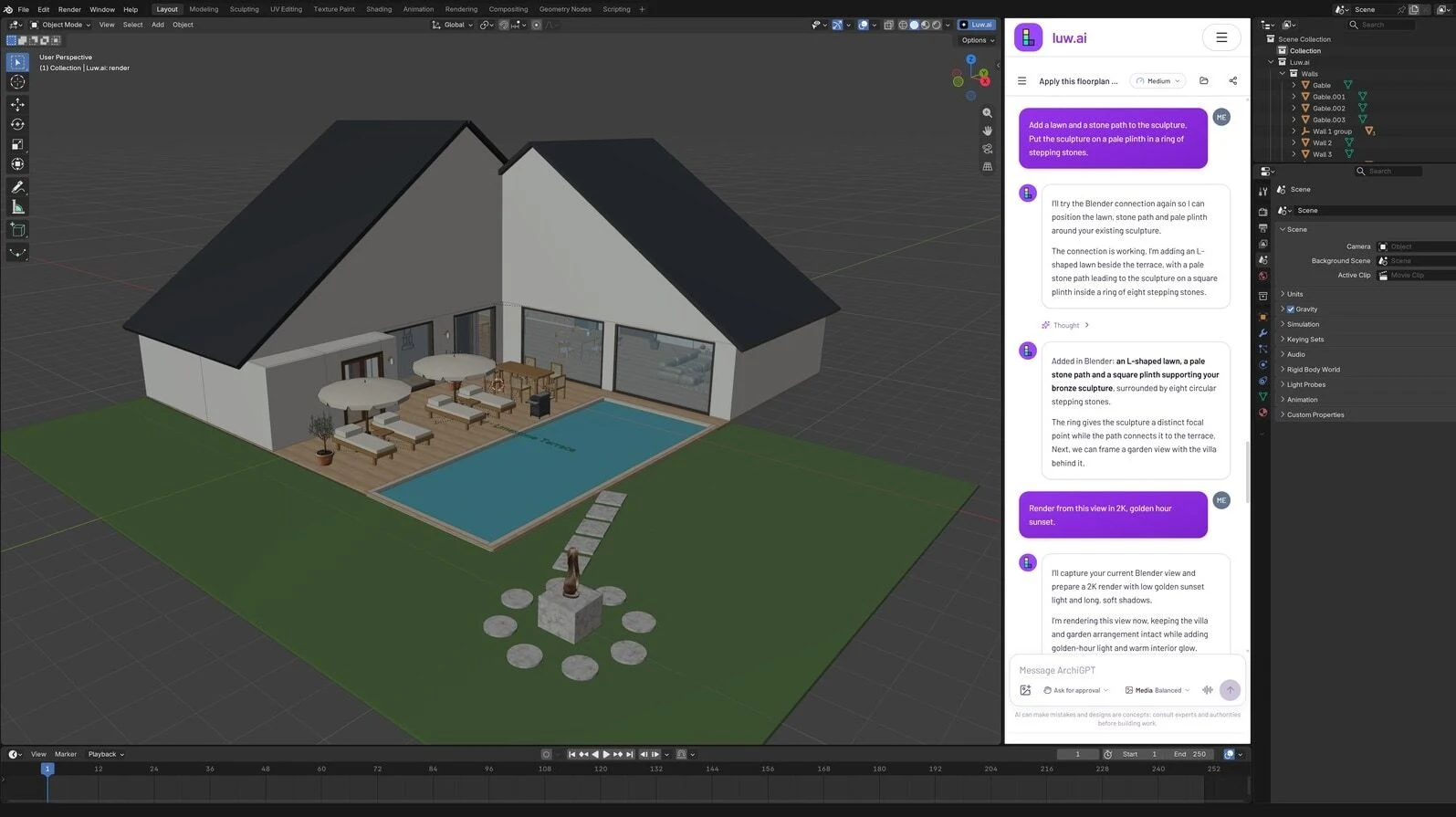
    Blender avec une villa construite par ArchiGPT : une piscine, une terrasse, une pelouse et une sculpture en bronze sur un socle, ses collections dans l'Outliner, et la conversation dans le panneau Luw.ai, à droite.
    La villa dans Blender, et la conversation qui l'a construite.
  3. 3
    Modifiez-le en dialoguant. « Mets une toiture à deux pans à 35° », « ajoute un coin barbecue près de la piscine », « dispose les transats comme sur cette photo ». Seul ce qui a changé est reconstruit. Sélectionnez d'abord un élément dans Blender, et ArchiGPT sait ce que désigne « ça ». Il connaît aussi vos propres objets : « déplace de 2 m vers l'est le cube que j'ai créé », « qu'y a-t-il d'autre dans la scène ? » Demandez-lui de copier, de faire pivoter, de mettre à l'échelle, de masquer ou de verrouiller des objets, d'unir ou de découper des solides, de mesurer (« quelle est la longueur de ce mur ? »), de faire une coupe (« coupe la vue à 1,20 m »), de régler le soleil (« le soleil du 21 juin à 17 h à Lyon ») ou d'enregistrer la vue.
  4. 4
    Modifiez-le vous-même, aussi. Déplacez, faites pivoter, mettez à l'échelle ou supprimez ce qu'ArchiGPT a construit, ou ajoutez vos propres objets, quand vous voulez. Vos modifications sont conservées quand ArchiGPT reconstruit.
  5. 5
    Ajoutez des matériaux. « Sols en chêne clair, murs en enduit blanc, toiture métallique gris foncé. » ArchiGPT applique de vrais matériaux au modèle et peut demander à Pattern AI de créer une texture rien que pour lui. Les textures sont intégrées à votre fichier .blend.
  6. 6
    Ajoutez ce qu'aucune bibliothèque ne propose. « Une sculpture en bronze près de la piscine. » ArchiGPT la conçoit, 3DGen AI en fait un vrai modèle 3D, et elle arrive dans votre scène.
  7. 7
    Faites le rendu. Cadrez une vue dans Blender et demandez un rendu, ou demandez à ArchiGPT d'entrer dans chaque pièce et d'en faire le rendu en 4K. Il indique ce que cela coûtera et attend que vous cliquiez sur Approuver. Cliquez sur un résultat pour le voir en taille réelle dans une grande fenêtre par-dessus Blender (Esc la ferme), ou placez-le dans votre scène avec Ajouter à Blender.
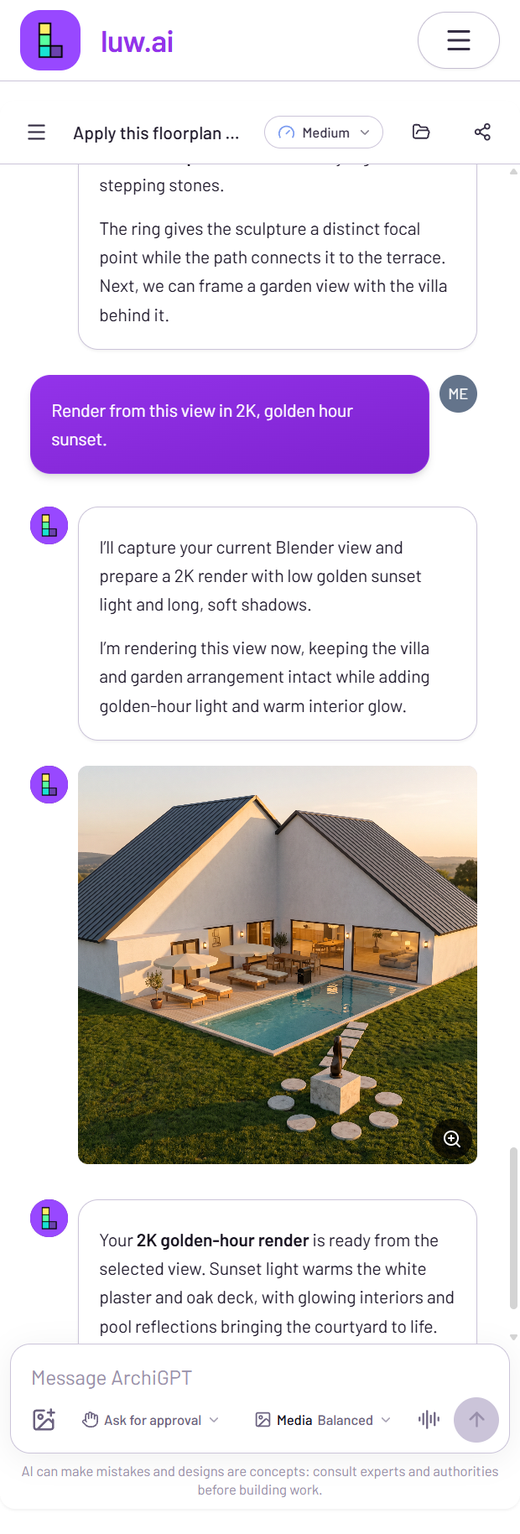
    Le panneau Luw.ai avec la demande « Render from this view in 2K, golden hour sunset », la réponse d'ArchiGPT et le rendu terminé.
Blender avec une villa construite par ArchiGPT : une piscine, une terrasse, une pelouse et une sculpture en bronze sur un socle, ses collections dans l'Outliner, et la conversation dans le panneau Luw.ai, à droite.
La villa dans Blender, et la conversation qui l'a construite.
Le panneau Luw.ai avec la demande « Render from this view in 2K, golden hour sunset », la réponse d'ArchiGPT et le rendu terminé.
Annuler : chaque modification d'ArchiGPT dans Blender compte pour une seule étape. Appuyez sur Ctrl+Z pour revenir en arrière, ou demandez à ArchiGPT d'annuler.


Aide

Je ne vois pas le bouton Luw.ai.
Choisissez Edit › Preferences › Add-ons et vérifiez que Luw.ai y figure et qu'il est activé. Sinon, réinstallez-le à partir de Luw.ai-Blender.zip. Le bouton se trouve dans l'en-tête de la vue 3D ; Window › Luw.ai fonctionne partout.
Le panneau est vide ou ne se charge pas.
Luw.ai a besoin d'Internet et de Microsoft Edge WebView2 Runtime. Vérifiez votre connexion, installez WebView2 Runtime si le panneau indique qu'il est absent, puis fermez le panneau et rouvrez-le.
L'image du panneau montre une ancienne vue.
Cliquez sur Capturer la vue Blender, sur l'image.
Les raccourcis de Blender ne fonctionnent pas.
Ils sont désactivés pendant que vous tapez dans le panneau. Cliquez dans la vue 3D, et ils fonctionnent de nouveau.
ArchiGPT indique que Blender est occupé.
Luw.ai ne modifie la scène qu'en Object Mode. Appuyez sur Tab pour quitter l'Edit Mode, ou terminez l'outil en cours, et ArchiGPT continue.
Un problème est survenu.
Envoyez-nous le fichier %LOCALAPPDATA%\Luw.ai\logs\plugin.log.
Comment désinstaller l'extension ?
Choisissez Edit › Preferences › Add-ons, ouvrez Luw.ai et cliquez sur Uninstall. Ce que Luw.ai a ajouté à vos scènes est conservé.

Captures d'écran de la version anglaise de Blender 5.2 sous Windows.

Autres plug-ins

  • SketchUpSketchUpDécrivez un bâtiment et regardez-le se construire dans votre modèle. Modifiez-le en dialoguant, ajoutez-y des objets 3D, faites le rendu de n'importe quelle vue.
  • RhinoRhinoGrasshopperRhino et GrasshopperParlez à ArchiGPT, et il construit dans votre modèle Rhino. Faites le rendu de n'importe quelle vue ou, depuis Grasshopper, de nombreuses variantes en une seule fois.
  • 3ds Max3ds MaxArchiGPT construit dans votre scène, y ajoute les objets 3D qu'aucune bibliothèque ne propose et fait le rendu de chaque pièce, dans un panneau ancré dans 3ds Max.
  • RevitRevitArchiGPT construit de vrais murs, sols et toits Revit dans votre projet, y ajoute les objets 3D qu'aucune bibliothèque ne propose et fait le rendu de chaque pièce, dans un panneau ancré dans Revit.
  • Unreal EngineUnreal EngineUnreal EngineArchiGPT construit dans votre niveau sous forme d'acteurs ordinaires, y ajoute les objets 3D qu'aucune bibliothèque ne propose et fait le rendu de chaque pièce, dans un panneau ancré dans l'éditeur Unreal.
  • UnityUnityUnityArchiGPT construit dans votre scène sous forme de GameObjects ordinaires, avec de vrais maillages et colliders, et fait le rendu de la vue Scene ou Game, dans un panneau ancré dans l'éditeur Unity.
Luw.aiPlug-insOutils gratuitsAssistanceConfidentialitéConditions
© Luvi Technologies, Inc.
EnglishDeutschEspañolFrançaisItalianoPortuguêsNederlandsPolskiČeštinaMagyarSvenskaDanskNorskΕλληνικάTürkçeРусскийУкраїнськаעבריתالعربيةहिन्दीBahasa IndonesiaTiếng Việt日本語한국어简体中文繁體中文

Les conceptions générées par IA sont des concepts, pas des documents de construction.

SketchUp est une marque de Trimble Inc. Rhinoceros et Grasshopper sont des marques déposées de Robert McNeel & Associates. Autodesk, 3ds Max et Revit sont des marques déposées d'Autodesk, Inc. Blender est une marque déposée de la Blender Foundation. Unreal Engine est une marque d'Epic Games, Inc. Unity est une marque d'Unity Technologies. Luw.ai n'est pas affilié à ces sociétés.


