







PluginsSketchUpRhino3ds MaxRevitBlenderUnreal EngineUnity
Dansk
EnglishDeutschEspañolFrançaisItalianoPortuguêsNederlandsPolskiČeštinaMagyarSvenskaDanskNorskΕλληνικάTürkçeРусскийУкраїнськаעבריתالعربيةहिन्दीBahasa IndonesiaTiếng Việt日本語한국어简体中文繁體中文
Åbn Luw.ai
Blender
SketchUpSketchUpRhinoRhinoRhino og Grasshopper3ds Max3ds MaxRevitRevitUnreal EngineUnreal EngineUnreal EngineUnityUnityUnityPlugins
Kom hurtigt i gangInstallérÅbnFørste renderingArchiGPTHjælp
Download
Blender

Luw.ai til Blender

Beskriv en bygning for ArchiGPT, eller vis den en plan, du har tegnet på papir, og se den blive bygget i din Blender-scene. Lav ændringer ved at tale, hent 3D-objekter ind, som intet bibliotek har, og rendér den bagefter. Ingen eksport, intet ekstra program.

Download til Blender

Gratis. Version 0.1.9, 0,5 MB.

Findes til: Blender 4.2 eller nyere, WindowsTestet på: Blender 4.2 LTS og 5.2 LTS

Vejledning (på engelsk)

Luw.ai × Archiagent.ai i Blender: en håndtegnet plan bliver til en møbleret villa med teksturer og have og derefter til renderinger af visningen og af hvert rum.

Kom hurtigt i gang

  1. 1

    Download

    Gem Luw.ai-Blender.zip. Pak filen ikke ud: Blender installerer selve zip-filen.

    Download
  2. 2

    Installér

    Åbn Edit › Preferences › Get Extensions i Blender, åbn menuen øverst til højre, og vælg Install from Disk.

    Vis mig hvordan
  3. 3

    Rendér

    Klik på Luw.ai-knappen i headeren i 3D Viewport, log ind, og klik på Render AI. Din visning ligger der allerede.

    Vis mig hvordan

Det skal du bruge

Blender 4.2 eller nyerePå Windows 10 eller 11, 64-bit.

En Luw.ai-kontoHver rendering bruger tokens fra din konto: 1 token for ét billede.

En internetforbindelseRenderingerne laves på Luw.ai's servere.

Microsoft Edge WebView2 RuntimeWindows 10 og 11 har den som regel allerede.

Installér udvidelsen

  1. 1
    Download Luw.ai-Blender.zip. Pak filen ikke ud: Blender installerer selve zip-filen.
  2. 2
    Vælg Edit › Preferences i Blender, og klik på Get Extensions.
  3. 3
    Klik på menuen ⌄ øverst til højre, og vælg Install from Disk…
  4. 4
    Vælg filen Luw.ai-Blender.zip, som du har downloadet, og klik på Install from Disk. Luw.ai er nu installeret og slået til.

Åbn Luw.ai, og log ind

  • Klik på Luw.ai-knappen til højre i headeren i 3D Viewport. Eller vælg Window › Luw.ai i Blenders menulinje eller View › Luw.ai i 3D Viewport.

    Højre ende af headeren i 3D Viewport med Luw.ai-knappen, markeret.
  • Luw.ai-panelet dockes til højre for 3D Viewport som et område for sig selv. Det er Luw.ai's webapp, tilpasset Blender. Træk i kanten mellem panelet og viewporten for at gøre det bredere eller smallere. Klik på den samme knap igen for at lukke det; det åbner igen, som du forlod det. En fil, der er gemt med panelet åbent, åbner med panelet.
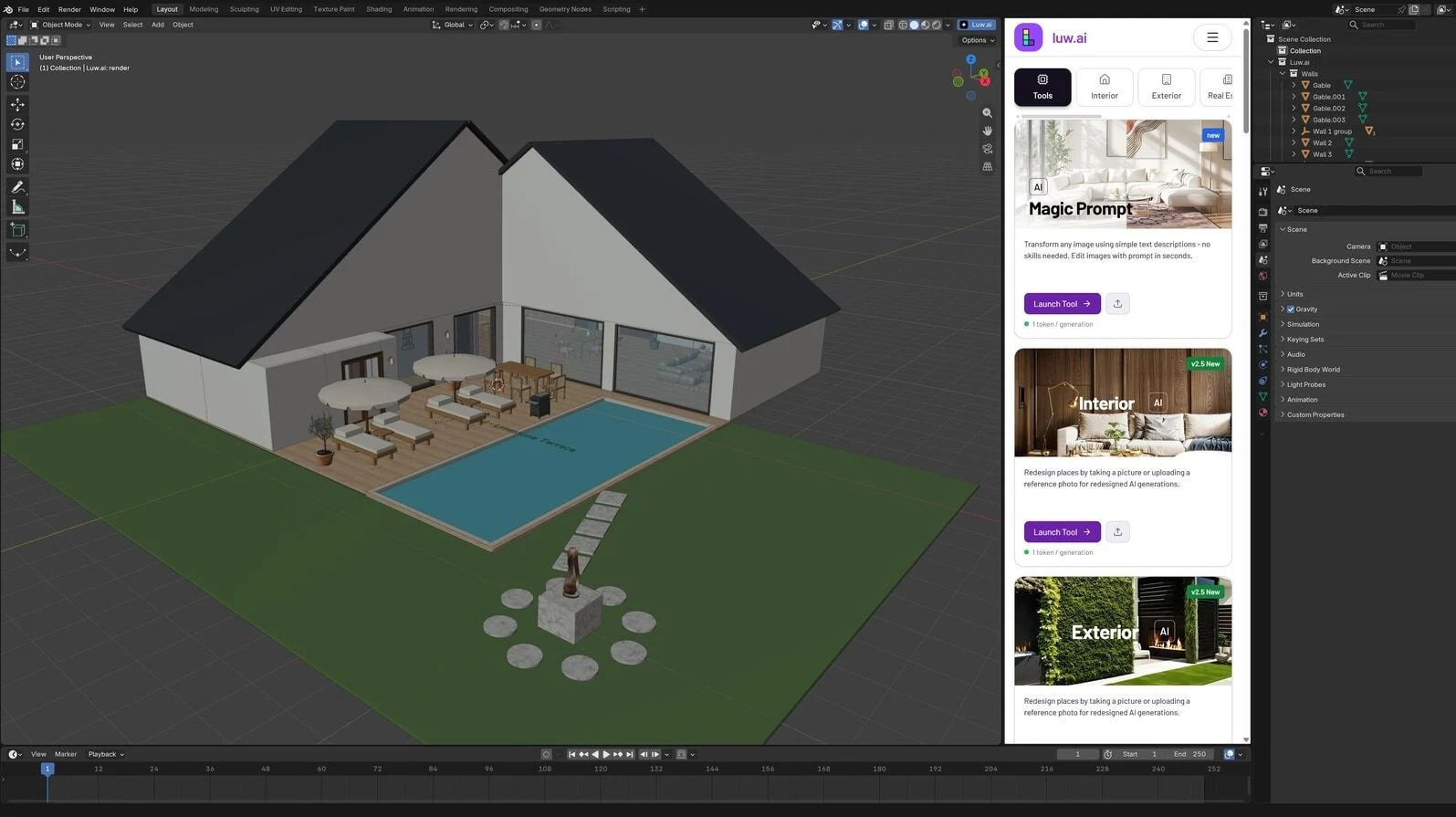
    Blender med Luw.ai-panelet docket til højre for 3D Viewport. Panelet viser Luw.ai's værktøjer.
    Luw.ai-panelet, docket i Blender.
  • Kun første gang: log ind med din Luw.ai-konto i panelet. Blender husker dig, så næste gang er panelet klar til brug, så snart det åbner. Ét login gælder for alle Luw.ai-plugins på din computer.
  • Når du skriver i panelet: så længe du skriver i panelet, er Blenders tastaturgenveje (G, R, S, X, Delete, Ctrl+Z og de andre) slået fra, så dine ord ikke bliver til kommandoer. Kopiér, sæt ind og fortryd virker i panelets tekstfelter. Klik i 3D Viewport, så virker Blenders tastaturgenveje igen.
Højre ende af headeren i 3D Viewport med Luw.ai-knappen, markeret.
Blender med Luw.ai-panelet docket til højre for 3D Viewport. Panelet viser Luw.ai's værktøjer.
Luw.ai-panelet, docket i Blender.

Lav din første rendering

  1. 1
    Sæt din visning op. Indstil 3D Viewport, indtil du er tilfreds med billedet. Luw.ai renderer det, du ser, uden grid, gizmoer og overlays, i viewportens shading.
    Tip: shading i Material Preview eller Solid med farver eller materialer giver bedre renderinger end en visning i wireframe.
  2. 2
    Klik på Render AI på panelets startside: din Blender-visning ligger der allerede. Du behøver hverken gemme eller eksportere noget. Har du flyttet kameraet? Klik på Hent visning fra Blender på billedet for at hente den nye visning.
  3. 3
    Vælg indstillinger, hvis du vil: Tidspunkt på dagen, Belysning eller en kort Prompt som »den gyldne time, varmt lys på terrassen«. Eller lad dem stå på Auto.
  4. 4
    Klik på Generér billede med AI. Ét billede bruger 1 token. Din rendering er klar efter cirka et minut. Klik på den for at åbne den.
  5. 5
    Sammenlign, og behold den. Træk i skyderen for at sammenligne renderingen med din visning, og klik derefter på Føj til Blender øverst til venstre.
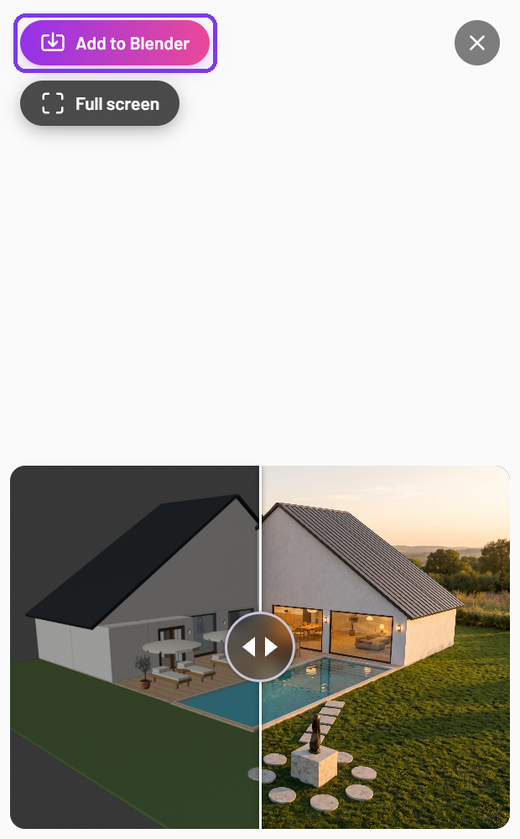
    Den færdige rendering med en skyder, der sammenligner den med Blender-visningen. Knappen Føj til Blender øverst til venstre er markeret.
  6. 6
    Det var det. Renderingen ligger nu i din scene: et billede, der står oprejst ved siden af din model, til højre, når du ser på den, vendt mod kameraet, i samlingen Luw.ai › Renders. Billedet er pakket ind i din .blend-fil. Vil du fjerne det igen, skal du trykke Ctrl+Z én gang.
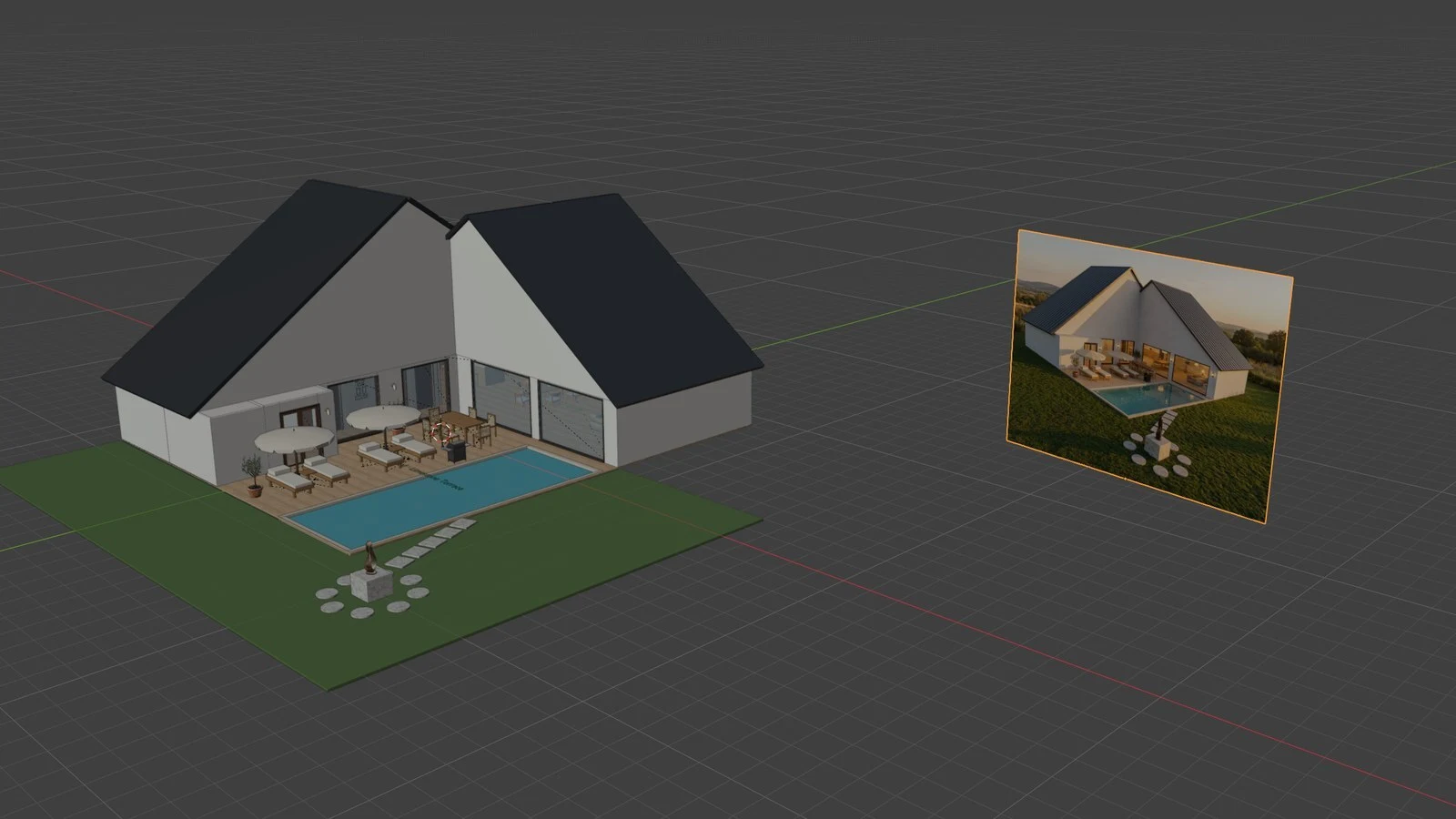
    3D Viewport i Blender med villamodellen og dens rendering stående ved siden af på et plan.
    Din model og dens rendering side om side i Blender.
Den færdige rendering med en skyder, der sammenligner den med Blender-visningen. Knappen Føj til Blender øverst til venstre er markeret.
3D Viewport i Blender med villamodellen og dens rendering stående ved siden af på et plan.
Din model og dens rendering side om side i Blender.

Flere værktøjer

Åbn menuen (☰) øverst i panelet for at finde flere værktøjer, for eksempel interiør, eksteriør, skitse til rendering og video. De fleste værktøjer starter med din Blender-visning. Med 3DGen AI får du en 3D-model, og Føj til Blender henter den ind i din scene med Blenders egen glTF-importer: ved siden af din model, til højre, når du ser på den, stående på jorden med forsiden mod kameraet, 1 m på den længste led, i samlingen Luw.ai › Models. Ét Ctrl+Z fjerner den.

Design en bygning med ArchiGPT

ArchiGPT er Luw.ai's designassistent. I Blender bygger den det, du beskriver, direkte ind i din scene som almindelige Blender-objekter i deres egne samlinger under Luw.ai, mens du ser på.

  1. 1
    Åbn ArchiGPT fra startsiden i Luw.ai-panelet.
  2. 2
    Sig, hvad du vil have. Beskriv bygningen, eller vedhæft et foto af en plan, du har tegnet på papir, og skriv for eksempel »Byg en villa ud fra denne plantegning.« ArchiGPT bygger den i Blender: vægge, rum, døre og vinduer, køkkenet, møbler, en pool. Hver slags har sin samling i Luw.ai: Walls, Slabs, Ceilings, Roof, Doors, Windows, Glass, Stairs, Columns, Fences, Rooms og Furniture.
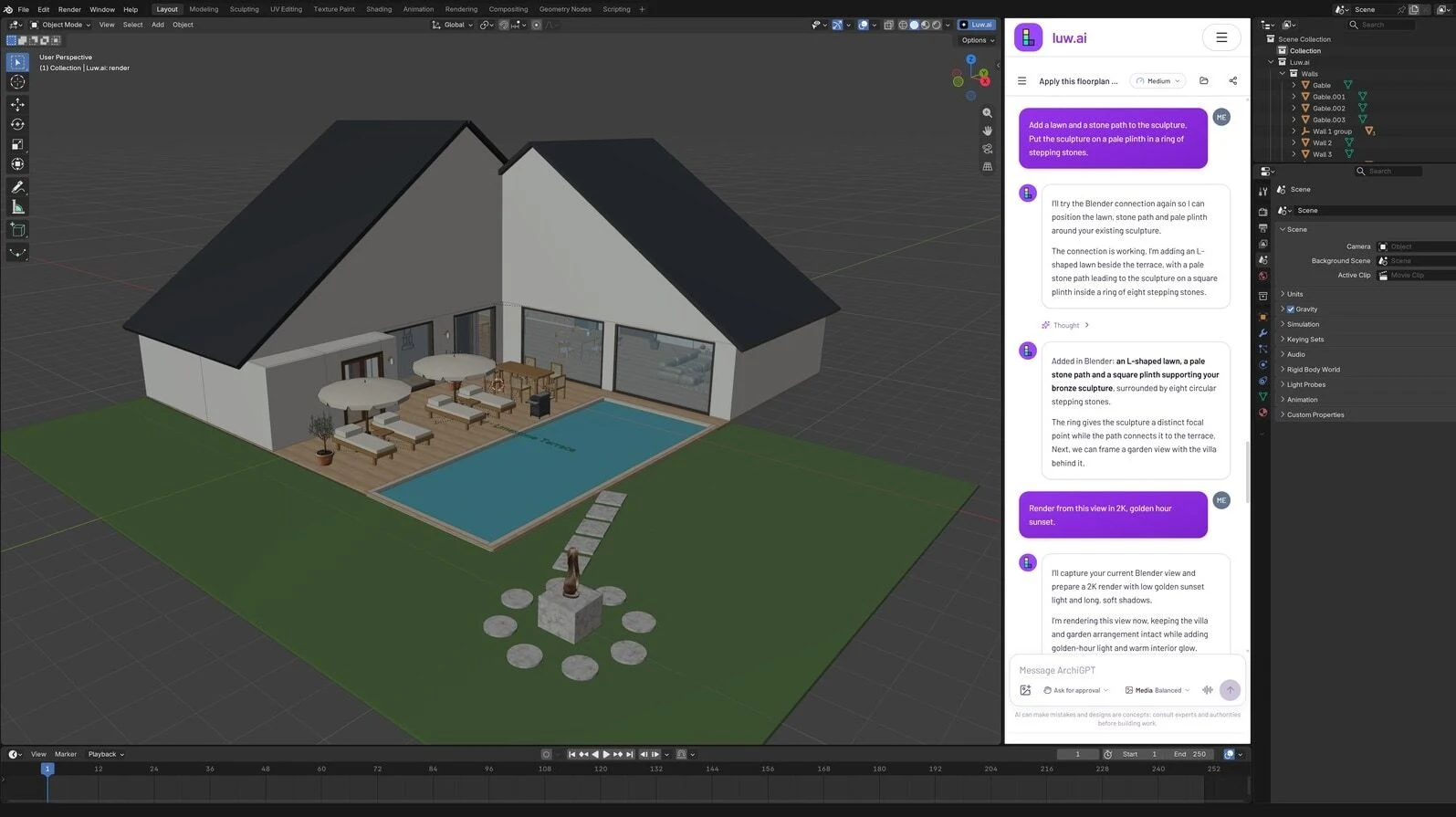
    Blender med en villa bygget af ArchiGPT: en pool, en terrasse, en græsplæne og en bronzeskulptur på en sokkel, med dens samlinger i Outliner. Samtalen ses i Luw.ai-panelet til højre.
    Villaen i Blender og den samtale, der byggede den.
  3. 3
    Lav ændringer ved at tale. »Giv huset et sadeltag med 35° hældning«, »lav et grillhjørne ved poolen«, »stil solvognene op som på det her foto«. Kun det, der er ændret, bygges om. Markér først noget i Blender, så ved ArchiGPT, hvad »det her« betyder. Den kender også dine egne objekter: »flyt den terning, jeg har lavet, 2 m mod øst«, »hvad er der ellers i scenen?« Bed den om at kopiere, dreje, skalere, skjule eller låse objekter, lægge massive objekter sammen eller skære i dem, måle (»hvor lang er den her væg?«), lægge et snit (»læg et snit i 1,2 m højde«), sætte solen (»sol den 21. juni kl. 17.00 i København«) eller gemme visningen.
  4. 4
    Lav også selv ændringer. Flyt, drej, skalér eller slet det, ArchiGPT har bygget, eller tilføj dine egne objekter, når du vil. Dine ændringer bliver stående, når ArchiGPT bygger igen.
  5. 5
    Tilføj materialer. »Gulve i lys eg, hvidpudsede vægge, et mørkegråt metaltag.« ArchiGPT lægger rigtige materialer på modellen og kan få Pattern AI til at lave en tekstur specielt til den. Teksturerne er pakket ind i din .blend-fil.
  6. 6
    Tilføj det, intet bibliotek har. »En bronzeskulptur ved poolen.« ArchiGPT designer den, 3DGen AI gør den til en rigtig 3D-model, og den lander i din scene.
  7. 7
    Rendér det. Sæt en visning op i Blender, og bed om en rendering, eller bed ArchiGPT om at gå ind i hvert rum og rendere dem ét for ét i 4K. Den viser, hvad det kommer til at koste, og venter, til du klikker på Godkend. Klik på et resultat for at se det i fuld størrelse i et stort vindue oven på Blender (Esc lukker det), eller læg det ind i din scene med Føj til Blender.
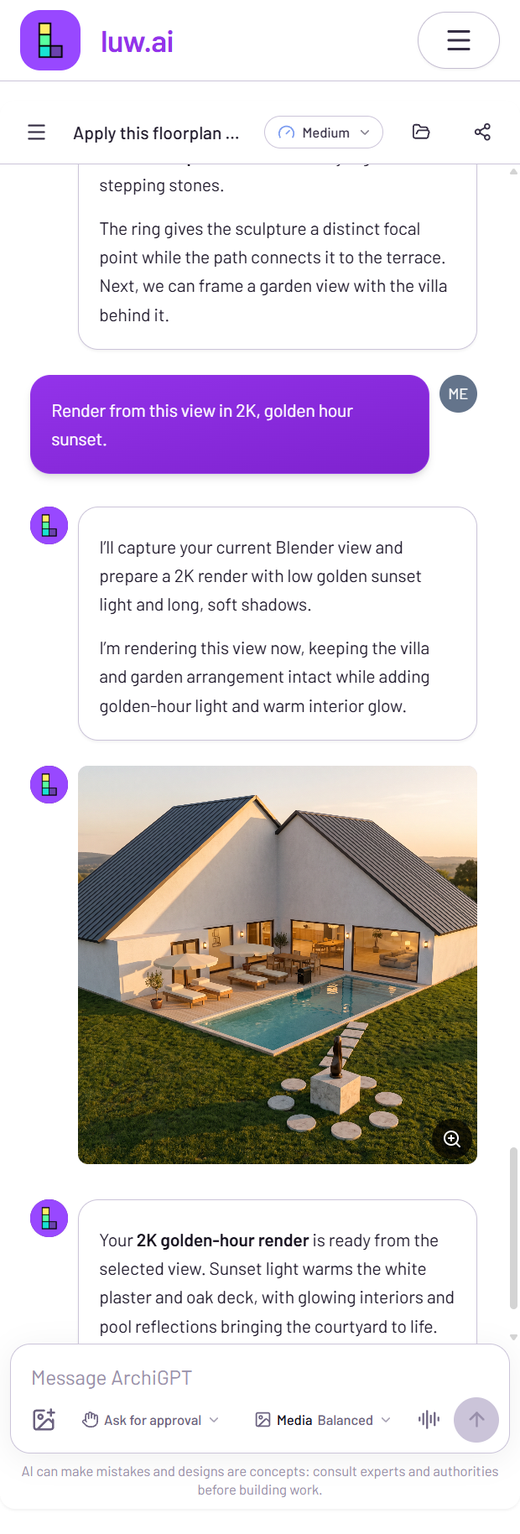
    Luw.ai-panelet med anmodningen »Rendér fra denne visning i 2K, solnedgang i den gyldne time«, ArchiGPT's svar og den færdige rendering.
Blender med en villa bygget af ArchiGPT: en pool, en terrasse, en græsplæne og en bronzeskulptur på en sokkel, med dens samlinger i Outliner. Samtalen ses i Luw.ai-panelet til højre.
Villaen i Blender og den samtale, der byggede den.
Luw.ai-panelet med anmodningen »Rendér fra denne visning i 2K, solnedgang i den gyldne time«, ArchiGPT's svar og den færdige rendering.
Fortryd: hver ændring, ArchiGPT laver i Blender, er ét trin. Tryk Ctrl+Z for at fortryde den, eller bed ArchiGPT om at fortryde.


Hjælp

Jeg kan ikke se Luw.ai-knappen.
Vælg Edit › Preferences › Add-ons, og tjek, at Luw.ai står der og er slået til. Hvis ikke, skal du installere den igen fra Luw.ai-Blender.zip. Knappen sidder i headeren i 3D Viewport; Window › Luw.ai virker overalt.
Panelet er tomt eller indlæses ikke.
Luw.ai kræver internet og Microsoft Edge WebView2 Runtime. Tjek din forbindelse, installér WebView2 Runtime, hvis panelet siger, at den mangler, luk derefter panelet, og åbn det igen.
Billedet i panelet viser en gammel visning.
Klik på Hent visning fra Blender på billedet.
Blenders tastaturgenveje virker ikke.
De er slået fra, så længe du skriver i panelet. Klik i 3D Viewport, så virker de igen.
ArchiGPT siger, at Blender er optaget.
Luw.ai ændrer kun scenen i Object Mode. Tryk Tab for at forlade Edit Mode, eller gør dig færdig med det værktøj, du bruger, så fortsætter ArchiGPT.
Noget gik galt.
Send os filen %LOCALAPPDATA%\Luw.ai\logs\plugin.log.
Hvordan fjerner jeg udvidelsen?
Vælg Edit › Preferences › Add-ons, åbn Luw.ai, og klik på Uninstall. Det, Luw.ai har føjet til dine scener, bliver stående.

Skærmbillederne er fra den engelske version af Blender 5.2 på Windows.

Flere plugins

  • SketchUpSketchUpBeskriv en bygning, og se den blive bygget i din model. Lav ændringer ved at tale, hent 3D-objekter ind, og rendér enhver visning.
  • RhinoRhinoGrasshopperRhino og GrasshopperTal med ArchiGPT, så bygger den i din Rhino-model. Rendér enhver visning, eller mange designvarianter på én gang fra Grasshopper.
  • 3ds Max3ds MaxArchiGPT bygger direkte i din scene, tilføjer de 3D-objekter, intet bibliotek har, og renderer hvert rum, i et panel, der er docket i 3ds Max.
  • RevitRevitArchiGPT bygger rigtige Revit-vægge, -gulve og -tage ind i dit projekt, tilføjer de 3D-objekter, intet bibliotek har, og renderer hvert rum, i et panel, der er docket i Revit.
  • Unreal EngineUnreal EngineUnreal EngineArchiGPT bygger ind i dit level som almindelige actors, tilføjer de 3D-objekter, intet bibliotek har, og renderer hvert rum, i et panel, der er docket i Unreal-editoren.
  • UnityUnityUnityArchiGPT bygger ind i din scene som almindelige GameObjects med rigtige meshes og collidere og renderer Scene- eller Game-visningen, i et panel, der er docket i Unity-editoren.
Luw.aiPluginsGratis værktøjerSupportPrivatlivVilkår
© Luvi Technologies, Inc.
EnglishDeutschEspañolFrançaisItalianoPortuguêsNederlandsPolskiČeštinaMagyarSvenskaDanskNorskΕλληνικάTürkçeРусскийУкраїнськаעבריתالعربيةहिन्दीBahasa IndonesiaTiếng Việt日本語한국어简体中文繁體中文

AI-genererede design er koncepter, ikke byggedokumenter.

SketchUp er et varemærke tilhørende Trimble Inc. Rhinoceros og Grasshopper er registrerede varemærker tilhørende Robert McNeel & Associates. Autodesk, 3ds Max og Revit er registrerede varemærker tilhørende Autodesk, Inc. Blender er et registreret varemærke tilhørende Blender Foundation. Unreal Engine er et varemærke tilhørende Epic Games, Inc. Unity er et varemærke tilhørende Unity Technologies. Luw.ai er ikke tilknyttet disse virksomheder.


