







PluginySketchUpRhino3ds MaxRevitBlenderUnreal EngineUnity
Čeština
EnglishDeutschEspañolFrançaisItalianoPortuguêsNederlandsPolskiČeštinaMagyarSvenskaDanskNorskΕλληνικάTürkçeРусскийУкраїнськаעבריתالعربيةहिन्दीBahasa IndonesiaTiếng Việt日本語한국어简体中文繁體中文
Otevřít Luw.ai
Blender
SketchUpSketchUpRhinoRhinoRhino a Grasshopper3ds Max3ds MaxRevitRevitUnreal EngineUnreal EngineUnreal EngineUnityUnityUnityPluginy
Rychlý startInstalaceOtevřeníPrvní renderArchiGPTNápověda
Stáhnout
Blender

Luw.ai pro Blender

Popište ArchiGPT budovu, nebo mu ukažte půdorys nakreslený na papíře, a sledujte, jak vzniká ve vaší scéně v Blenderu. Upravujte ji slovy, přidejte 3D objekty, které v žádné knihovně nejsou, a pak ji vyrenderujte. Bez exportu, bez další aplikace.

Stáhnout pro Blender

Zdarma. Verze 0.1.9, 0,5 MB.

K dispozici pro: Blender 4.2 nebo novější, WindowsTestováno na: Blender 4.2 LTS a 5.2 LTS

Návod (anglicky)

Luw.ai × Archiagent.ai v Blenderu: z ručně nakresleného půdorysu vznikne zařízená vila s texturami a zahradou, potom rendery pohledu a každé místnosti.

Rychlý start

  1. 1

    Stažení

    Uložte soubor Luw.ai-Blender.zip. Nerozbalujte ho: Blender instaluje přímo soubor zip.

    Stáhnout
  2. 2

    Instalace

    V Blenderu otevřete Edit › Preferences › Get Extensions, otevřete nabídku vpravo nahoře a zvolte Install from Disk.

    Ukázat, jak na to
  3. 3

    Render

    Klikněte na tlačítko Luw.ai v záhlaví 3D viewportu, přihlaste se a klikněte na Render AI. Váš pohled už v něm je.

    Ukázat, jak na to

Co potřebujete

Blender 4.2 nebo novějšíVe Windows 10 nebo 11, 64bitových.

Účet Luw.aiKaždý render spotřebuje tokeny z vašeho účtu: 1 token za jeden obrázek.

Připojení k internetuRendery vznikají na serverech Luw.ai.

Microsoft Edge WebView2 RuntimeWindows 10 a 11 ho většinou už mají.

Nainstalujte rozšíření

  1. 1
    Stáhněte si Luw.ai-Blender.zip. Nerozbalujte ho: Blender instaluje přímo soubor zip.
  2. 2
    V Blenderu zvolte Edit › Preferences a klikněte na Get Extensions.
  3. 3
    Klikněte na nabídku ⌄ vpravo nahoře a zvolte Install from Disk…
  4. 4
    Vyberte stažený soubor Luw.ai-Blender.zip a klikněte na Install from Disk. Luw.ai je nainstalované a zapnuté.

Otevřete Luw.ai a přihlaste se

  • Klikněte na tlačítko Luw.ai vpravo v záhlaví 3D viewportu. Nebo zvolte Window › Luw.ai v řádku nabídek Blenderu, případně View › Luw.ai ve 3D viewportu.

    Pravý konec záhlaví 3D viewportu s označeným tlačítkem Luw.ai.
  • Panel Luw.ai se ukotví vpravo od 3D viewportu jako samostatná oblast. Je to webová aplikace Luw.ai upravená pro práci s Blenderem. Tažením hrany mezi panelem a viewportem ho rozšíříte nebo zúžíte. Stejným tlačítkem ho zavřete; příště se otevře tak, jak jste ho nechali. Soubor uložený s otevřeným panelem se s ním i otevře.
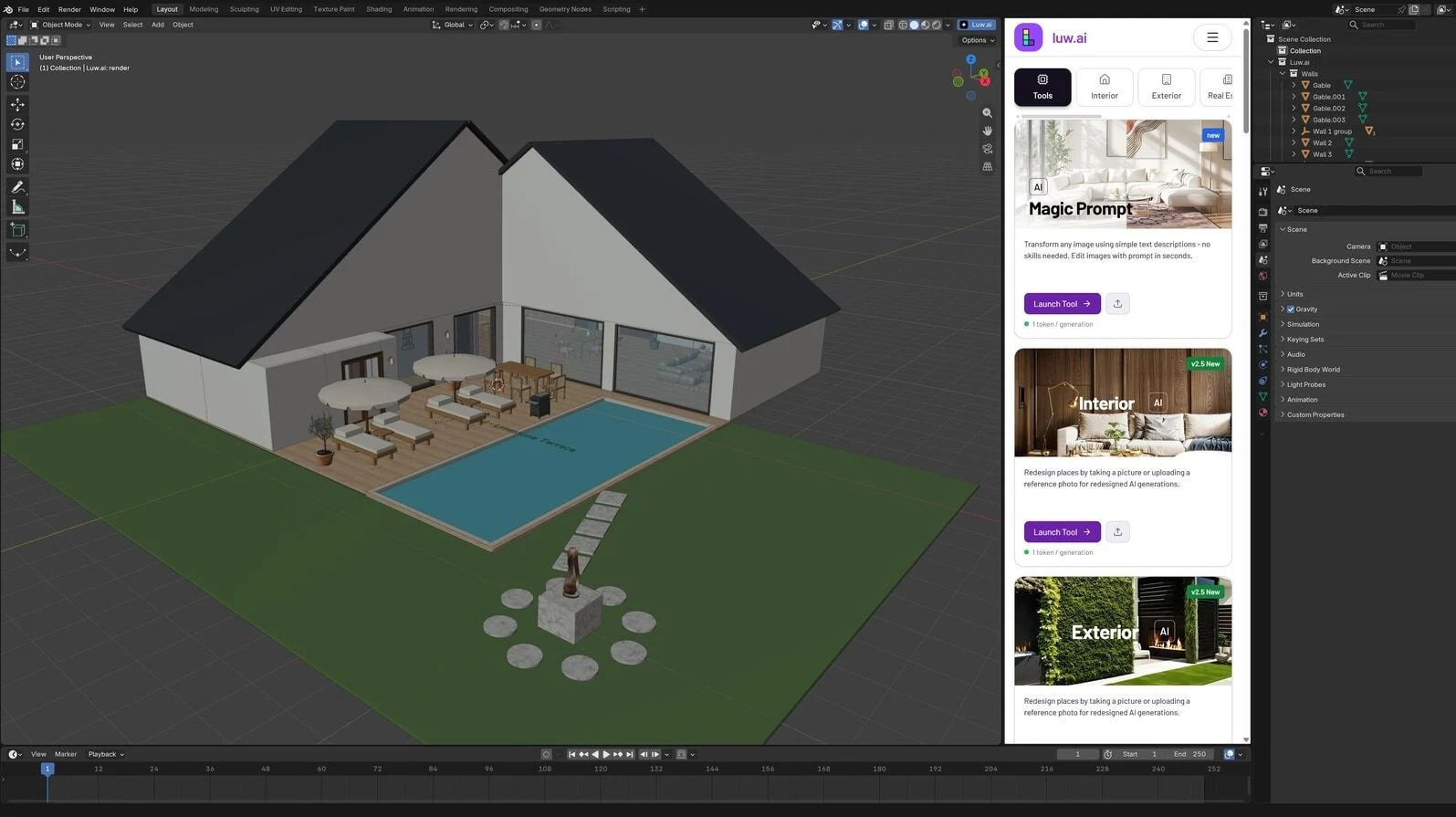
    Blender s panelem Luw.ai ukotveným vpravo od 3D viewportu; panel ukazuje nástroje Luw.ai.
    Panel Luw.ai ukotvený v Blenderu.
  • Jen poprvé: přihlaste se v panelu svým účtem Luw.ai. Blender si vás zapamatuje, takže příště se panel otevře rovnou připravený k práci. Jedno přihlášení platí pro všechny pluginy Luw.ai ve vašem počítači.
  • Psaní v panelu: dokud píšete v panelu, jsou klávesové zkratky Blenderu (G, R, S, X, Delete, Ctrl+Z a další) vypnuté, takže se z vašich slov nestanou příkazy. Kopírování, vkládání a krok zpět fungují v textových polích panelu. Klikněte do 3D viewportu a zkratky Blenderu zase fungují.
Pravý konec záhlaví 3D viewportu s označeným tlačítkem Luw.ai.
Blender s panelem Luw.ai ukotveným vpravo od 3D viewportu; panel ukazuje nástroje Luw.ai.
Panel Luw.ai ukotvený v Blenderu.

Vytvořte svůj první render

  1. 1
    Nastavte si pohled. Upravujte záběr ve 3D viewportu, dokud se vám nebude líbit. Luw.ai vyrenderuje přesně to, co vidíte, bez mřížky, gizm a překryvů (overlays), se stínováním nastaveným ve viewportu.
    Tip: stínování Material Preview nebo Solid s barvami nebo materiály dává lepší rendery než drátový pohled.
  2. 2
    Klikněte na Render AI na domovské stránce panelu: váš pohled z Blenderu už v něm je. Nic nemusíte ukládat ani exportovat. Pohnuli jste kamerou? Klikněte na obrázku na Zachytit pohled z Blender a načte se nový pohled.
  3. 3
    Zvolte nastavení, pokud chcete: Denní doba, Osvětlení nebo krátký Prompt, například „zlatá hodinka, teplé světlo na terase“. Nebo je nechte na Auto.
  4. 4
    Klikněte na Vygenerovat obrázek s AI. Jeden obrázek stojí 1 token. Render je hotový zhruba za minutu. Kliknutím ho otevřete.
  5. 5
    Porovnejte a nechte si ho. Tažením posuvníku porovnejte render se svým pohledem a potom klikněte vlevo nahoře na Přidat do Blender.
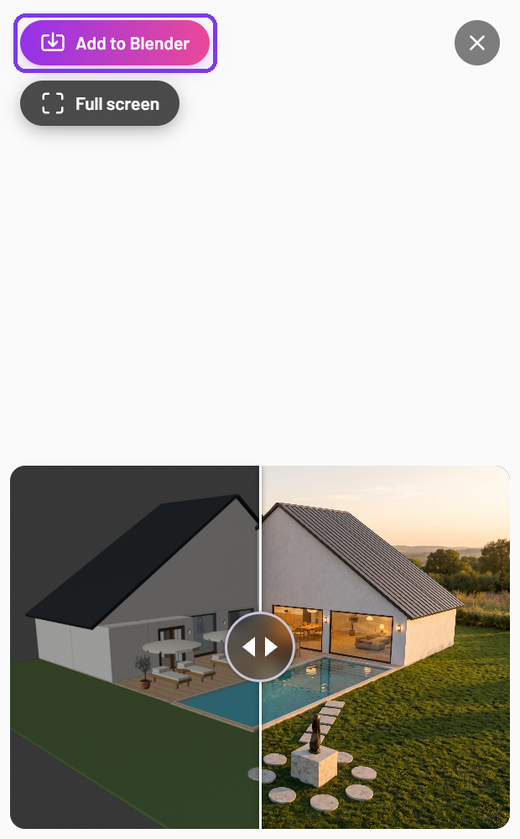
    Hotový render s posuvníkem, který ho porovnává s pohledem z Blenderu. Tlačítko Přidat do Blender vlevo nahoře je označené.
  6. 6
    A je to. Render je teď ve vaší scéně: obrázek stojící svisle vedle vašeho modelu, z vašeho pohledu vpravo, natočený ke kameře, v kolekci Luw.ai › Renders. Obrázek je zabalený přímo ve vašem souboru .blend. Chcete-li ho odstranit, stiskněte jednou Ctrl+Z.
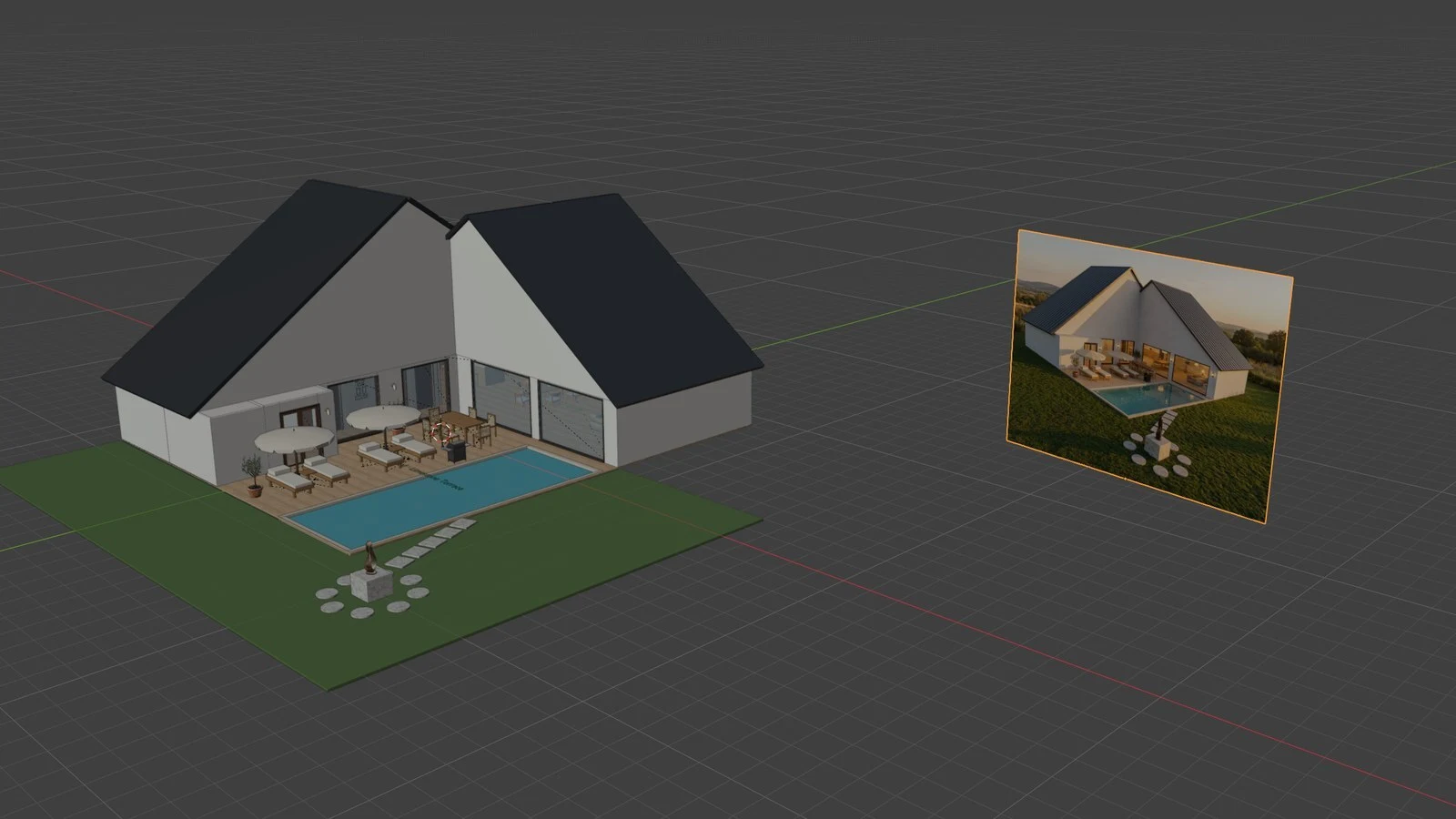
    3D viewport Blenderu s modelem vily a jejím renderem stojícím vedle na rovině.
    Váš model a jeho render vedle sebe v Blenderu.
Hotový render s posuvníkem, který ho porovnává s pohledem z Blenderu. Tlačítko Přidat do Blender vlevo nahoře je označené.
3D viewport Blenderu s modelem vily a jejím renderem stojícím vedle na rovině.
Váš model a jeho render vedle sebe v Blenderu.

Další nástroje

V nabídce (☰) v horní části panelu najdete další nástroje, například pro interiéry, exteriéry, převod skici na render a video. Většina nástrojů začíná s vaším pohledem z Blenderu. 3DGen AI vytvoří 3D model a tlačítko Přidat do Blender ho vloží do vaší scény vlastním importérem glTF Blenderu: vedle vašeho modelu, z vašeho pohledu vpravo, postavený na zem, přední stranou ke kameře, s největším rozměrem 1 m, do kolekce Luw.ai › Models. Jedno Ctrl+Z ho odstraní.

Navrhněte budovu s ArchiGPT

ArchiGPT je návrhový asistent Luw.ai. V Blenderu staví to, co popíšete, přímo do vaší scény a před vašima očima: jako běžné objekty Blenderu ve vlastních kolekcích pod Luw.ai.

  1. 1
    Otevřete ArchiGPT z domovské stránky panelu Luw.ai.
  2. 2
    Řekněte, co chcete. Popište budovu, nebo přiložte fotku půdorysu nakresleného na papíře a napište třeba „Postav podle tohoto půdorysu vilu.“ ArchiGPT ji postaví v Blenderu: stěny, místnosti, dveře a okna, kuchyň, nábytek, bazén. Každý druh má v Luw.ai svou kolekci: Walls, Slabs, Ceilings, Roof, Doors, Windows, Glass, Stairs, Columns, Fences, Rooms a Furniture.
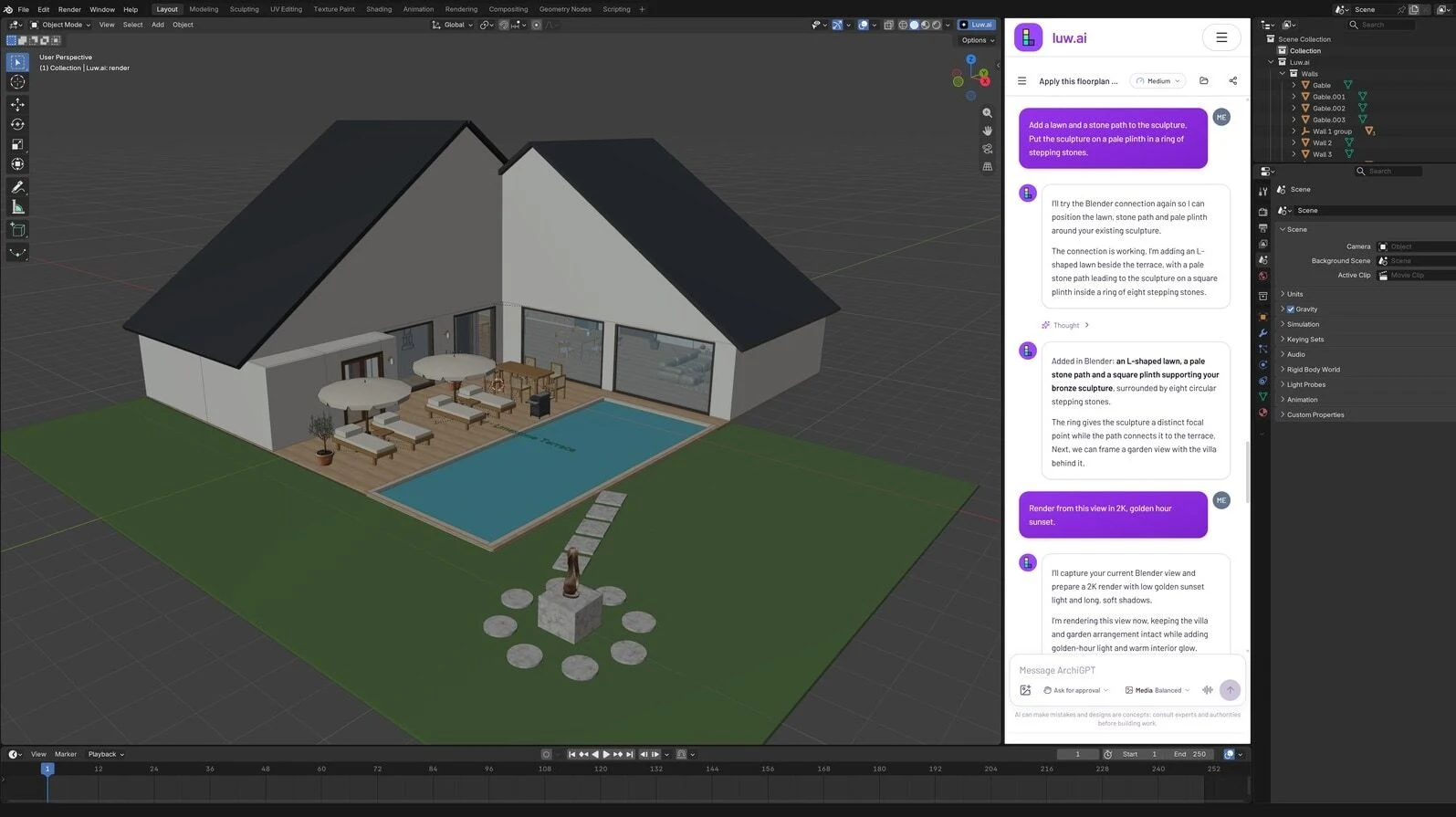
    Blender s vilou, kterou postavil ArchiGPT: bazén, terasa, trávník a bronzová socha na podstavci, její kolekce v Outlineru a konverzace v panelu Luw.ai vpravo.
    Vila v Blenderu a konverzace, ze které vznikla.
  3. 3
    Upravujte slovy. „Dej domu sedlovou střechu se sklonem 35°“, „přidej k bazénu kout s grilem“, „rozmísti lehátka jako na téhle fotce“. Znovu se postaví jen to, co se změnilo. Když nejdřív v Blenderu něco vyberete, ArchiGPT ví, co znamená „tohle“. Zná i vaše vlastní objekty: „posuň krychli, kterou jsem vytvořil, o 2 m na východ“, „co dalšího je ve scéně?“ Požádejte ho, ať objekty zkopíruje, otočí, zvětší nebo zmenší, skryje nebo zamkne, ať spojí nebo ořízne tělesa, něco změří („jak dlouhá je tahle stěna?“), udělá řez („udělej řez ve výšce 1,2 m“), nastaví slunce („slunce pro 21. června v 17:00 v Praze“) nebo uloží pohled.
  4. 4
    Upravujte i sami. Cokoli ArchiGPT postavil, můžete kdykoli posunout, otočit, zvětšit, zmenšit nebo smazat, případně přidat vlastní objekty. Až bude ArchiGPT stavět znovu, vaše změny zůstanou.
  5. 5
    Přidejte materiály. „Podlahy ze světlého dubu, stěny s bílou omítkou, tmavě šedá plechová střecha.“ ArchiGPT dá na model skutečné materiály a může si od Pattern AI nechat vytvořit texturu přímo pro něj. Textury jsou zabalené přímo ve vašem souboru .blend.
  6. 6
    Přidejte, co v žádné knihovně není. „Bronzová socha u bazénu.“ ArchiGPT ji navrhne, 3DGen AI z ní udělá skutečný 3D model a ten přistane ve vaší scéně.
  7. 7
    Vyrenderujte návrh. Nastavte v Blenderu pohled a požádejte o render, nebo ArchiGPT řekněte, ať projde všechny místnosti a každou vyrenderuje ve 4K. Ukáže, kolik to bude stát, a počká, až kliknete na Schválit. Kliknutím na výsledek si ho prohlédnete v plné velikosti ve velkém okně nad Blenderem (zavřete ho klávesou Esc), tlačítkem Přidat do Blender ho vložíte do scény.
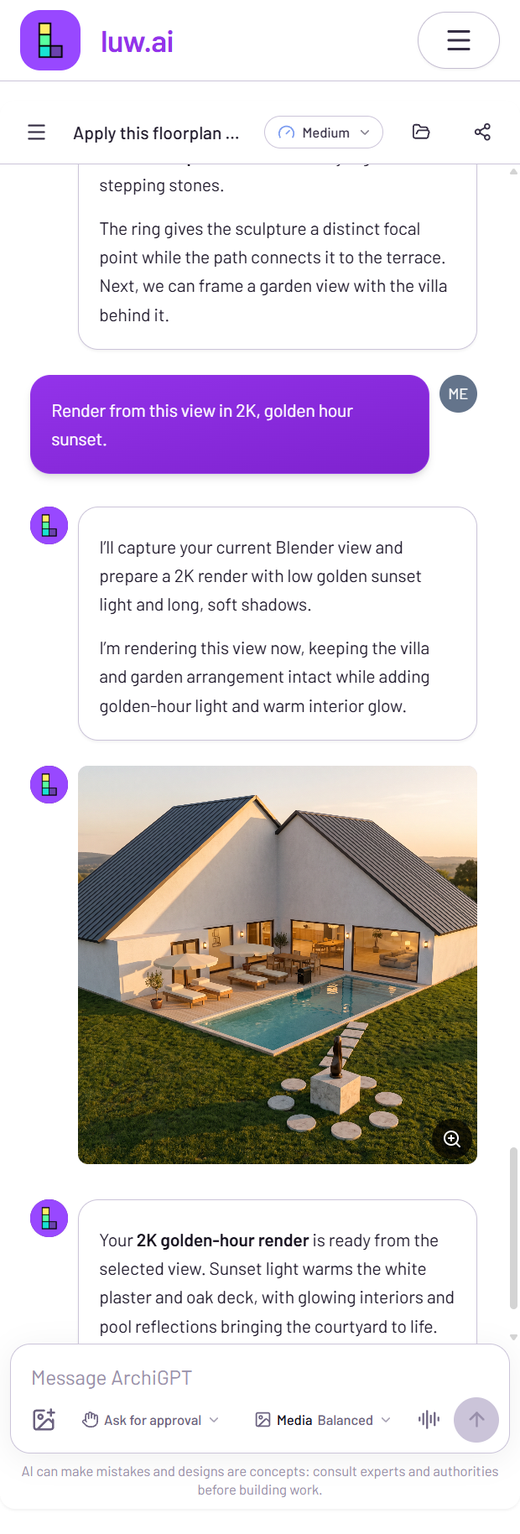
    Panel Luw.ai s požadavkem „Vyrenderuj tento pohled ve 2K, zlatá hodinka při západu slunce“, odpovědí ArchiGPT a hotovým renderem.
Blender s vilou, kterou postavil ArchiGPT: bazén, terasa, trávník a bronzová socha na podstavci, její kolekce v Outlineru a konverzace v panelu Luw.ai vpravo.
Vila v Blenderu a konverzace, ze které vznikla.
Panel Luw.ai s požadavkem „Vyrenderuj tento pohled ve 2K, zlatá hodinka při západu slunce“, odpovědí ArchiGPT a hotovým renderem.
Zpět: každá změna, kterou ArchiGPT v Blenderu udělá, je jeden krok. Vrátíte ji stisknutím Ctrl+Z, nebo o vrácení požádejte ArchiGPT.


Nápověda

Nevidím tlačítko Luw.ai.
Zvolte Edit › Preferences › Add-ons a zkontrolujte, že tam Luw.ai je a že je zapnuté. Pokud ne, nainstalujte ho znovu ze souboru Luw.ai-Blender.zip. Tlačítko je v záhlaví 3D viewportu; Window › Luw.ai funguje všude.
Panel je prázdný nebo se nenačte.
Luw.ai potřebuje internet a Microsoft Edge WebView2 Runtime. Zkontrolujte připojení, nainstalujte WebView2 Runtime, pokud panel hlásí, že chybí, potom panel zavřete a znovu otevřete.
Obrázek v panelu ukazuje starý pohled.
Klikněte na obrázku na Zachytit pohled z Blender.
Klávesové zkratky Blenderu nefungují.
Dokud píšete v panelu, jsou vypnuté. Klikněte do 3D viewportu a zase fungují.
ArchiGPT hlásí, že je Blender zaneprázdněný.
Luw.ai mění scénu jen v režimu Object Mode. Stisknutím Tab opusťte Edit Mode, nebo dokončete nástroj, který právě používáte, a ArchiGPT bude pokračovat.
Něco se pokazilo.
Pošlete nám soubor %LOCALAPPDATA%\Luw.ai\logs\plugin.log.
Jak rozšíření odeberu?
Zvolte Edit › Preferences › Add-ons, rozbalte Luw.ai a klikněte na Uninstall. Co Luw.ai přidalo do vašich scén, zůstane.

Snímky obrazovky jsou z anglické verze Blenderu 5.2 ve Windows.

Další pluginy

  • SketchUpSketchUpPopište budovu a sledujte, jak vzniká ve vašem modelu. Upravujte ji slovy, přidávejte 3D objekty, vyrenderujte jakýkoli pohled.
  • RhinoRhinoGrasshopperRhino a GrasshopperMluvte s ArchiGPT a on staví ve vašem modelu v Rhinu. Vyrenderujte jakýkoli pohled, nebo z Grasshopperu mnoho variant návrhu najednou.
  • 3ds Max3ds MaxArchiGPT staví do vaší scény, přidá 3D objekty, které v žádné knihovně nejsou, a vyrenderuje každou místnost, v panelu ukotveném ve 3ds Maxu.
  • RevitRevitArchiGPT staví do vašeho projektu skutečné stěny, podlahy a střechy Revitu, přidá 3D objekty, které v žádné knihovně nejsou, a vyrenderuje každou místnost, v panelu ukotveném v Revitu.
  • Unreal EngineUnreal EngineUnreal EngineArchiGPT staví do vašeho levelu jako běžné actory, přidá 3D objekty, které v žádné knihovně nejsou, a vyrenderuje každou místnost, v panelu ukotveném v editoru Unrealu.
  • UnityUnityUnityArchiGPT staví do vaší scény jako běžné GameObjecty se skutečnými sítěmi (meshes) a collidery a renderuje okno Scene nebo Game, v panelu ukotveném v editoru Unity.
Luw.aiPluginyNástroje zdarmaPodporaOchrana soukromíPodmínky
© Luvi Technologies, Inc.
EnglishDeutschEspañolFrançaisItalianoPortuguêsNederlandsPolskiČeštinaMagyarSvenskaDanskNorskΕλληνικάTürkçeРусскийУкраїнськаעבריתالعربيةहिन्दीBahasa IndonesiaTiếng Việt日本語한국어简体中文繁體中文

Návrhy vytvořené umělou inteligencí jsou koncepty, nikoli stavební dokumentace.

SketchUp je ochranná známka společnosti Trimble Inc. Rhinoceros a Grasshopper jsou registrované ochranné známky společnosti Robert McNeel & Associates. Autodesk, 3ds Max a Revit jsou registrované ochranné známky společnosti Autodesk, Inc. Blender je registrovaná ochranná známka nadace Blender Foundation. Unreal Engine je ochranná známka společnosti Epic Games, Inc. Unity je ochranná známka společnosti Unity Technologies. Luw.ai není s těmito společnostmi nijak spojeno.


