







ПлагіниSketchUpRhino3ds MaxRevitBlenderUnreal EngineUnity
Українська
EnglishDeutschEspañolFrançaisItalianoPortuguêsNederlandsPolskiČeštinaMagyarSvenskaDanskNorskΕλληνικάTürkçeРусскийУкраїнськаעבריתالعربيةहिन्दीBahasa IndonesiaTiếng Việt日本語한국어简体中文繁體中文
Відкрити Luw.ai
Revit
SketchUpSketchUpRhinoRhinoRhino і Grasshopper3ds Max3ds MaxBlenderBlenderUnreal EngineUnreal EngineUnreal EngineUnityUnityUnityПлагіни
Швидкий стартВстановленняЗапускПерший рендерArchiGPTДопомога
Завантажити
Revit

Luw.ai для Revit

Опишіть будівлю для ArchiGPT або покажіть йому план, накреслений на папері, — і дивіться, як вона постає у вашому проєкті Revit справжніми стінами, перекриттями й дахами. Змінюйте її словами, додавайте 3D-об'єкти, яких немає в жодній бібліотеці, а потім відрендерте. Без експорту, без додаткових програм.

Завантажити для Revit

Безкоштовно. Версія 0.1.9, 2,7 МБ.

Доступно для: Revit 2024–2027, WindowsПеревірено на: Revit 2027

Інструкція (англійською)

Luw.ai × Archiagent.ai у Revit: накреслений від руки план стає вмебльованою віллою з текстурами й садом, а потім — рендерами загального виду й кожної кімнати.

Швидкий старт

  1. 1

    Завантажте

    Збережіть Luw.ai-Revit.zip і розпакуйте його в папку.

    Завантажити
  2. 2

    Встановіть

    Закрийте Revit. У папці клацніть правою кнопкою миші install.ps1 і виберіть Run with PowerShell (запуск через PowerShell). Коли Revit відкриється, виберіть Always Load.

    Показати, як це зробити
  3. 3

    Відрендерте

    На вкладці Luw.ai на стрічці натисніть Luw.ai, увійдіть і натисніть Render AI. Ваш вид уже там.

    Показати, як це зробити

Що потрібно

Revit 2024–2027На Windows. Безкоштовна пробна версія теж підходить.

Акаунт Luw.aiЗа кожен рендер списуються токени з вашого акаунта: 1 токен за одне зображення.

Підключення до інтернетуРендери створюються на серверах Luw.ai.

Встановіть надбудову

  1. 1
    Завантажте Luw.ai-Revit.zip і розпакуйте його в папку.
  2. 2
    Закрийте Revit.
  3. 3
    У розпакованій папці клацніть правою кнопкою миші файл install.ps1 і виберіть Run with PowerShell (запуск через PowerShell). Скрипт встановить Luw.ai для вашого користувача Windows — для кожної версії Revit, яку ви маєте.
  4. 4
    Відкрийте Revit. Першого разу Revit запитає, чи завантажувати Luw.ai: виберіть Always Load (завантажувати завжди).

Відкрийте Luw.ai та увійдіть

  • Відкрийте проєкт, потім на вкладці Luw.ai на стрічці натисніть Luw.ai.

    Стрічка Revit із відкритою вкладкою Luw.ai. Позначено вкладку та кнопку Luw.ai на ній.
  • Панель Luw.ai закріпиться праворуч від виду. Це вебзастосунок Luw.ai, пристосований до роботи з Revit. Закрийте її кнопкою ×; кнопка на стрічці відкриє її знову там, де ви її залишили. Панель можна перетягнути куди завгодно, як будь-яку панель Revit.
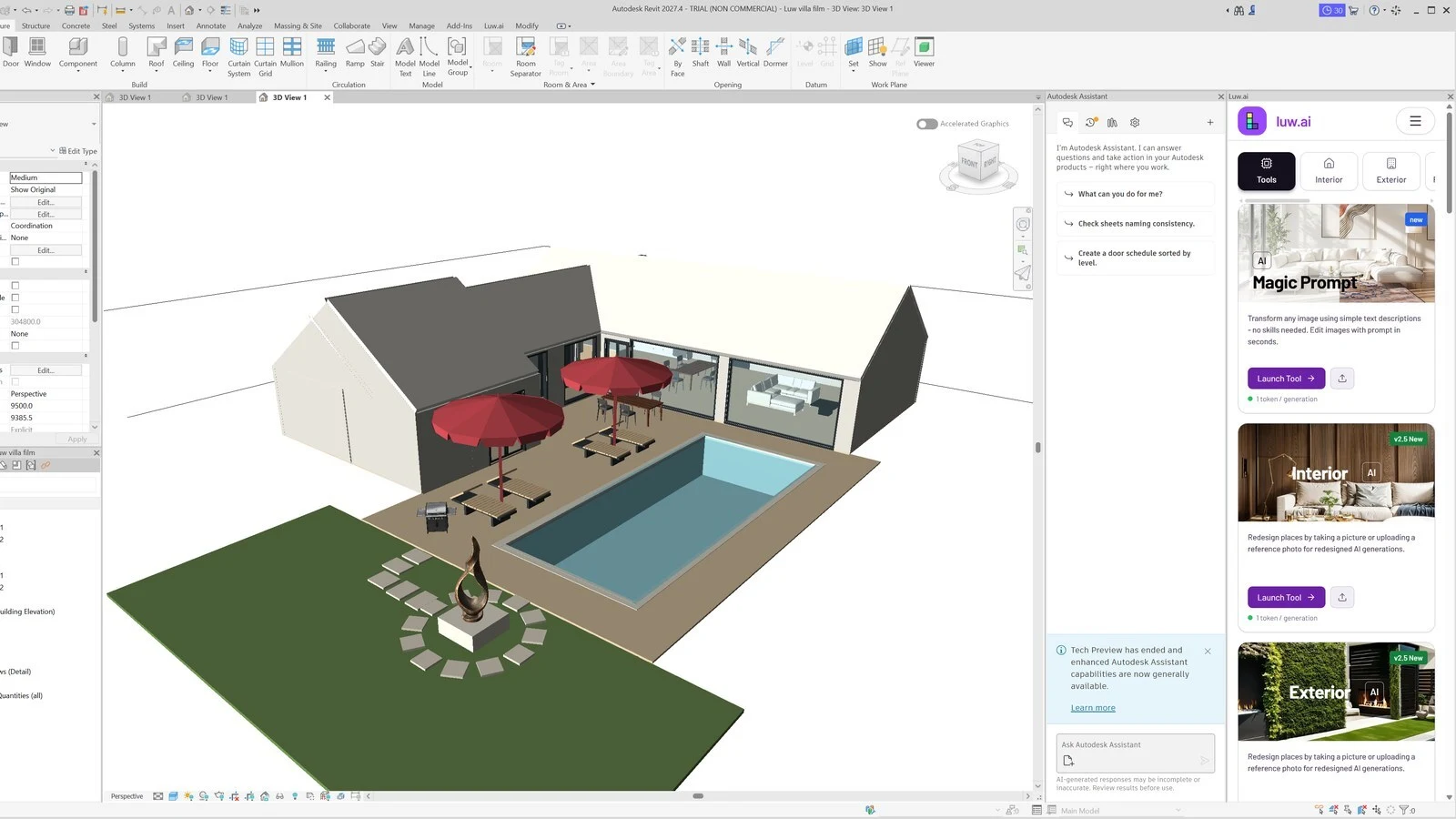
    Revit із панеллю Luw.ai, закріпленою праворуч від 3D-виду; у ній — інструменти Luw.ai.
    Панель Luw.ai, закріплена в Revit.
  • Лише першого разу: увійдіть у панелі у свій акаунт Luw.ai. Revit вас запам'ятає, тож наступного разу панель відкриється готовою до роботи.
Стрічка Revit із відкритою вкладкою Luw.ai. Позначено вкладку та кнопку Luw.ai на ній.
Revit із панеллю Luw.ai, закріпленою праворуч від 3D-виду; у ній — інструменти Luw.ai.
Панель Luw.ai, закріплена в Revit.

Зробіть перший рендер

  1. 1
    Налаштуйте вид. Відкрийте 3D-вид і виставте кадр так, щоб картинка вам подобалася. Що ви бачите, те Luw.ai й відрендерить.
    Порада: візуальний стиль Shaded або Realistic дає кращі рендери, ніж Wireframe чи Hidden Line.
  2. 2
    Натисніть Render AI на головній сторінці панелі: ваш вид із Revit уже там. Нічого зберігати чи експортувати не потрібно. Пересунули камеру? Натисніть Захопити вид із Revit на зображенні, щоб узяти новий вид.
  3. 3
    Виберіть параметри, якщо хочете: Час доби, Освітлення або короткий Промпт, наприклад «золота година, тепле світло на терасі». Або залиште Авто.
  4. 4
    Натисніть Створення зображення за допомогою AI. Одне зображення коштує 1 токен. Рендер буде готовий приблизно за хвилину. Клацніть його, щоб відкрити.
  5. 5
    Порівняйте й залиште собі. Потягніть повзунок, щоб порівняти рендер із вашим видом, а потім натисніть Додати в Revit угорі ліворуч.
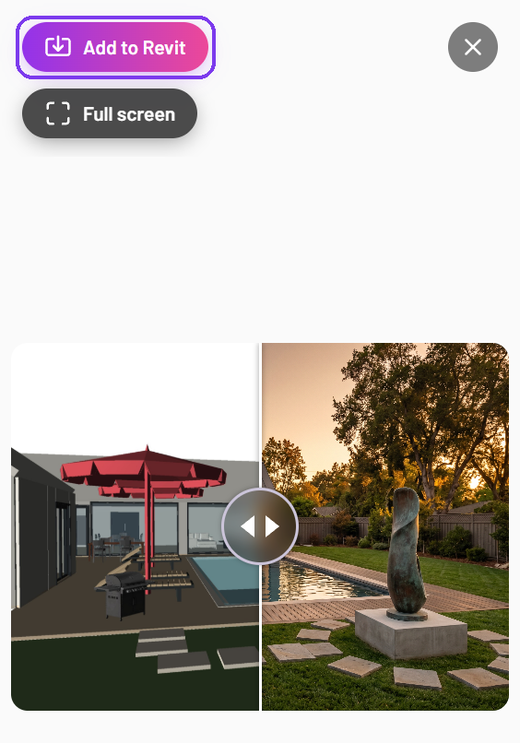
    Готовий рендер із повзунком для порівняння з видом із Revit. Позначено кнопку «Додати в Revit» угорі ліворуч.
  6. 6
    От і все. Рендер тепер у вашому проєкті — як окремий креслярський вид (drafting view), готовий до розміщення на аркуші. Revit відкриє його в новій вкладці; ваш 3D-вид залишиться відкритим у своїй. Щоб прибрати рендер, один раз натисніть Ctrl+Z.
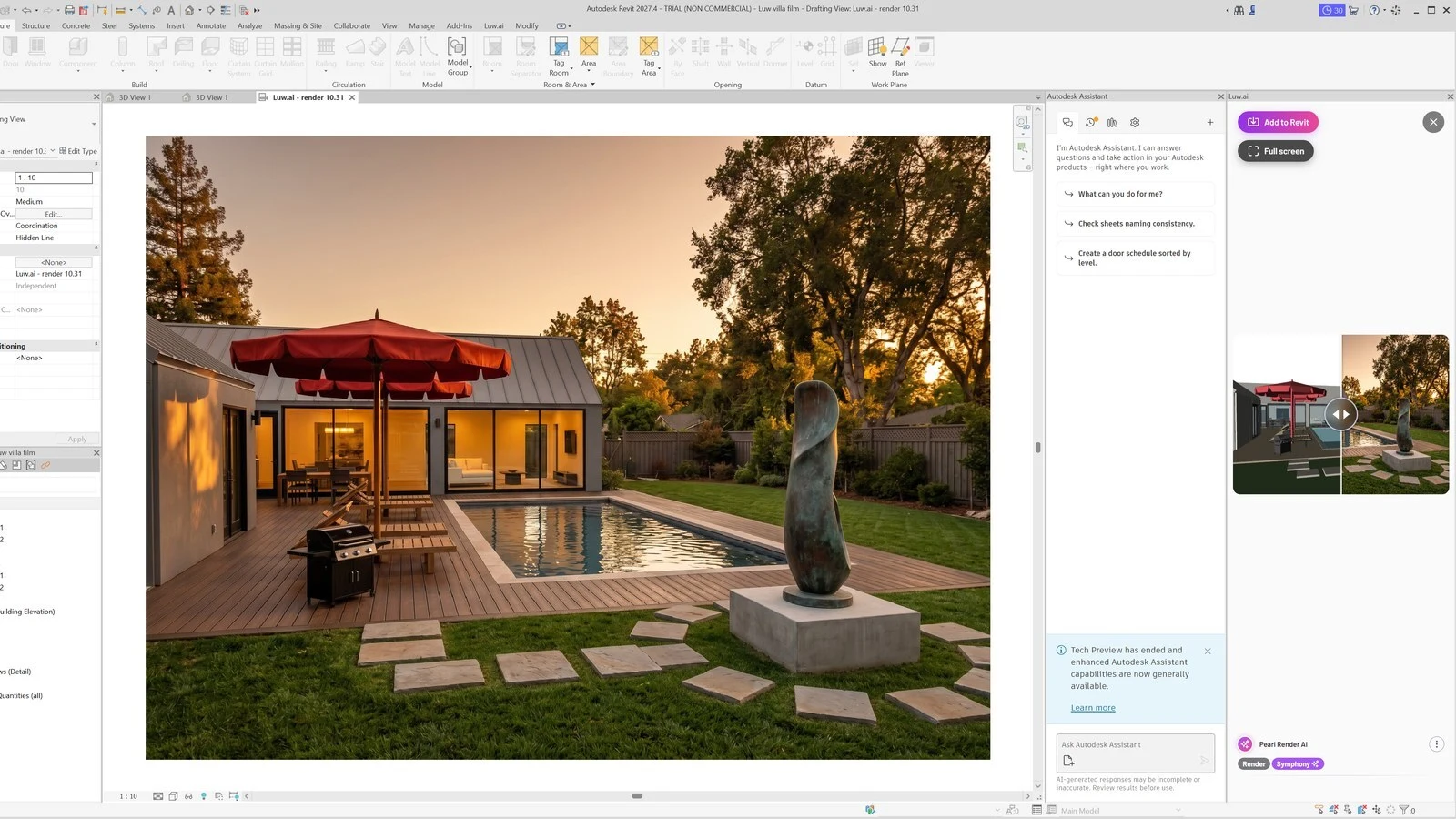
    Revit показує рендер в окремому креслярському виді; його вкладка — поруч із вкладкою 3D-виду.
    Рендер у власному креслярському виді, поруч із вкладкою 3D-виду.
Готовий рендер із повзунком для порівняння з видом із Revit. Позначено кнопку «Додати в Revit» угорі ліворуч.
Revit показує рендер в окремому креслярському виді; його вкладка — поруч із вкладкою 3D-виду.
Рендер у власному креслярському виді, поруч із вкладкою 3D-виду.

Інші інструменти

Відкрийте меню (☰) угорі панелі — там є інші інструменти: інтер'єри, екстер'єри, рендер з ескізу, відео. Більшість інструментів починає з вашого виду з Revit. 3DGen AI створює 3D-модель, а Додати в Revit переносить її у ваш проєкт як Generic Model, поруч із тим, що там уже є.

Спроєктуйте будівлю з ArchiGPT

ArchiGPT — це асистент із проєктування від Luw.ai. У Revit він будує описане вами просто у вашому проєкті, у вас на очах: справжні стіни Revit із прорізами, перекриття й дахи, а двері, вікна, сходи й меблі — у власних категоріях.

  1. 1
    Відкрийте ArchiGPT з головної сторінки панелі Luw.ai.
  2. 2
    Скажіть, що вам потрібно. Опишіть будівлю або перетягніть в ArchiGPT фото плану, накресленого на папері, і напишіть щось на кшталт «Побудуй віллу за цим планом». ArchiGPT збудує її в Revit: стіни, кімнати, двері й вікна, кухню, меблі, басейн.
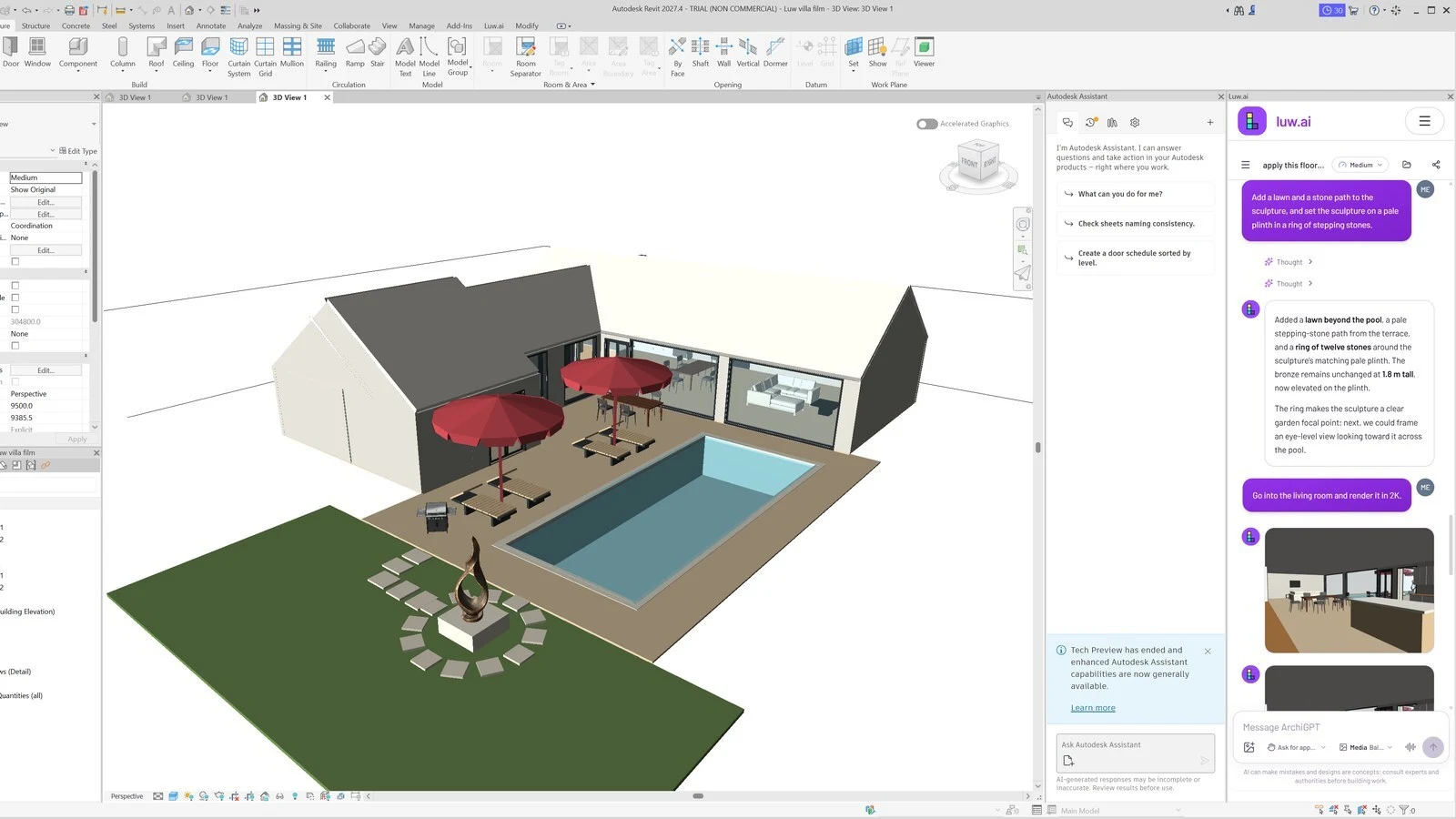
    Revit із віллою, яку збудував ArchiGPT: басейн, тераса, газон і скульптура на постаменті; розмова — у панелі Luw.ai праворуч.
    Вілла в Revit і розмова, з якої вона постала.
  3. 3
    Змінюйте словами. «Зроби двосхилий дах з ухилом 35°», «додай зону барбекю біля басейну», «розстав шезлонги, як на цьому фото». Перебудовується лише те, що змінилося. Спершу виділіть щось у Revit — і ArchiGPT зрозуміє, що означає «це». Він знає й ваші власні елементи: «пересунь мою стіну на 2 м на схід», «що ще є в проєкті?»
  4. 4
    Змінюйте й самі. Пересувайте, обертайте, віддзеркалюйте чи видаляйте те, що збудував ArchiGPT, або додавайте власні елементи — коли завгодно. Ваші зміни зберігаються, коли ArchiGPT будує знову.
  5. 5
    Додайте матеріали. «Підлога зі світлого дуба, стіни під білу штукатурку, темно-сірий металевий дах». ArchiGPT накладає на модель справжні матеріали Revit, а ще може доручити Pattern AI створити текстуру спеціально для неї. Щоб побачити текстури, перемкніть вид на стиль Realistic.
  6. 6
    Додайте те, чого немає в жодній бібліотеці. «Бронзова скульптура біля басейну». ArchiGPT її спроєктує, 3DGen AI зробить із неї справжню 3D-модель, і вона з'явиться у вашому проєкті.
  7. 7
    Відрендерте. Виставте 3D-вид у Revit і попросіть рендер або попросіть ArchiGPT зайти в кожну кімнату й відрендерити кожну. Він покаже, скільки це коштуватиме, і чекатиме, доки ви натиснете Підтвердити. Клацніть результат, щоб побачити його на повний розмір, або залиште його у проєкті кнопкою Додати в Revit.
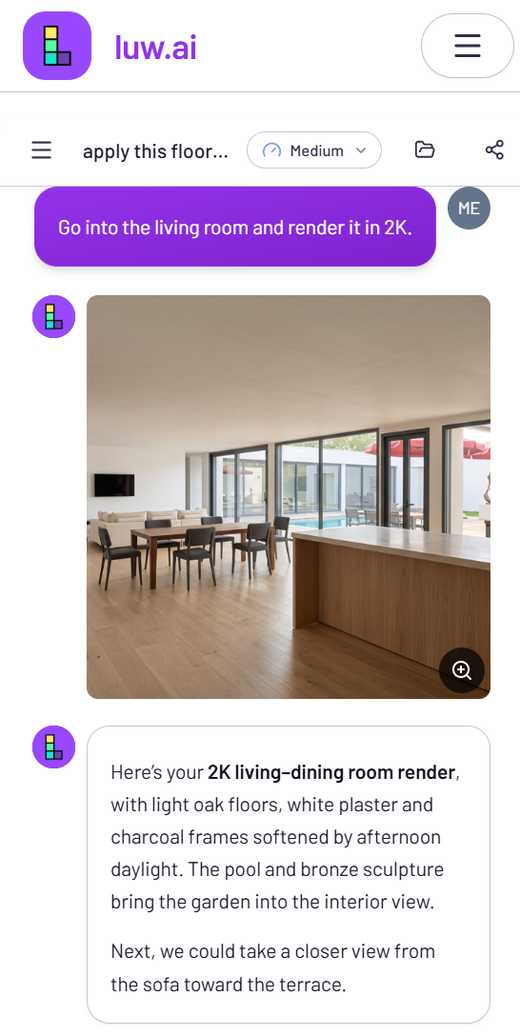
    Панель Luw.ai із запитом «Зайди у вітальню й відрендер її у 2K», готовим рендером і відповіддю ArchiGPT.
Revit із віллою, яку збудував ArchiGPT: басейн, тераса, газон і скульптура на постаменті; розмова — у панелі Luw.ai праворуч.
Вілла в Revit і розмова, з якої вона постала.
Панель Luw.ai із запитом «Зайди у вітальню й відрендер її у 2K», готовим рендером і відповіддю ArchiGPT.
Скасування: кожна зміна, яку ArchiGPT робить у Revit, — це один крок у списку скасування Revit. Натисніть Ctrl+Z, щоб її скасувати.
Шари в Revit: коли ви просите ArchiGPT сховати чи зафарбувати шар, він робить це з категорією у вікні Visibility/Graphics активного виду: «сховай дах» ховає категорію Roofs лише в цьому виді.


Допомога

Я не бачу вкладки Luw.ai.
Revit запитав, чи завантажувати Luw.ai, і дістав відповідь «не завантажувати». Закрийте Revit, знову запустіть install.ps1, відкрийте Revit і виберіть Always Load.
Панель порожня або не завантажується.
Luw.ai потрібен інтернет. Перевірте підключення, потім закрийте панель і відкрийте її знову кнопкою Luw.ai.
На зображенні в панелі старий вид.
Натисніть Захопити вид із Revit на зображенні.
Щось пішло не так.
Надішліть нам файл %LOCALAPPDATA%\Luw.ai\logs\plugin.log.
Як видалити надбудову?
Закрийте Revit, потім у розпакованій папці клацніть правою кнопкою миші файл uninstall.ps1 і виберіть Run with PowerShell (запуск через PowerShell).

Знімки екрана зроблено в англомовній версії Revit 2027 на Windows.

Інші плагіни

  • SketchUpSketchUpОпишіть будівлю й дивіться, як вона постає у вашій моделі. Змінюйте її словами, додавайте 3D-об'єкти, рендерте будь-який вид.
  • RhinoRhinoGrasshopperRhino і GrasshopperГоворіть з ArchiGPT — і він будує у вашій моделі Rhino. Рендерте будь-який вид або багато варіантів проєкту за один раз — із Grasshopper.
  • 3ds Max3ds MaxArchiGPT будує просто у вашій сцені, додає 3D-об'єкти, яких немає в жодній бібліотеці, і рендерить кожну кімнату — у панелі, закріпленій у 3ds Max.
  • BlenderBlenderArchiGPT будує у вашій сцені, у власних колекціях, додає 3D-об'єкти, яких немає в жодній бібліотеці, і рендерить кожну кімнату — у панелі, закріпленій у Blender.
  • Unreal EngineUnreal EngineUnreal EngineArchiGPT будує на вашому рівні звичайними акторами, додає 3D-об'єкти, яких немає в жодній бібліотеці, і рендерить кожну кімнату — у панелі, закріпленій у редакторі Unreal.
  • UnityUnityUnityArchiGPT будує у вашій сцені звичайними об'єктами GameObject зі справжніми мешами й колайдерами та рендерить вид вікна Scene або Game — у панелі, закріпленій у редакторі Unity.
Luw.aiПлагіниБезкоштовні інструментиПідтримкаКонфіденційністьУмови
© Luvi Technologies, Inc.
EnglishDeutschEspañolFrançaisItalianoPortuguêsNederlandsPolskiČeštinaMagyarSvenskaDanskNorskΕλληνικάTürkçeРусскийУкраїнськаעבריתالعربيةहिन्दीBahasa IndonesiaTiếng Việt日本語한국어简体中文繁體中文

Проєкти, створені ШІ, — це концепції, а не будівельна документація.

SketchUp — торговельна марка компанії Trimble Inc. Rhinoceros і Grasshopper — зареєстровані торговельні марки компанії Robert McNeel & Associates. Autodesk, 3ds Max і Revit — зареєстровані торговельні марки компанії Autodesk, Inc. Blender — зареєстрована торговельна марка фонду Blender Foundation. Unreal Engine — торговельна марка компанії Epic Games, Inc. Unity — торговельна марка компанії Unity Technologies. Luw.ai не пов'язана з цими компаніями.


