







Plug-insSketchUpRhino3ds MaxRevitBlenderUnreal EngineUnity
Nederlands
EnglishDeutschEspañolFrançaisItalianoPortuguêsNederlandsPolskiČeštinaMagyarSvenskaDanskNorskΕλληνικάTürkçeРусскийУкраїнськаעבריתالعربيةहिन्दीBahasa IndonesiaTiếng Việt日本語한국어简体中文繁體中文
Luw.ai openen
Revit
SketchUpSketchUpRhinoRhinoRhino en Grasshopper3ds Max3ds MaxBlenderBlenderUnreal EngineUnreal EngineUnreal EngineUnityUnityUnityPlug-ins
Snel aan de slagInstallerenOpenenEerste renderArchiGPTHulp
Downloaden
Revit

Luw.ai voor Revit

Beschrijf een gebouw aan ArchiGPT, of laat een plattegrond zien die je op papier hebt getekend, en zie hoe het in je Revit-project wordt gebouwd met echte wanden, vloeren en daken. Pas het aan door te praten, haal 3D-objecten binnen die in geen enkele bibliotheek zitten en render het daarna. Zonder export, zonder extra programma.

Downloaden voor Revit

Gratis. Versie 0.1.9, 2,7 MB.

Beschikbaar voor: Revit 2024 tot en met 2027, WindowsGetest op: Revit 2027

Handleiding (Engels)

Luw.ai × Archiagent.ai in Revit: een met de hand getekende plattegrond wordt een ingerichte villa met texturen en een tuin, daarna renders van de weergave en van elke ruimte.

Snel aan de slag

  1. 1

    Downloaden

    Sla Luw.ai-Revit.zip op en pak het uit in een map.

    Downloaden
  2. 2

    Installeren

    Sluit Revit. Klik in de map met de rechtermuisknop op install.ps1 en kies Uitvoeren met PowerShell (Run with PowerShell). Kies Always Load als Revit opent.

    Laat zien hoe
  3. 3

    Renderen

    Klik op het tabblad Luw.ai van de ribbon op Luw.ai, log in en klik op Render AI. Je weergave staat er al in.

    Laat zien hoe

Wat je nodig hebt

Revit 2024 tot en met 2027Op Windows. De gratis proefversie werkt ook.

Een Luw.ai-accountElke render kost tokens van je account: 1 token per afbeelding.

Een internetverbindingDe renders worden op de servers van Luw.ai gemaakt.

De add-in installeren

  1. 1
    Download Luw.ai-Revit.zip en pak het uit in een map.
  2. 2
    Sluit Revit.
  3. 3
    Klik in de uitgepakte map met de rechtermuisknop op install.ps1 en kies Uitvoeren met PowerShell (Run with PowerShell). Het script installeert Luw.ai voor je Windows-gebruikersaccount, voor elke Revit-versie die je hebt.
  4. 4
    Open Revit. De eerste keer vraagt Revit of Luw.ai geladen mag worden: kies Always Load.

Luw.ai openen en inloggen

  • Open een project en klik daarna op Luw.ai op het tabblad Luw.ai van de ribbon.

    De ribbon van Revit met het tabblad Luw.ai geopend. Het tabblad en de knop Luw.ai erop zijn gemarkeerd.
  • Het Luw.ai-paneel wordt rechts van de weergave vastgezet. Het is de webapp van Luw.ai, aangepast aan Revit. Sluit het met het ×; de knop opent het weer op de plek waar je het hebt gelaten. Je kunt het overal naartoe slepen, net als elk ander Revit-paneel.
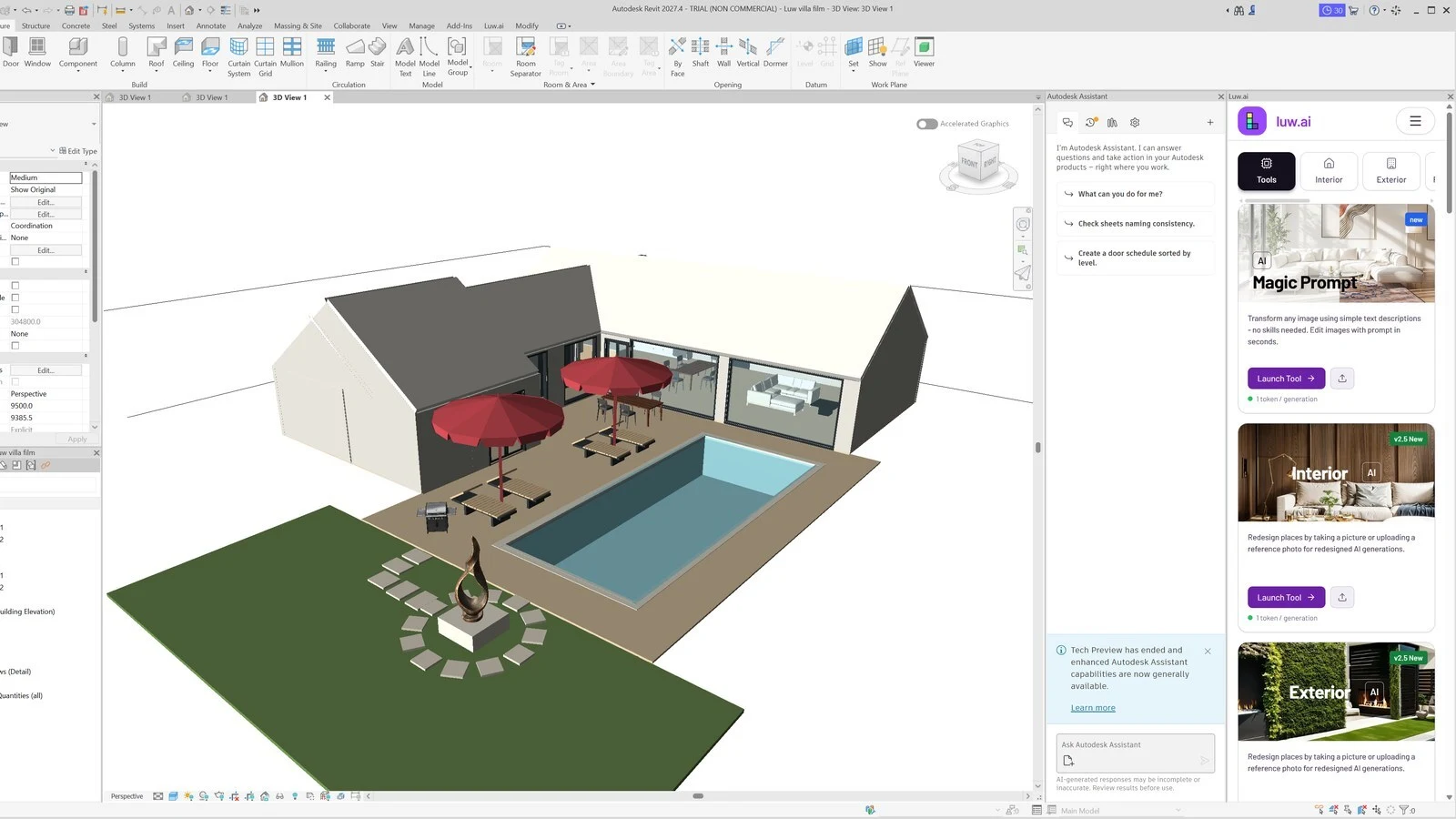
    Revit met het Luw.ai-paneel vastgezet rechts van de 3D-weergave; het toont de tools van Luw.ai.
    Het Luw.ai-paneel, vastgezet in Revit.
  • Alleen de eerste keer: log in het paneel in met je Luw.ai-account. Revit onthoudt je, dus de volgende keer is het paneel meteen klaar voor gebruik.
De ribbon van Revit met het tabblad Luw.ai geopend. Het tabblad en de knop Luw.ai erop zijn gemarkeerd.
Revit met het Luw.ai-paneel vastgezet rechts van de 3D-weergave; het toont de tools van Luw.ai.
Het Luw.ai-paneel, vastgezet in Revit.

Je eerste render maken

  1. 1
    Zet je beeld goed. Open een 3D-weergave en zet het beeld zoals je het wilt hebben. Wat je ziet, is wat Luw.ai rendert.
    Tip: de visual style Shaded of Realistic geeft betere renders dan Wireframe of Hidden Line.
  2. 2
    Klik op Render AI op de startpagina van het paneel: je Revit-weergave staat er al in. Je hoeft niets op te slaan of te exporteren. Camera verplaatst? Klik in de afbeelding op Revit-weergave vastleggen om de nieuwe weergave over te nemen.
  3. 3
    Kies opties als je wilt: Tijd van de dag, Verlichting, of een korte Prompt, zoals „gouden uur, warm licht op het terras”. Of laat ze op Auto staan.
  4. 4
    Klik op Genereer een afbeelding met AI. Eén afbeelding kost 1 token. Je render is na ongeveer een minuut klaar. Klik erop om hem te openen.
  5. 5
    Vergelijk en bewaar. Sleep de schuifregelaar om de render met je weergave te vergelijken en klik daarna linksboven op Toevoegen aan Revit.
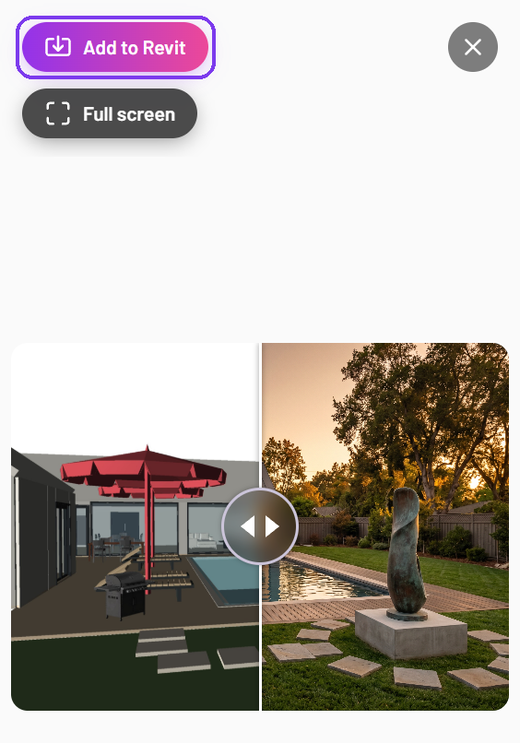
    De voltooide render met een schuifregelaar om hem met de Revit-weergave te vergelijken. De knop Toevoegen aan Revit linksboven is gemarkeerd.
  6. 6
    Dat is alles. De render staat nu in je project als een eigen drafting view, klaar om op een sheet te plaatsen. Revit opent die in een nieuw tabblad; je 3D-weergave blijft open in haar eigen tabblad. Druk één keer op Ctrl+Z om hem weer te verwijderen.
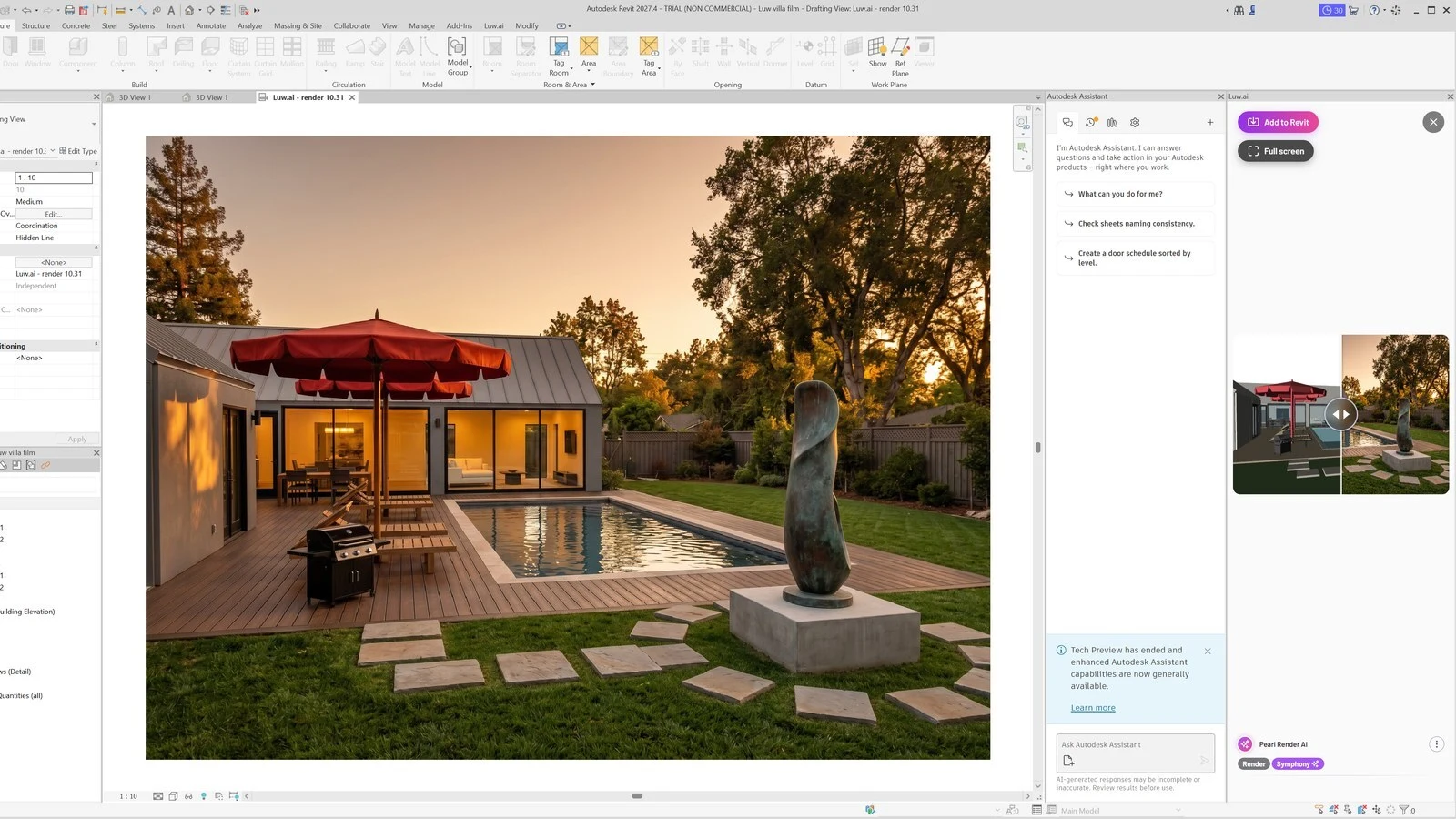
    Revit toont de render in een eigen drafting view, met het tabblad ervan naast dat van de 3D-weergave.
    De render in zijn drafting view, naast het tabblad van de 3D-weergave.
De voltooide render met een schuifregelaar om hem met de Revit-weergave te vergelijken. De knop Toevoegen aan Revit linksboven is gemarkeerd.
Revit toont de render in een eigen drafting view, met het tabblad ervan naast dat van de 3D-weergave.
De render in zijn drafting view, naast het tabblad van de 3D-weergave.

Meer tools

Open het menu (☰) bovenaan het paneel voor meer tools, zoals interieur, exterieur, van schets naar render en video. De meeste tools beginnen met je Revit-weergave. Met 3DGen AI krijg je een 3D-model, en Toevoegen aan Revit zet het als Generic Model in je project, naast wat er al staat.

Een gebouw ontwerpen met ArchiGPT

ArchiGPT is de ontwerpassistent van Luw.ai. In Revit bouwt hij wat je beschrijft rechtstreeks in je project, terwijl je toekijkt: echte Revit-wanden met hun openingen, vloeren en daken, en deuren, ramen, trappen en meubels in hun eigen categorieën.

  1. 1
    Open ArchiGPT vanaf de startpagina van het Luw.ai-paneel.
  2. 2
    Zeg wat je wilt. Beschrijf het gebouw, of sleep een foto van een plattegrond die je op papier hebt getekend naar ArchiGPT en schrijf iets als „Maak van deze plattegrond een villa.” ArchiGPT bouwt het in Revit: wanden, ruimtes, deuren en ramen, de keuken, meubels, een zwembad.
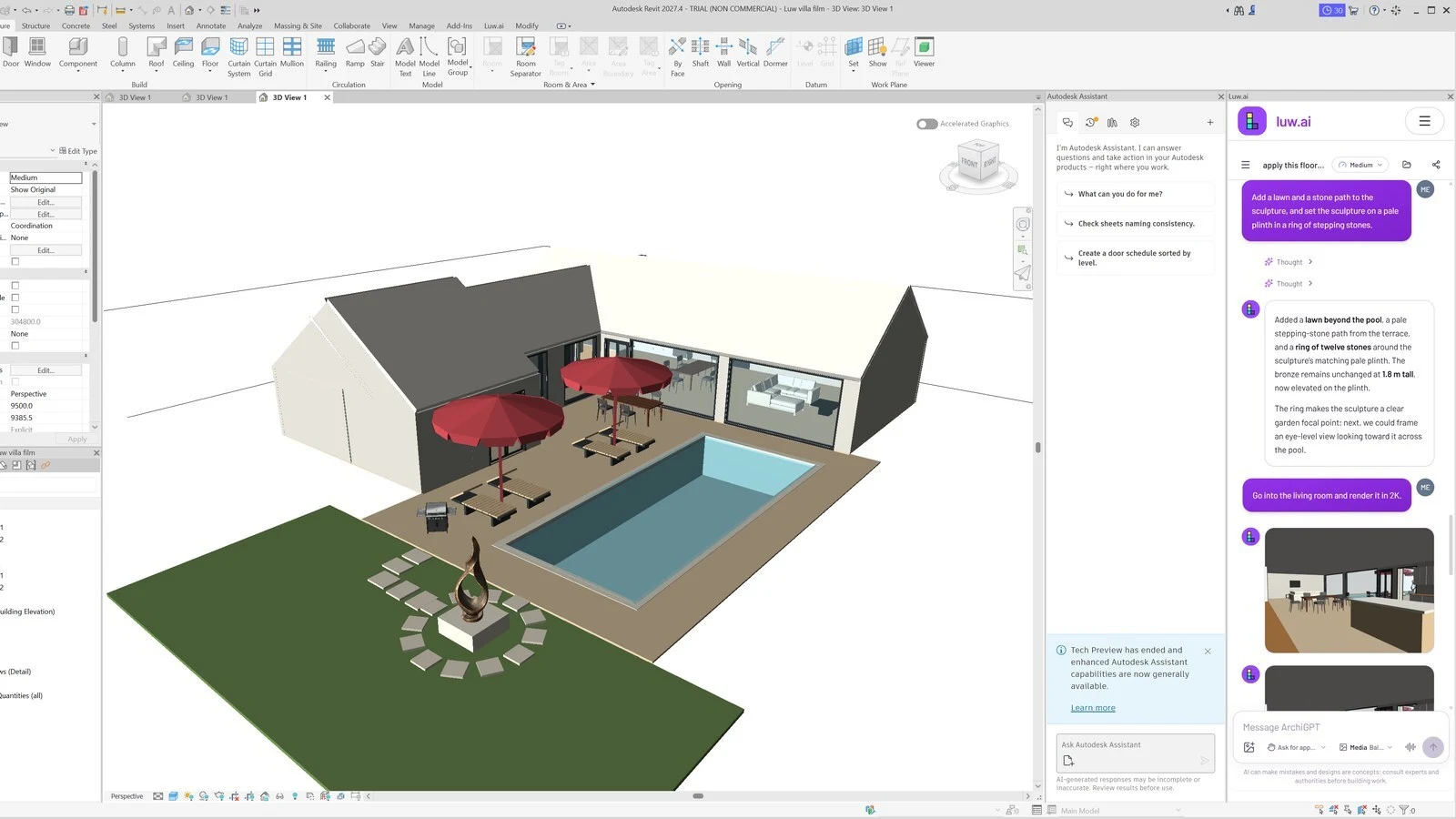
    Revit met een villa die door ArchiGPT is gebouwd: een zwembad, een terras, een gazon en een sculptuur op een sokkel, en het gesprek rechts in het Luw.ai-paneel.
    De villa in Revit, en het gesprek waarmee die is gebouwd.
  3. 3
    Pas het aan door te praten. „Geef het een zadeldak van 35°”, „zet een barbecuehoek bij het zwembad”, „zet de ligbedden neer zoals op deze foto”. Alleen wat veranderd is, wordt opnieuw gebouwd. Selecteer eerst iets in Revit en ArchiGPT weet wat je met „dit” bedoelt. Hij kent ook je eigen elementen: „verplaats de wand die ik heb getekend 2 m naar het oosten”, „wat zit er nog meer in het project?”
  4. 4
    Pas het ook zelf aan. Verplaats, draai, spiegel of verwijder wat ArchiGPT heeft gebouwd, of voeg eigen elementen toe, wanneer je maar wilt. Je wijzigingen blijven staan als ArchiGPT opnieuw bouwt.
  5. 5
    Voeg materialen toe. „Vloeren in licht eiken, wit gestucte wanden, een donkergrijs metalen dak.” ArchiGPT zet echte Revit-materialen op het model en kan Pattern AI er speciaal een textuur voor laten maken. Zet de weergave op Realistic om de texturen te zien.
  6. 6
    Voeg toe wat in geen enkele bibliotheek zit. „Een bronzen sculptuur bij het zwembad.” ArchiGPT ontwerpt hem, 3DGen AI maakt er een echt 3D-model van en dat komt in je project te staan.
  7. 7
    Render het. Zet een 3D-weergave goed in Revit en vraag om een render, of vraag ArchiGPT om elke ruimte in te gaan en ze allemaal te renderen. Hij laat zien wat het gaat kosten en wacht tot je op Goedkeuren klikt. Klik op een resultaat om het op volledige grootte te bekijken, of bewaar het in je project met Toevoegen aan Revit.
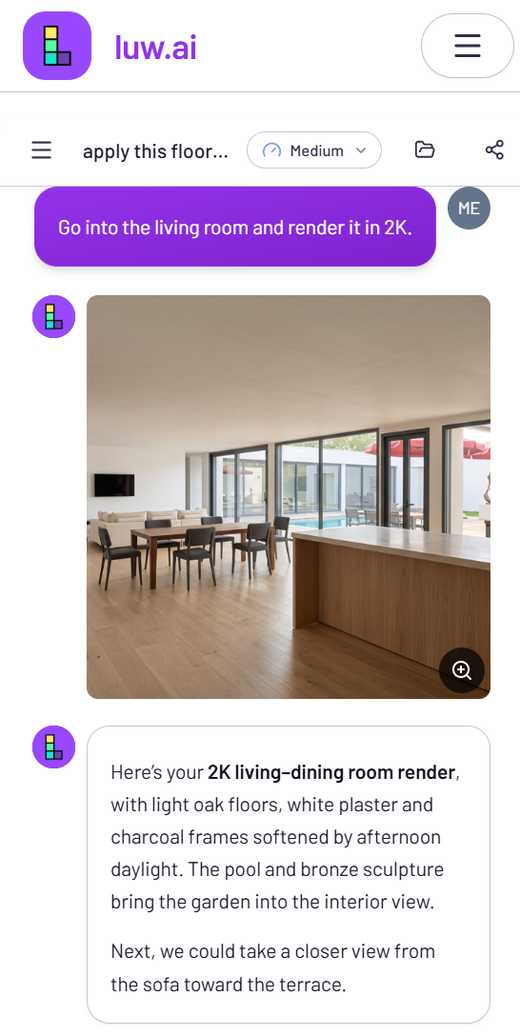
    Het Luw.ai-paneel met de vraag „Go into the living room and render it in 2K”, de voltooide render en het antwoord van ArchiGPT.
Revit met een villa die door ArchiGPT is gebouwd: een zwembad, een terras, een gazon en een sculptuur op een sokkel, en het gesprek rechts in het Luw.ai-paneel.
De villa in Revit, en het gesprek waarmee die is gebouwd.
Het Luw.ai-paneel met de vraag „Go into the living room and render it in 2K”, de voltooide render en het antwoord van ArchiGPT.
Ongedaan maken: elke wijziging die ArchiGPT in Revit doet, is één stap in de undo-lijst van Revit. Druk op Ctrl+Z om die terug te draaien.
Lagen in Revit: als je ArchiGPT vraagt een laag te verbergen of te kleuren, doet hij dat met de categorie in Visibility/Graphics van de actieve weergave: „verberg het dak” verbergt Roofs alleen in deze weergave.


Hulp

Ik zie het tabblad Luw.ai niet.
Revit heeft gevraagd of Luw.ai geladen mocht worden en het antwoord was nee. Sluit Revit, voer install.ps1 opnieuw uit, open Revit en kies Always Load.
Het paneel is leeg of laadt niet.
Luw.ai heeft internet nodig. Controleer je verbinding, sluit daarna het paneel en open het opnieuw met de Luw.ai-knop.
De afbeelding in het paneel is een oude weergave.
Klik in de afbeelding op Revit-weergave vastleggen.
Er is iets misgegaan.
Stuur ons het bestand %LOCALAPPDATA%\Luw.ai\logs\plugin.log.
Hoe verwijder ik de add-in?
Sluit Revit, klik daarna in de uitgepakte map met de rechtermuisknop op uninstall.ps1 en kies Uitvoeren met PowerShell (Run with PowerShell).

Schermafbeeldingen van de Engelse versie van Revit 2027 op Windows.

Meer plug-ins

  • SketchUpSketchUpBeschrijf een gebouw en zie hoe het in je model wordt gebouwd. Pas het aan door te praten, haal 3D-objecten binnen, render elke weergave.
  • RhinoRhinoGrasshopperRhino en GrasshopperPraat met ArchiGPT en hij bouwt in je Rhino-model. Render elke weergave, of veel ontwerpvarianten in één keer vanuit Grasshopper.
  • 3ds Max3ds MaxArchiGPT bouwt in je scène, voegt de 3D-objecten toe die in geen enkele bibliotheek zitten en rendert elke ruimte, in een vastgezet paneel in 3ds Max.
  • BlenderBlenderArchiGPT bouwt in je scène, in eigen collecties, voegt de 3D-objecten toe die in geen enkele bibliotheek zitten en rendert elke ruimte, in een vastgezet paneel in Blender.
  • Unreal EngineUnreal EngineUnreal EngineArchiGPT bouwt in je level, als gewone actors, voegt de 3D-objecten toe die in geen enkele bibliotheek zitten en rendert elke ruimte, in een vastgezet paneel in de Unreal-editor.
  • UnityUnityUnityArchiGPT bouwt in je scène, als gewone GameObjects met echte meshes en colliders, en rendert de Scene- of de Game-weergave, in een vastgezet paneel in de Unity-editor.
Luw.aiPlug-insGratis hulpmiddelenOndersteuningPrivacyVoorwaarden
© Luvi Technologies, Inc.
EnglishDeutschEspañolFrançaisItalianoPortuguêsNederlandsPolskiČeštinaMagyarSvenskaDanskNorskΕλληνικάTürkçeРусскийУкраїнськаעבריתالعربيةहिन्दीBahasa IndonesiaTiếng Việt日本語한국어简体中文繁體中文

Door AI gegenereerde ontwerpen zijn concepten, geen bouwdocumenten.

SketchUp is een handelsmerk van Trimble Inc. Rhinoceros en Grasshopper zijn geregistreerde handelsmerken van Robert McNeel & Associates. Autodesk, 3ds Max en Revit zijn geregistreerde handelsmerken van Autodesk, Inc. Blender is een geregistreerd handelsmerk van de Blender Foundation. Unreal Engine is een handelsmerk van Epic Games, Inc. Unity is een handelsmerk van Unity Technologies. Luw.ai is niet verbonden aan deze bedrijven.


