











התקנת התוסף
- הורד את Luw.ai-Revit.zip וחלץ אותו לתיקייה.
- סגור את Revit.
- בתיקייה שחילצת, לחץ לחיצה ימנית על
install.ps1ובחר הפעל באמצעות PowerShell (Run with PowerShell). הסקריפט מתקין את Luw.ai עבור משתמש ה־Windows שלך, לכל גרסת Revit שמותקנת אצלך. - פתח את Revit. בפעם הראשונה Revit שואל אם לטעון את Luw.ai: בחר Always Load.
פתיחת Luw.ai והתחברות
- פתח פרויקט, ואז לחץ על Luw.ai בלשונית Luw.ai ברצועת הכלים (ribbon).

- הפאנל של Luw.ai נפתח מעוגן מימין למבט. זו אפליקציית האינטרנט של Luw.ai, מותאמת לעבודה עם Revit. סגור אותו ב־× שלו; הכפתור פותח אותו שוב במקום שבו השארת אותו. אפשר לגרור אותו לכל מקום, כמו כל פאנל של Revit.
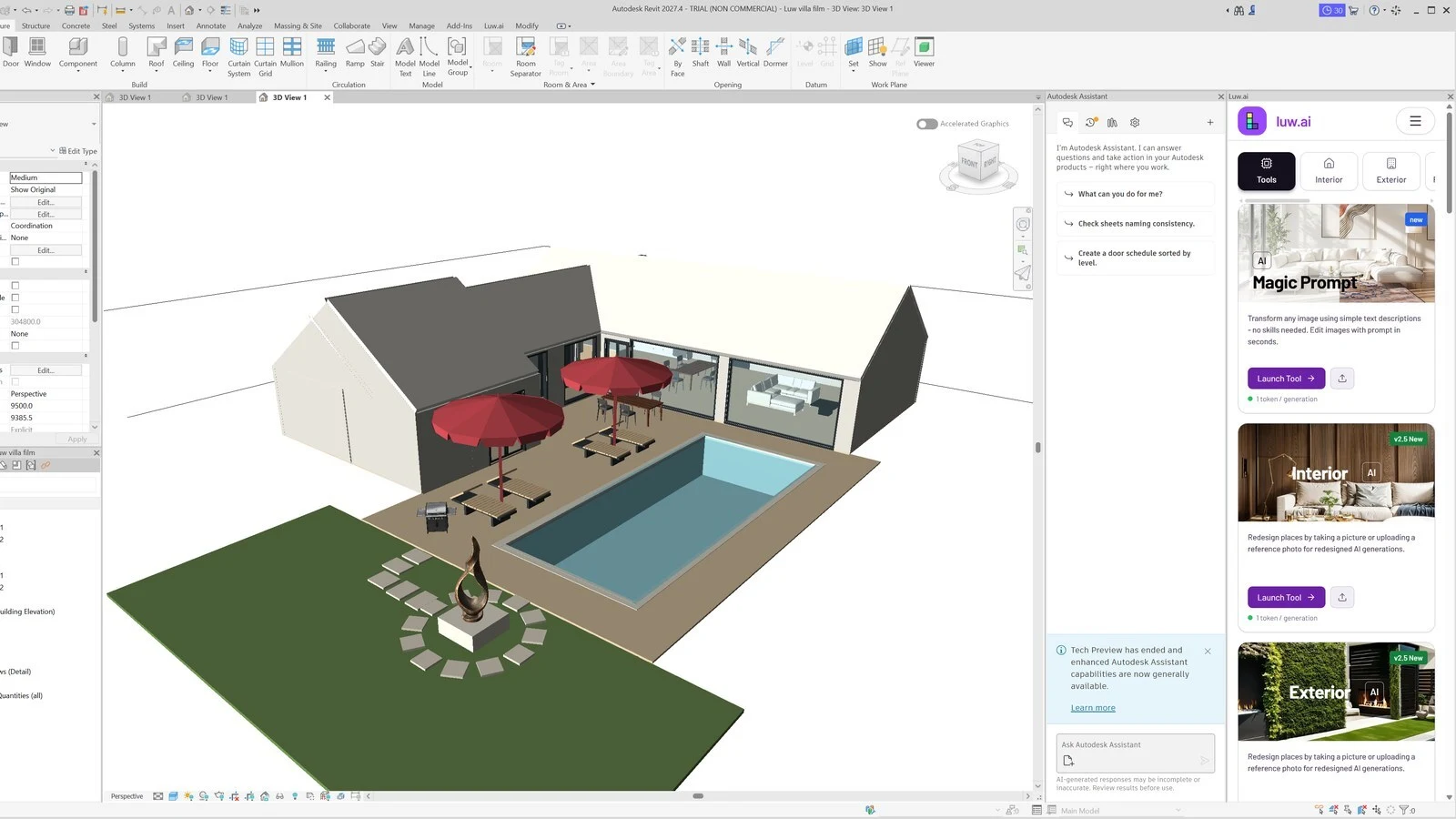
הפאנל של Luw.ai, מעוגן ב־Revit. - רק בפעם הראשונה: התחבר בפאנל עם חשבון ה־Luw.ai שלך. Revit זוכר אותך, כך שבפעם הבאה הפאנל ייפתח מוכן לשימוש.
הרנדר הראשון שלך
- הכן את המבט. פתח מבט תלת־ממדי (3D View) וכוון אותו עד שהתמונה מוצאת חן בעיניך. מה שאתה רואה הוא מה ש־Luw.ai מרנדר.טיפ: סגנון התצוגה (Visual Style) Shaded או Realistic נותן רנדרים טובים יותר מ־Wireframe או Hidden Line.
- לחץ על Render AI בדף הבית של הפאנל: המבט שלך מ־Revit כבר בפנים. אין צורך לשמור או לייצא דבר. הזזת את המצלמה? לחץ על לכידת המבט מ-Revit שעל התמונה כדי לקחת את המבט החדש.
- בחר אפשרויות אם תרצה: שעה ביום, תאורה, או פרומפט קצר כמו "שעת הזהב, אור חם על הדק". אפשר גם להשאיר אותן על אוטומטי.
- לחץ על יצירת תמונה עם AI. תמונה אחת עולה טוקן אחד. הרנדר מוכן בתוך כדקה. לחץ עליו כדי לפתוח אותו.
- השווה ושמור. גרור את המחוון כדי להשוות את הרנדר למבט שלך, ואז לחץ על הוספה ל-Revit בפינה השמאלית העליונה.
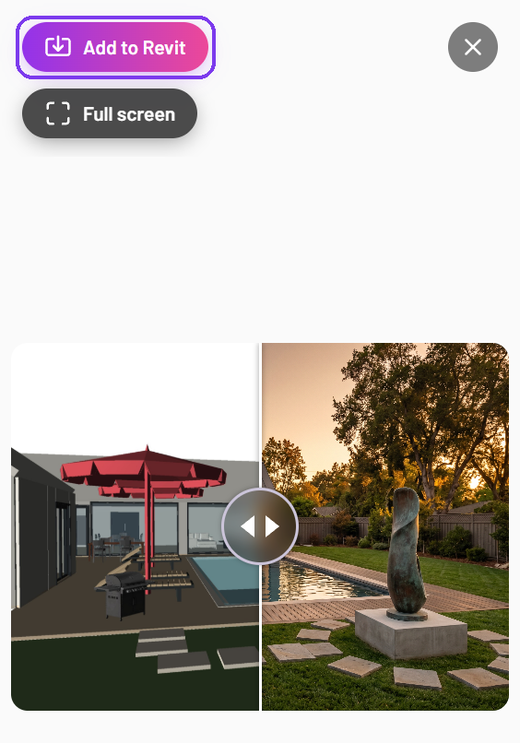
- זהו. הרנדר נמצא עכשיו בפרויקט שלך כמבט שרטוט (Drafting View) משלו, מוכן להנחה על גיליון (Sheet). Revit פותח אותו בלשונית חדשה; המבט התלת־ממדי שלך נשאר פתוח בלשונית שלו. כדי להסיר אותו, הקש פעם אחת Ctrl+Z.
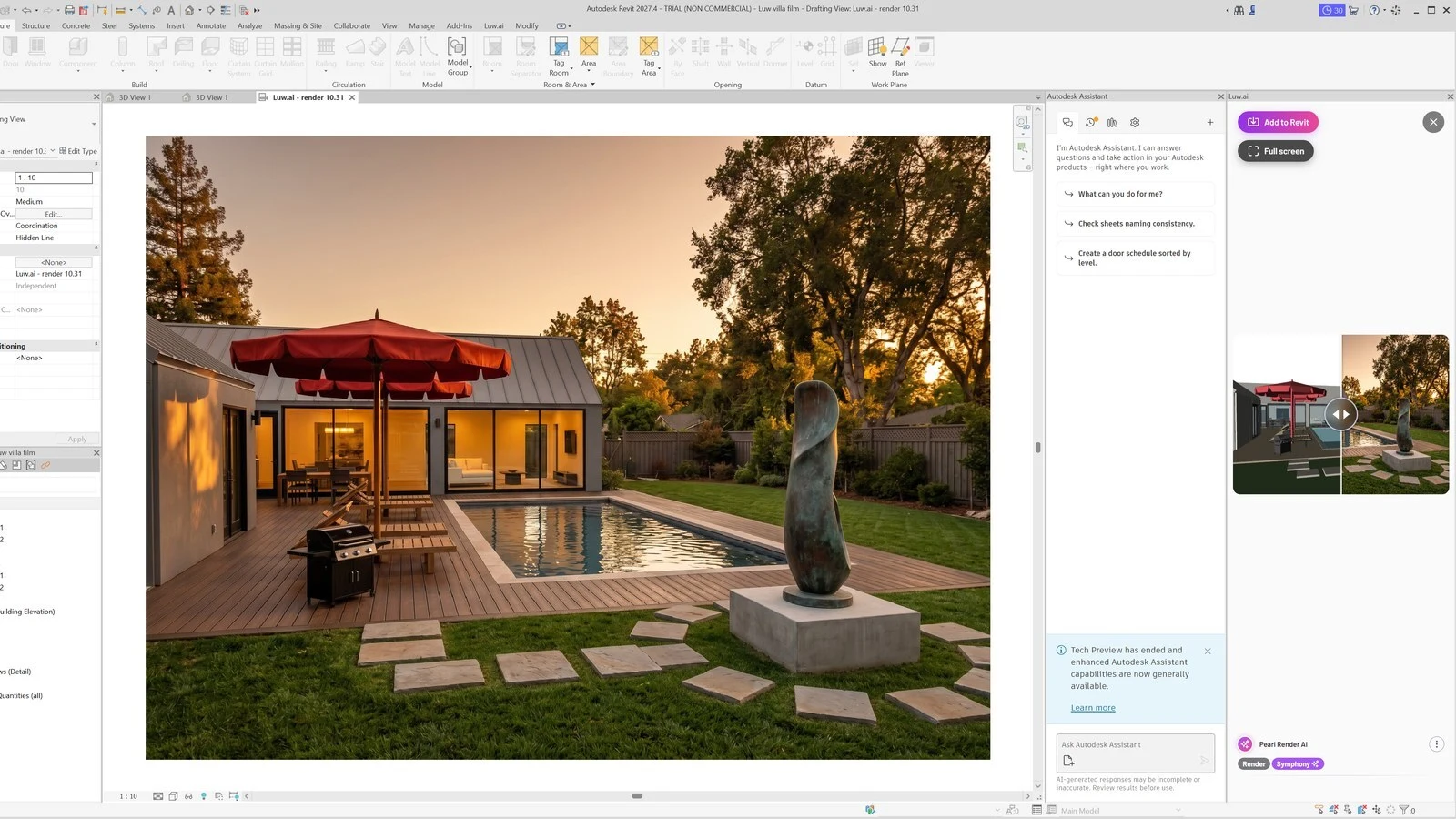
הרנדר במבט השרטוט שלו, ליד הלשונית של המבט התלת־ממדי.
כלים נוספים
פתח את התפריט (☰) בראש הפאנל לכלים נוספים, כמו עיצוב פנים, עיצוב חוץ, סקיצה לרנדר ווידאו. רוב הכלים מתחילים מהמבט שלך ב־Revit. עם 3DGen AI מקבלים מודל תלת־ממד, והכפתור הוספה ל-Revit מכניס אותו לפרויקט כ־Generic Model, לצד מה שכבר יש בו.
תכנון בניין עם ArchiGPT
ArchiGPT הוא עוזר העיצוב של Luw.ai. ב־Revit הוא בונה את מה שאתה מתאר ישר לתוך הפרויקט, מול העיניים שלך: קירות אמיתיים של Revit עם הפתחים שלהם, רצפות וגגות, ודלתות, חלונות, מדרגות וריהוט, כל אחד בקטגוריה שלו.
- פתח את ArchiGPT מדף הבית של הפאנל של Luw.ai.
- אמור מה אתה רוצה. תאר את הבניין, או גרור אל ArchiGPT צילום של תוכנית ששרטטת על נייר וכתוב משהו כמו "בנה וילה לפי התוכנית הזאת." ArchiGPT בונה אותו ב־Revit: קירות, חדרים, דלתות וחלונות, מטבח, ריהוט, בריכה.
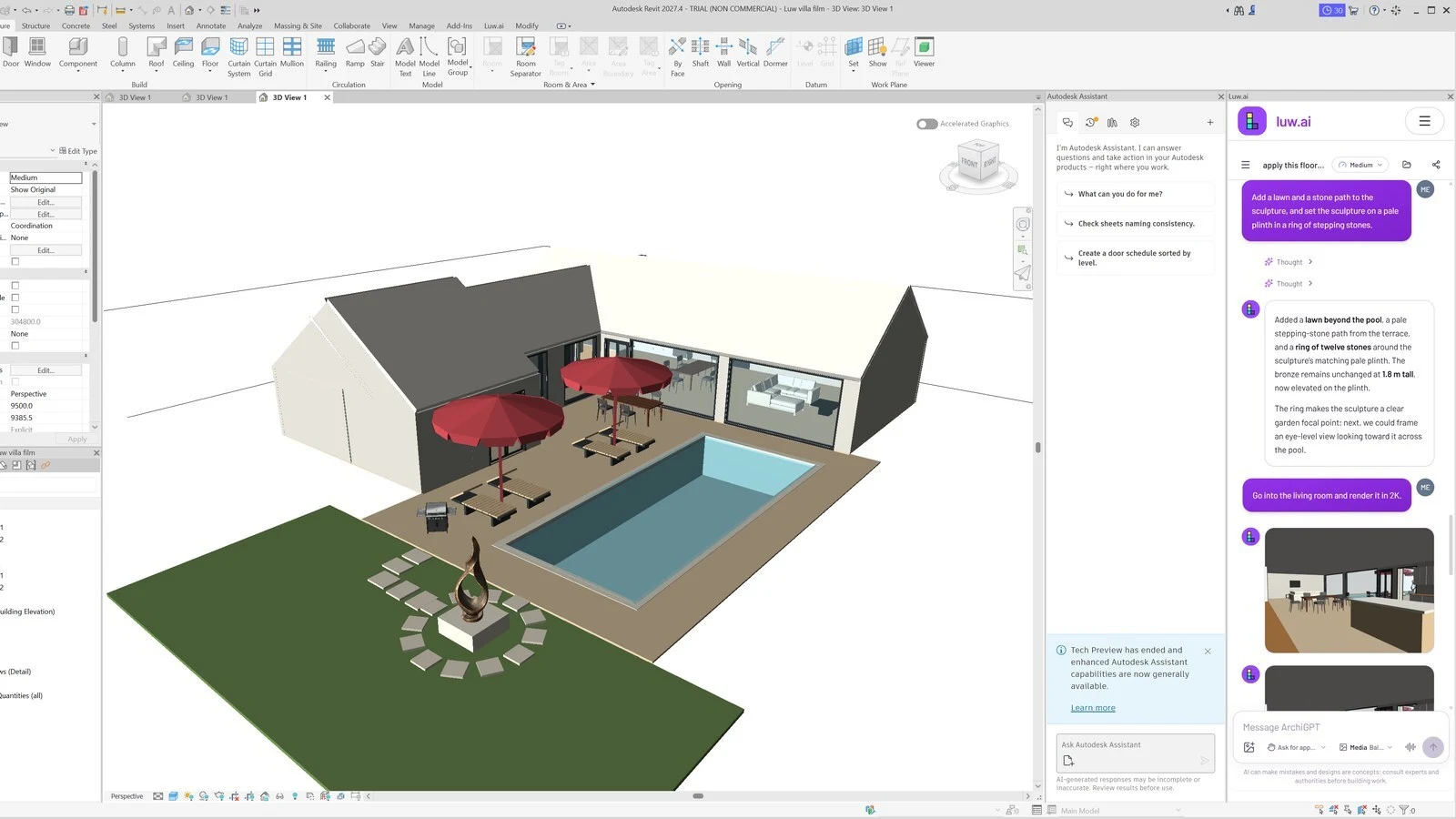
הווילה ב־Revit, והשיחה שבנתה אותה. - שנה אותו בשיחה. "הוסף גג דו־שיפועי בשיפוע 35°", "הוסף פינת מנגל ליד הבריכה", "סדר את מיטות השיזוף כמו בתמונה הזאת". רק מה שהשתנה נבנה מחדש. בחר קודם משהו ב־Revit, ו־ArchiGPT יבין למה אתה מתכוון כשאתה כותב "זה". הוא מכיר גם את האלמנטים שלך: "הזז את הקיר ששרטטתי 2 מ׳ מזרחה", "מה עוד יש בפרויקט?"
- שנה גם בעצמך. הזז, סובב, שקף (Mirror) או מחק את מה ש־ArchiGPT בנה, או הוסף אלמנטים משלך, מתי שתרצה. השינויים שלך נשארים כש־ArchiGPT בונה שוב.
- הוסף חומרים. "רצפת אלון בהיר, קירות טיח לבן, גג פח אפור כהה." ArchiGPT מחיל על המודל חומרים אמיתיים של Revit, ויכול לבקש מ־Pattern AI ליצור טקסטורה במיוחד בשבילו. העבר את המבט ל־Realistic כדי לראות את הטקסטורות.
- הוסף מה שאין באף ספרייה. "פסל ברונזה ליד הבריכה." ArchiGPT מעצב אותו, 3DGen AI הופך אותו למודל תלת־ממד אמיתי, והוא נוחת בפרויקט שלך.
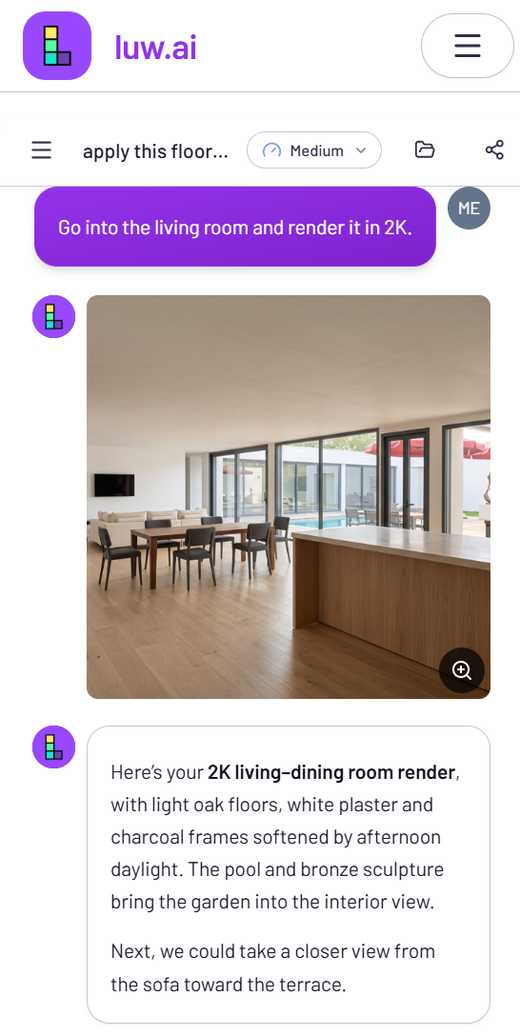
- רנדר אותו. כוון מבט תלת־ממדי ב־Revit ובקש רנדר, או בקש מ־ArchiGPT להיכנס לכל חדר ולרנדר כל אחד מהם. הוא מציג כמה זה יעלה ומחכה שתלחץ על אישור. לחץ על תוצאה כדי לראות אותה בגודל מלא, או שמור אותה בפרויקט עם הוספה ל-Revit.
ביטול: כל שינוי ש־ArchiGPT מבצע ב־Revit הוא צעד אחד ברשימת ה־Undo של Revit. הקש Ctrl+Z כדי לבטל אותו.
שכבות ב־Revit: כשאתה מבקש מ־ArchiGPT להסתיר שכבה או לצבוע אותה, הוא עושה זאת דרך הקטגוריה ב־Visibility/Graphics של המבט הפעיל: "הסתר את הגג" מסתיר את Roofs במבט הזה בלבד.






