







PluginSketchUpRhino3ds MaxRevitBlenderUnreal EngineUnity
Svenska
EnglishDeutschEspañolFrançaisItalianoPortuguêsNederlandsPolskiČeštinaMagyarSvenskaDanskNorskΕλληνικάTürkçeРусскийУкраїнськаעבריתالعربيةहिन्दीBahasa IndonesiaTiếng Việt日本語한국어简体中文繁體中文
Öppna Luw.ai
Blender
SketchUpSketchUpRhinoRhinoRhino och Grasshopper3ds Max3ds MaxRevitRevitUnreal EngineUnreal EngineUnreal EngineUnityUnityUnityPlugin
SnabbstartInstalleraÖppnaFörsta renderingenArchiGPTHjälp
Ladda ner
Blender

Luw.ai för Blender

Beskriv en byggnad för ArchiGPT, eller visa den en planritning du har ritat på papper, och se den växa fram i din Blender-scen. Ändra den genom att prata, hämta in 3D-objekt som inget bibliotek har och rendera den sedan. Ingen export, inget extra program.

Ladda ner för Blender

Gratis. Version 0.1.9, 0,5 MB.

Finns för: Blender 4.2 eller senare, WindowsTestad på: Blender 4.2 LTS och 5.2 LTS

Guide (på engelska)

Luw.ai × Archiagent.ai i Blender: en handritad planritning blir en möblerad villa med texturer och trädgård, och sedan renderingar av vyn och av varje rum.

Snabbstart

  1. 1

    Ladda ner

    Spara Luw.ai-Blender.zip. Packa inte upp filen: Blender installerar zip-filen som den är.

    Ladda ner
  2. 2

    Installera

    Öppna Edit › Preferences › Get Extensions i Blender, öppna menyn uppe till höger och välj Install from Disk.

    Visa hur man gör
  3. 3

    Rendera

    Klicka på Luw.ai-knappen i headern i 3D Viewport, logga in och klicka på Render AI. Din vy finns redan där.

    Visa hur man gör

Det här behöver du

Blender 4.2 eller senarePå Windows 10 eller 11, 64-bitars.

Ett Luw.ai-kontoVarje rendering drar token från ditt konto: 1 token för en bild.

En internetuppkopplingRenderingarna görs på Luw.ai:s servrar.

Microsoft Edge WebView2 RuntimeFinns oftast redan i Windows 10 och 11.

Installera tillägget

  1. 1
    Ladda ner Luw.ai-Blender.zip. Packa inte upp filen: Blender installerar zip-filen som den är.
  2. 2
    Välj Edit › Preferences i Blender och klicka på Get Extensions.
  3. 3
    Klicka på menyn ⌄ uppe till höger och välj Install from Disk…
  4. 4
    Välj filen Luw.ai-Blender.zip som du laddade ner och klicka på Install from Disk. Luw.ai är nu installerat och aktiverat.

Öppna Luw.ai och logga in

  • Klicka på knappen Luw.ai till höger i headern i 3D Viewport. Eller välj Window › Luw.ai i Blenders menyrad, eller View › Luw.ai i 3D Viewport.

    Högra änden av headern i 3D Viewport med Luw.ai-knappen, markerad.
  • Luw.ai-panelen dockas till höger om 3D Viewport, som ett eget område. Det är webbappen Luw.ai, anpassad för att fungera med Blender. Dra i kanten mellan panelen och vyfönstret för att göra den bredare eller smalare. Klicka på samma knapp igen för att stänga den; nästa gång öppnas den som du lämnade den. En fil som sparas med panelen öppen öppnas med panelen.
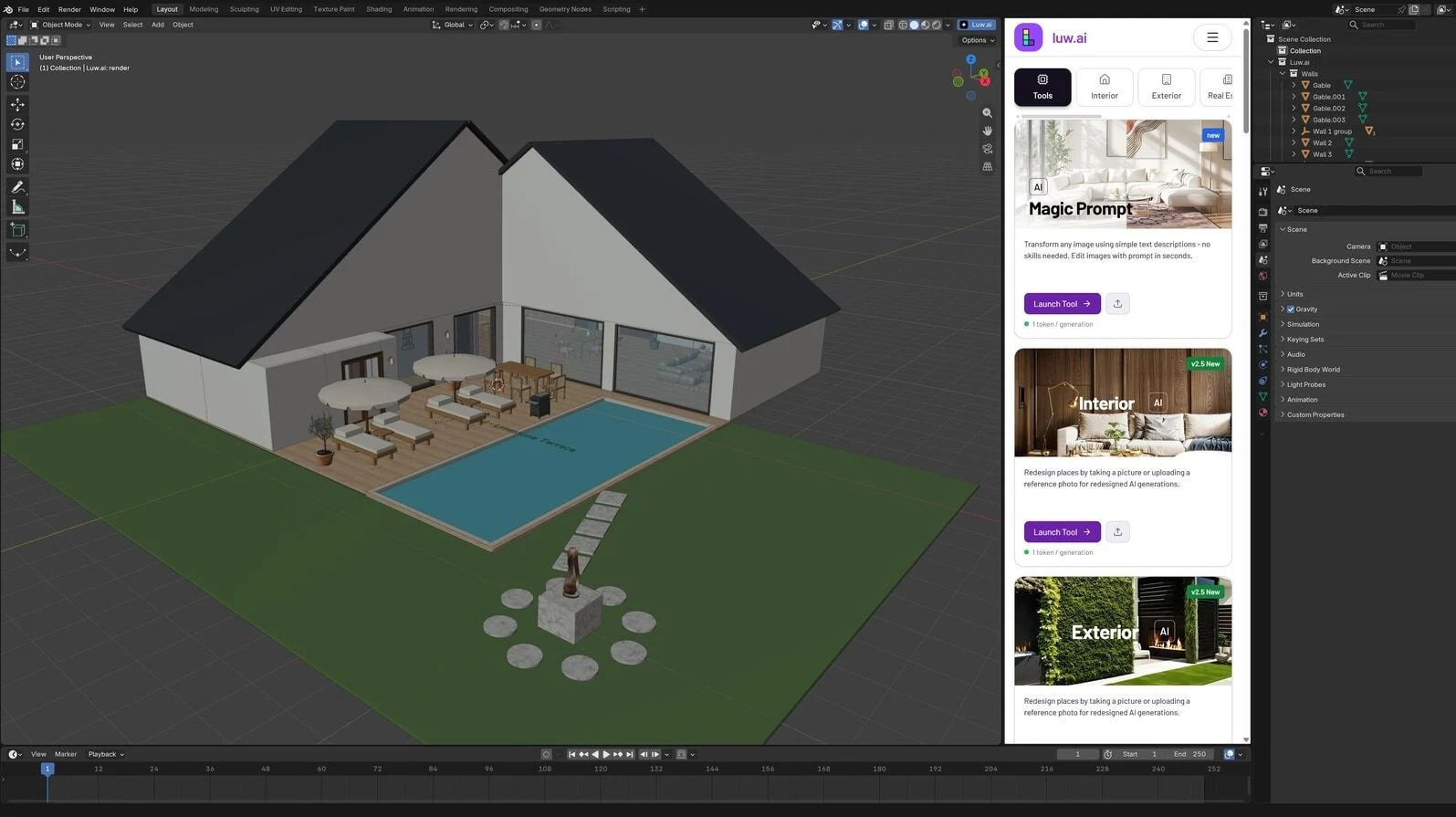
    Blender med Luw.ai-panelen dockad till höger om 3D Viewport. Panelen visar Luw.ai:s verktyg.
    Luw.ai-panelen, dockad i Blender.
  • Bara första gången: logga in med ditt Luw.ai-konto i panelen. Blender kommer ihåg dig, så nästa gång är panelen klar att använda direkt. En inloggning gäller för alla Luw.ai-plugin på din dator.
  • När du skriver i panelen: så länge du skriver i panelen är Blenders kortkommandon (G, R, S, X, Delete, Ctrl+Z och de övriga) avstängda, så att det du skriver inte tolkas som kommandon. Kopiera, klistra in och ångra fungerar i panelens textfält. Klicka i 3D Viewport så fungerar Blenders kortkommandon igen.
Högra änden av headern i 3D Viewport med Luw.ai-knappen, markerad.
Blender med Luw.ai-panelen dockad till höger om 3D Viewport. Panelen visar Luw.ai:s verktyg.
Luw.ai-panelen, dockad i Blender.

Gör din första rendering

  1. 1
    Ställ in vyn. Justera 3D Viewport tills du är nöjd med bilden. Det du ser är det Luw.ai renderar, utan rutnät, gizmos och overlays, med vyfönstrets shading.
    Tips: shadingläget Material Preview eller Solid med färger eller material ger bättre renderingar än en trådmodellsvy.
  2. 2
    Klicka på Render AI på panelens startsida: din Blender-vy finns redan där. Du behöver varken spara eller exportera något. Har du flyttat kameran? Klicka på Hämta vy från Blender på bilden för att ta den nya vyn.
  3. 3
    Välj inställningar om du vill: Tid på dygnet, Ljussättning eller en kort Prompt, till exempel ”gyllene timmen, varmt ljus över trädäcket”. Eller låt dem stå på Auto.
  4. 4
    Klicka på Generera bild med AI. En bild kostar 1 token. Renderingen är klar på ungefär en minut. Klicka på den för att öppna den.
  5. 5
    Jämför och behåll. Dra reglaget för att jämföra renderingen med din vy och klicka sedan på Lägg till i Blender uppe till vänster.
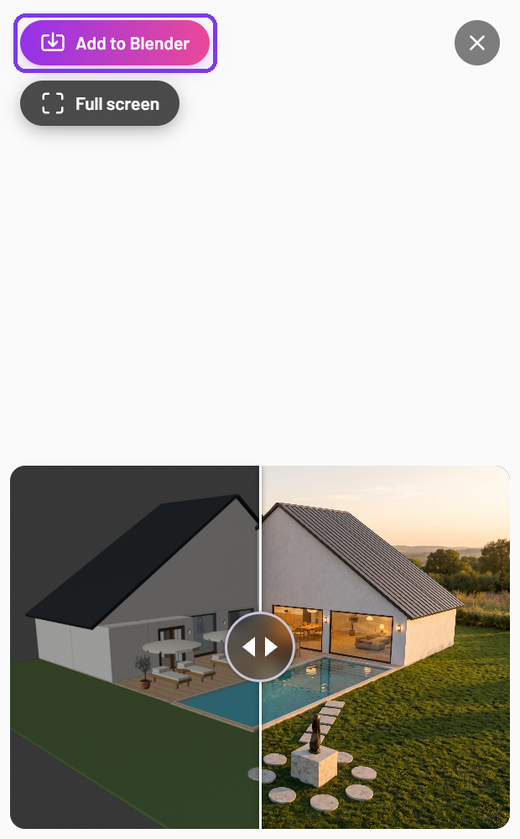
    Den färdiga renderingen med ett reglage som jämför den med Blender-vyn. Knappen Lägg till i Blender uppe till vänster är markerad.
  6. 6
    Det var allt. Renderingen ligger nu i scenen: en bild som står upprätt bredvid din modell, till höger om den från ditt håll sett, vänd mot kameran, i samlingen Luw.ai › Renders. Bilden är packad i din .blend-fil. Vill du ta bort den trycker du på Ctrl+Z en gång.
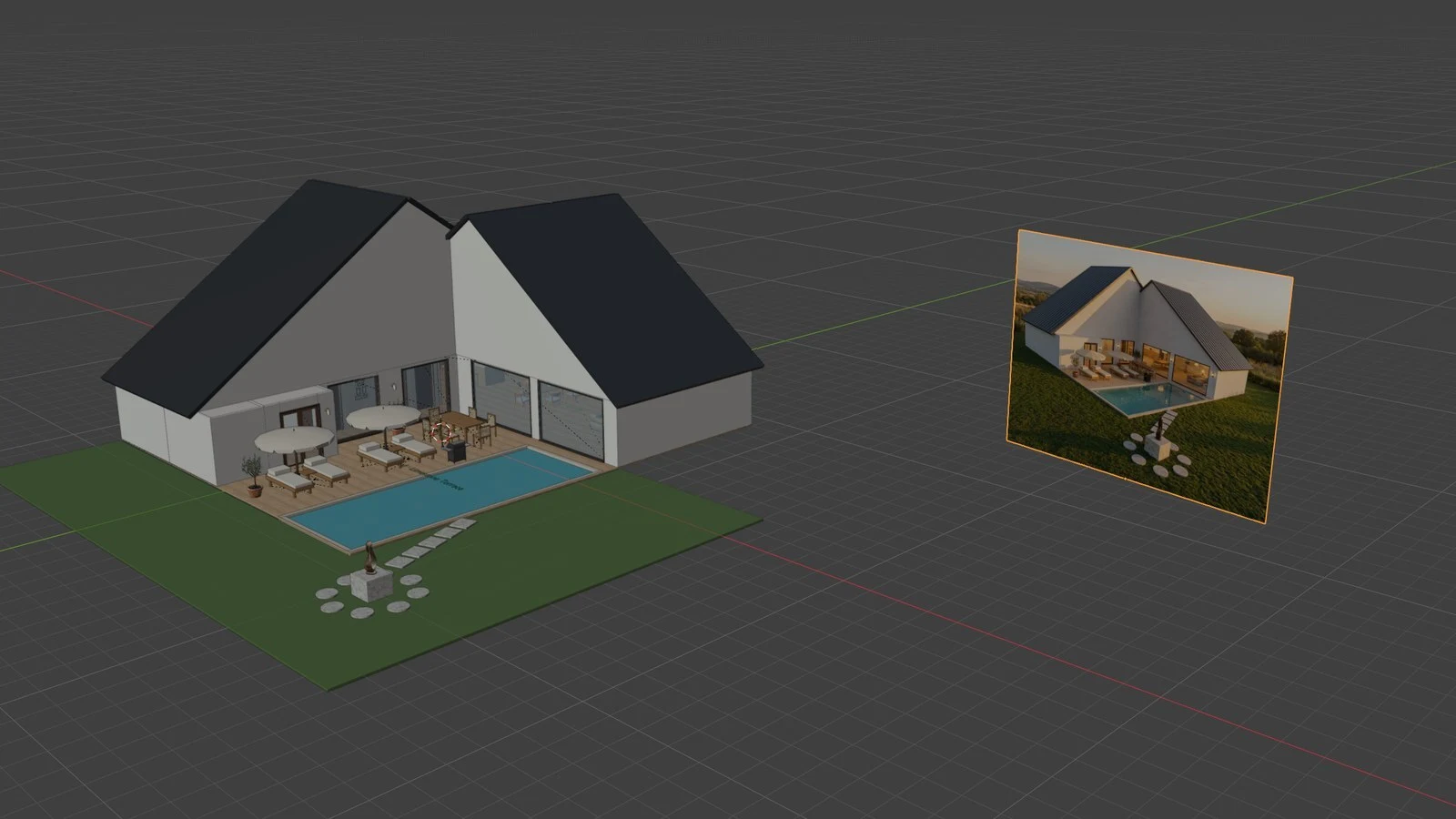
    3D Viewport i Blender med villamodellen och renderingen stående bredvid den på ett plan.
    Din modell och renderingen av den, sida vid sida i Blender.
Den färdiga renderingen med ett reglage som jämför den med Blender-vyn. Knappen Lägg till i Blender uppe till vänster är markerad.
3D Viewport i Blender med villamodellen och renderingen stående bredvid den på ett plan.
Din modell och renderingen av den, sida vid sida i Blender.

Fler verktyg

Öppna menyn (☰) högst upp i panelen för fler verktyg, till exempel interiörer, exteriörer, skiss till rendering och video. De flesta verktyg utgår från din Blender-vy. Med 3DGen AI får du en 3D-modell, och Lägg till i Blender hämtar in den i din scen med Blenders egen glTF-importör: bredvid din modell, till höger om den från ditt håll sett, stående på marken, med framsidan mot kameran, 1 m på den längsta sidan, i samlingen Luw.ai › Models. Ett Ctrl+Z tar bort den.

Rita en byggnad med ArchiGPT

ArchiGPT är Luw.ai:s designassistent. I Blender bygger den det du beskriver direkt i din scen, som vanliga Blender-objekt i egna samlingar under Luw.ai, medan du ser på.

  1. 1
    Öppna ArchiGPT från startsidan i Luw.ai-panelen.
  2. 2
    Säg vad du vill ha. Beskriv byggnaden, eller bifoga ett foto av en planritning du har ritat på papper och skriv något i stil med ”Bygg en villa efter den här planritningen.” ArchiGPT bygger den i Blender: väggar, rum, dörrar och fönster, köket, möbler, en pool. Varje sort har sin samling i Luw.ai: Walls, Slabs, Ceilings, Roof, Doors, Windows, Glass, Stairs, Columns, Fences, Rooms och Furniture.
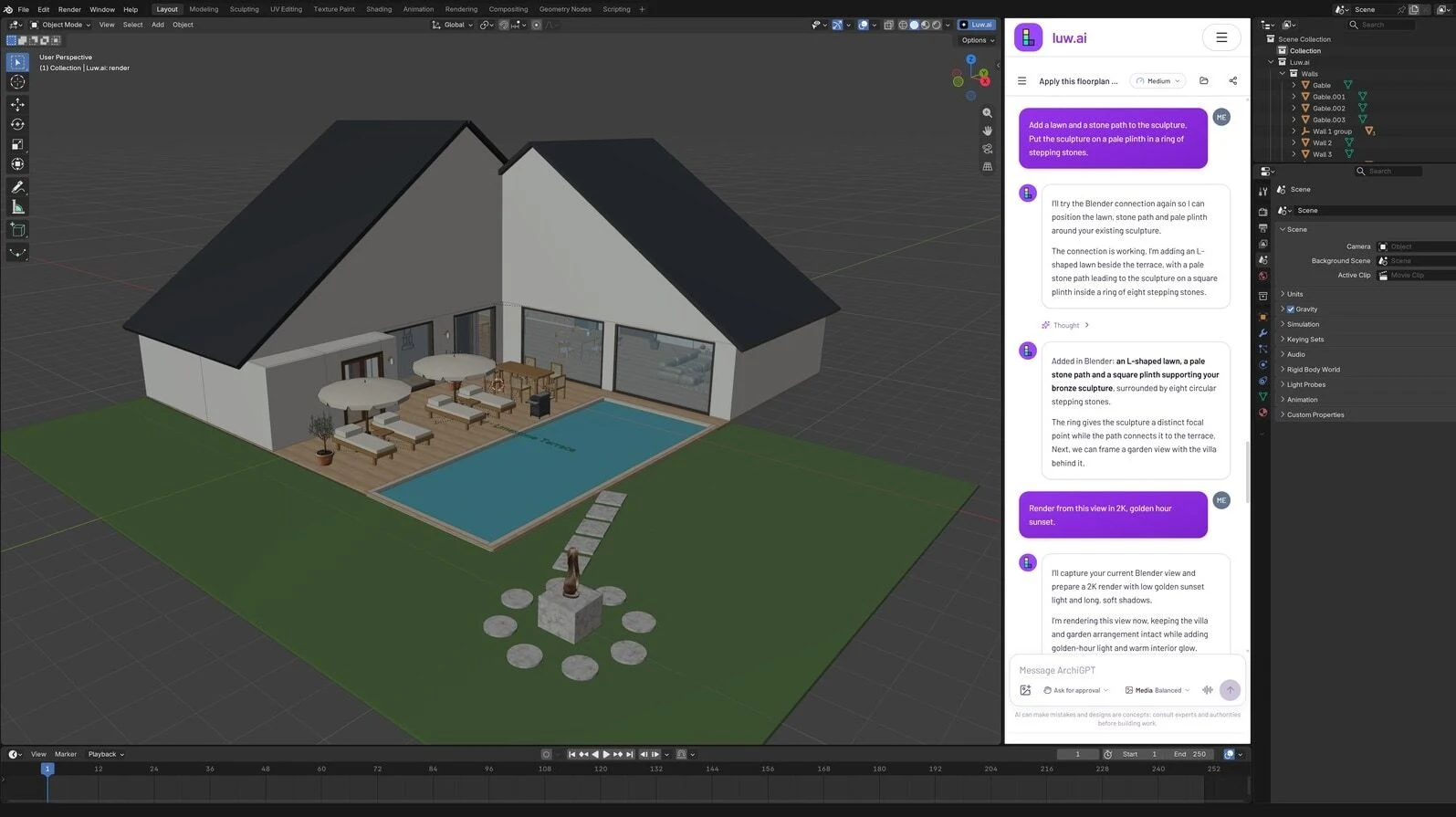
    Blender med en villa som ArchiGPT har byggt: en pool, en terrass, en gräsmatta och en bronsskulptur på en sockel, dess samlingar i Outliner, och konversationen i Luw.ai-panelen till höger.
    Villan i Blender, och konversationen som byggde den.
  3. 3
    Ändra genom att prata. ”Ge huset ett sadeltak med 35° lutning”, ”lägg till en grillplats vid poolen”, ”ställ solsängarna som på den här bilden”. Bara det som har ändrats byggs om. Markera något i Blender först, så vet ArchiGPT vad ”den här” betyder. Den känner också till dina egna objekt: ”flytta kuben jag gjorde 2 m österut”, ”vad finns det mer i scenen?” Be den kopiera, rotera, skala, dölja eller låsa objekt, slå ihop solider eller skära ur dem, mäta (”hur lång är den här väggen?”), lägga ett snitt (”snitta vyn på 1,2 m höjd”), ställa in solen (”sol för den 21 juni kl. 17.00 i Stockholm”) eller spara vyn.
  4. 4
    Ändra själv också. Flytta, rotera, skala eller ta bort det ArchiGPT har byggt, eller lägg till egna objekt, när du vill. Dina ändringar finns kvar när ArchiGPT bygger igen.
  5. 5
    Lägg på material. ”Golv i ljus ek, vitputsade väggar, mörkgrått plåttak.” ArchiGPT lägger riktiga material på modellen och kan låta Pattern AI ta fram en textur enbart för den. Texturerna är packade i din .blend-fil.
  6. 6
    Lägg till det som inget bibliotek har. ”En bronsskulptur vid poolen.” ArchiGPT formger den, 3DGen AI gör den till en riktig 3D-modell, och den hamnar i din scen.
  7. 7
    Rendera. Ställ in en vy i Blender och be om en rendering, eller be ArchiGPT gå in i varje rum och rendera vart och ett i 4K. Den visar vad det kommer att kosta och väntar på att du klickar på Godkänn. Klicka på ett resultat för att se det i full storlek i ett stort fönster ovanpå Blender (Esc stänger det), eller lägg in det i scenen med Lägg till i Blender.
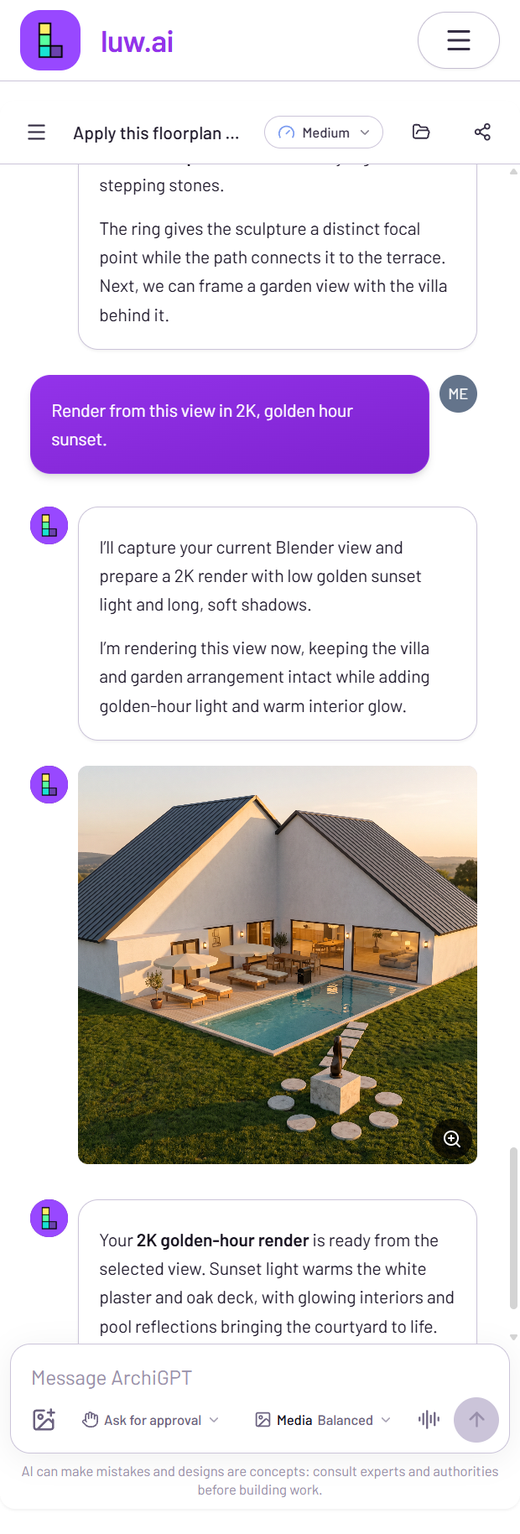
    Luw.ai-panelen med önskemålet om en rendering i 2K från den här vyn i solnedgångens gyllene ljus, ArchiGPT:s svar och den färdiga renderingen.
Blender med en villa som ArchiGPT har byggt: en pool, en terrass, en gräsmatta och en bronsskulptur på en sockel, dess samlingar i Outliner, och konversationen i Luw.ai-panelen till höger.
Villan i Blender, och konversationen som byggde den.
Luw.ai-panelen med önskemålet om en rendering i 2K från den här vyn i solnedgångens gyllene ljus, ArchiGPT:s svar och den färdiga renderingen.
Ångra: varje ändring ArchiGPT gör i Blender är ett steg. Tryck på Ctrl+Z för att ångra den, eller be ArchiGPT ångra.


Hjälp

Jag ser inte Luw.ai-knappen.
Välj Edit › Preferences › Add-ons och kontrollera att Luw.ai finns där och är aktiverat. Om inte, installera det igen från Luw.ai-Blender.zip. Knappen sitter i headern i 3D Viewport; Window › Luw.ai fungerar överallt.
Panelen är tom eller laddas inte.
Luw.ai behöver internet och Microsoft Edge WebView2 Runtime. Kontrollera uppkopplingen, installera WebView2 Runtime om panelen säger att den saknas, stäng sedan panelen och öppna den igen.
Bilden i panelen visar en gammal vy.
Klicka på Hämta vy från Blender på bilden.
Blenders kortkommandon fungerar inte.
De är avstängda så länge du skriver i panelen. Klicka i 3D Viewport så fungerar de igen.
ArchiGPT säger att Blender är upptaget.
Luw.ai ändrar scenen bara i Object Mode. Tryck på Tab för att lämna Edit Mode, eller avsluta verktyget du håller på med, så fortsätter ArchiGPT.
Något gick fel.
Skicka filen %LOCALAPPDATA%\Luw.ai\logs\plugin.log till oss.
Hur tar jag bort tillägget?
Välj Edit › Preferences › Add-ons, öppna Luw.ai och klicka på Uninstall. Det Luw.ai har lagt till i dina scener finns kvar.

Skärmbilderna är från Blender 5.2 på Windows.

Fler plugin

  • SketchUpSketchUpBeskriv en byggnad och se den växa fram i din modell. Ändra genom att prata, hämta in 3D-objekt, rendera vilken vy som helst.
  • RhinoRhinoGrasshopperRhino och GrasshopperPrata med ArchiGPT, så bygger den i din Rhino-modell. Rendera vilken vy som helst, eller många designalternativ på en gång från Grasshopper.
  • 3ds Max3ds MaxArchiGPT bygger direkt i din scen, lägger till 3D-objekt som inget bibliotek har och renderar varje rum, i en panel som är dockad i 3ds Max.
  • RevitRevitArchiGPT bygger riktiga Revit-väggar, bjälklag och tak i ditt projekt, lägger till 3D-objekt som inget bibliotek har och renderar varje rum, i en panel som är dockad i Revit.
  • Unreal EngineUnreal EngineUnreal EngineArchiGPT bygger direkt i din level, som vanliga actors, lägger till 3D-objekt som inget bibliotek har och renderar varje rum, i en panel som är dockad i Unreal-editorn.
  • UnityUnityUnityArchiGPT bygger direkt i din scen, som vanliga GameObjects med riktiga meshar och colliders, och renderar Scene- eller Game-vyn, i en panel som är dockad i Unity-editorn.
Luw.aiPluginGratisverktygSupportIntegritetVillkor
© Luvi Technologies, Inc.
EnglishDeutschEspañolFrançaisItalianoPortuguêsNederlandsPolskiČeštinaMagyarSvenskaDanskNorskΕλληνικάTürkçeРусскийУкраїнськаעבריתالعربيةहिन्दीBahasa IndonesiaTiếng Việt日本語한국어简体中文繁體中文

AI-genererade designer är koncept, inte bygghandlingar.

SketchUp är ett varumärke som tillhör Trimble Inc. Rhinoceros och Grasshopper är registrerade varumärken som tillhör Robert McNeel & Associates. Autodesk, 3ds Max och Revit är registrerade varumärken som tillhör Autodesk, Inc. Blender är ett registrerat varumärke som tillhör Blender Foundation. Unreal Engine är ett varumärke som tillhör Epic Games, Inc. Unity är ett varumärke som tillhör Unity Technologies. Luw.ai har ingen koppling till dessa företag.


