



Installera pluginet
- Ladda ner Luw.ai-3dsMax.zip och packa upp filen i en mapp.
- Stäng 3ds Max.
- Högerklicka på
install.ps1i den uppackade mappen och välj Kör med PowerShell (Run with PowerShell). Skriptet installerar Luw.ai för ditt Windows-konto. - Öppna 3ds Max.
Öppna Luw.ai och logga in
- Välj Luw.ai › Luw.ai i menyraden i 3ds Max.

- Luw.ai-panelen dockas till höger om vyfönstren. Det är webbappen Luw.ai, anpassad för att fungera med 3ds Max. Välj samma menyalternativ igen för att stänga den; nästa gång öppnas den där du lämnade den.
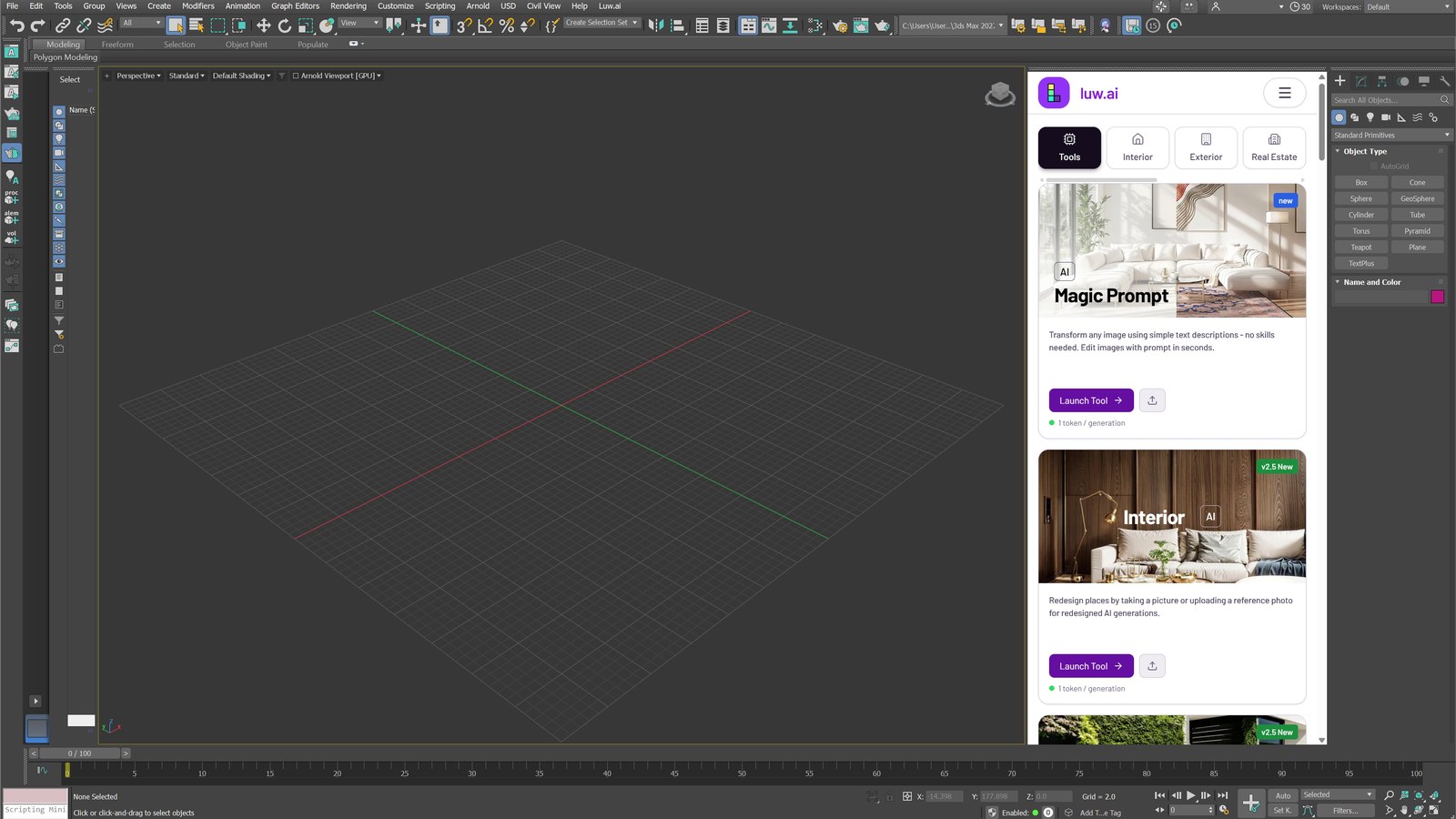
Luw.ai-panelen, dockad i 3ds Max. - Bara första gången: logga in med ditt Luw.ai-konto i panelen. 3ds Max kommer ihåg dig, så nästa gång är panelen klar att använda direkt.
- När du skriver i panelen: så länge du skriver i panelen är kortkommandona i 3ds Max avstängda, så att det du skriver inte tolkas som kommandon.
Gör din första rendering
- Ställ in vyn. Justera det aktiva vyfönstret tills du är nöjd med bilden. Det du ser är det Luw.ai renderar.Tips: ett skuggat vyfönster med färger eller material ger bättre renderingar än ett som visar trådmodell.
- Klicka på Render AI på panelens startsida: din 3ds Max-vy finns redan där. Du behöver varken spara eller exportera något. Har du flyttat kameran? Klicka på Hämta vy från 3ds Max på bilden för att ta den nya vyn.
- Välj inställningar om du vill: Tid på dygnet, Ljussättning eller en kort Prompt, till exempel ”gyllene timmen, varmt ljus över trädäcket”. Eller låt dem stå på Auto.
- Klicka på Generera bild med AI. En bild kostar 1 token. Renderingen är klar på ungefär en minut. Klicka på den för att öppna den.
- Jämför och behåll. Dra reglaget för att jämföra renderingen med din vy och klicka sedan på Lägg till i 3ds Max uppe till vänster.
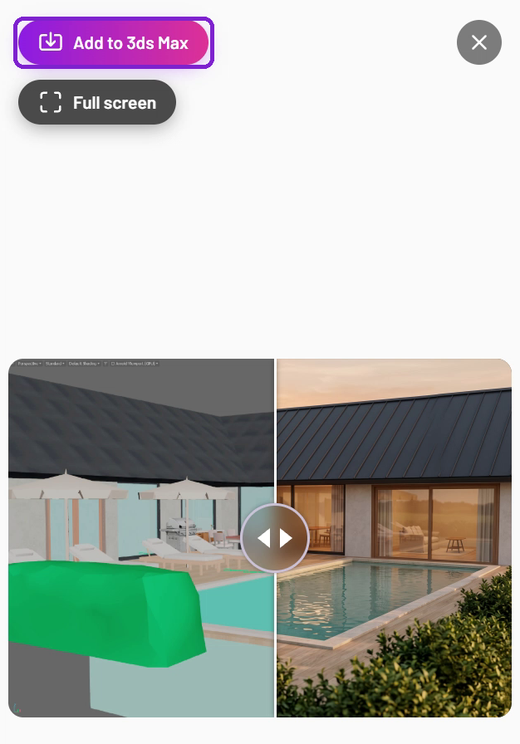
- Det var allt. Renderingen ligger nu i scenen som en bild på ett plan bredvid modellen, vänd mot kameran. Vill du ta bort den trycker du på Ctrl+Z en gång.
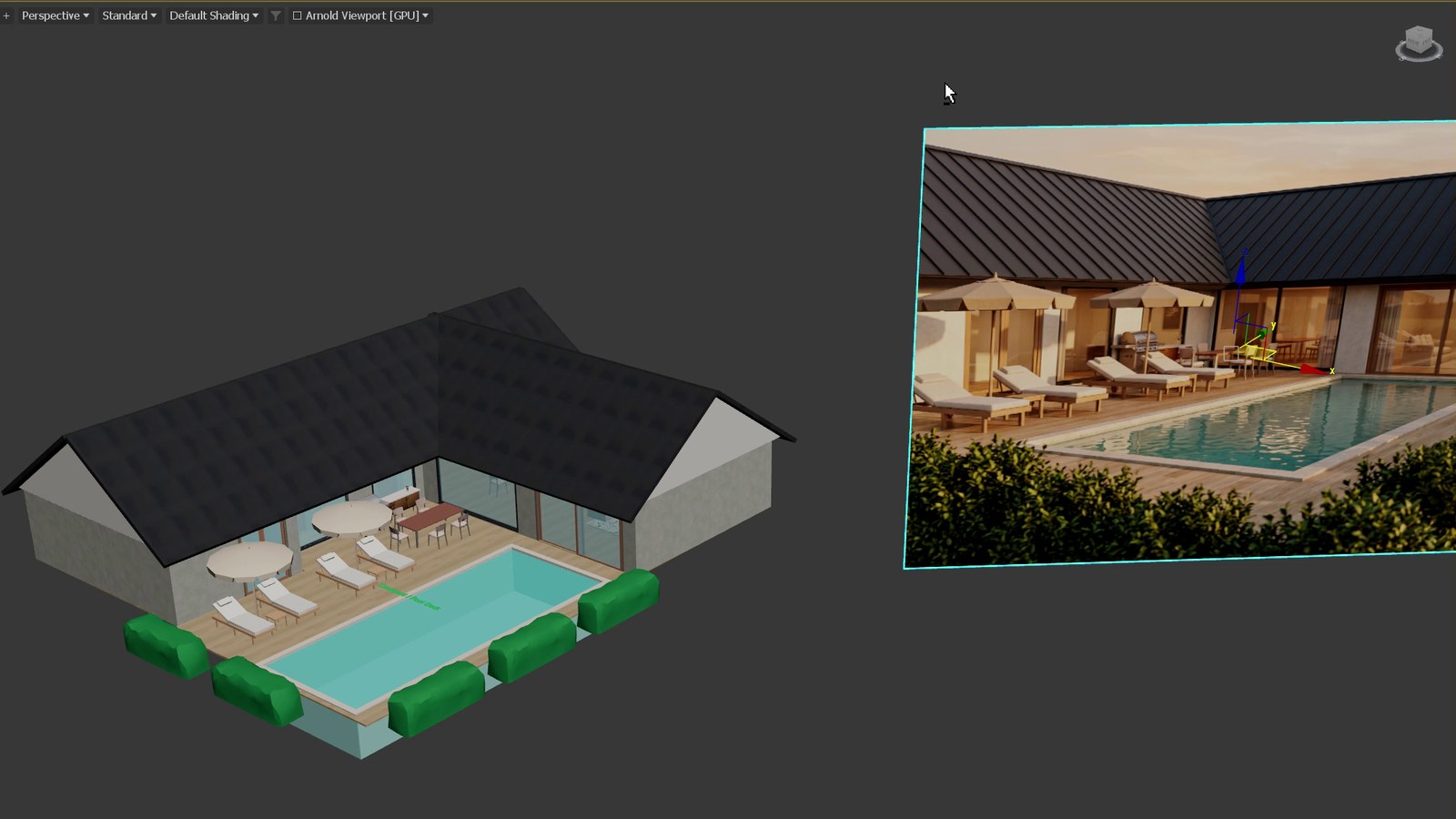
Din modell och renderingen av den, sida vid sida i 3ds Max.
Fler verktyg
Öppna menyn (☰) högst upp i panelen för fler verktyg, till exempel interiörer, exteriörer, skiss till rendering och video. De flesta verktyg utgår från din 3ds Max-vy. Med 3DGen AI får du en 3D-modell, och Lägg till i 3ds Max hämtar in den i din scen.
Rita en byggnad med ArchiGPT
ArchiGPT är Luw.ai:s designassistent. I 3ds Max bygger den det du beskriver direkt i din scen, som vanliga 3ds Max-objekt på egna lager under Luw.ai, medan du ser på.
- Öppna ArchiGPT från startsidan i Luw.ai-panelen.
- Säg vad du vill ha. Beskriv byggnaden, eller bifoga ett foto av en planritning du har ritat på papper och skriv något i stil med ”Bygg en villa efter den här planritningen.” ArchiGPT bygger den i 3ds Max: väggar, rum, dörrar och fönster, köket, möbler, en pool.
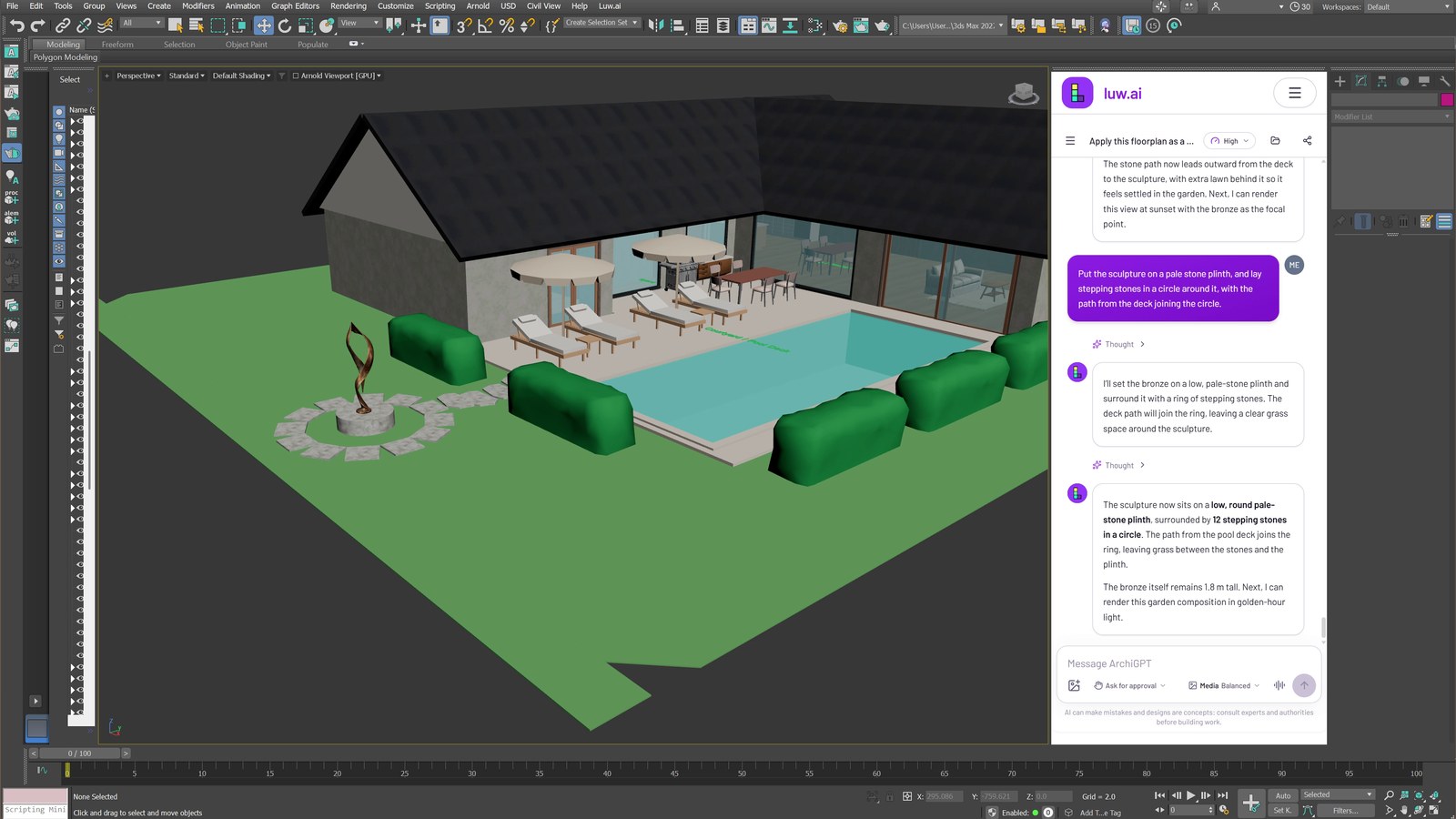
Villan i 3ds Max, och konversationen som byggde den. - Ändra genom att prata. ”Ge huset ett sadeltak med 35° lutning”, ”lägg till en grillplats vid poolen”, ”ställ solsängarna som på den här bilden”. Bara det som har ändrats byggs om. Markera något i 3ds Max först, så vet ArchiGPT vad ”den här” betyder. Den känner också till dina egna objekt: ”flytta lådan jag gjorde 2 m österut”, ”vad finns det mer i scenen?”
- Ändra själv också. Flytta, rotera, skala eller ta bort det ArchiGPT har byggt, eller lägg till egna objekt, när du vill. Dina ändringar finns kvar när ArchiGPT bygger igen.
- Lägg på material. ”Golv i ljus ek, vitputsade väggar, mörkgrått plåttak.” ArchiGPT lägger riktiga material på modellen och kan låta Pattern AI ta fram en textur enbart för den.
- Lägg till det som inget bibliotek har. ”En bronsskulptur vid poolen.” ArchiGPT formger den, 3DGen AI gör den till en riktig 3D-modell, och den hamnar i din scen.
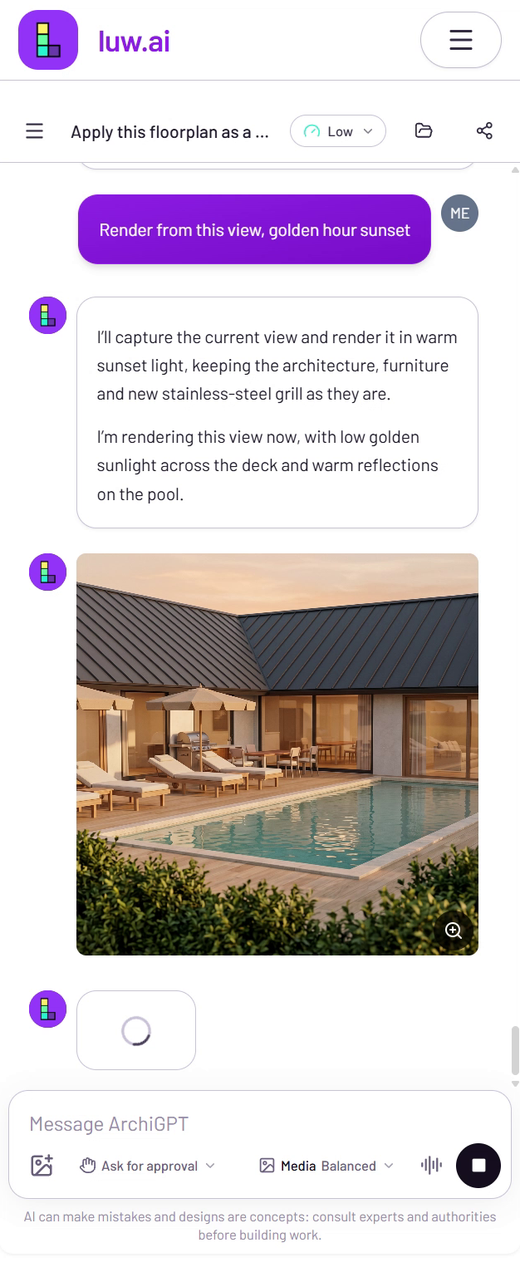
- Rendera. Ställ in en vy i 3ds Max och be om en rendering, eller be ArchiGPT gå in i varje rum och rendera vart och ett i 4K. Den visar vad det kommer att kosta och väntar på att du klickar på Godkänn. Klicka på ett resultat för att se det i full storlek, eller lägg in det i scenen med Lägg till i 3ds Max.
Ångra: varje ändring ArchiGPT gör i 3ds Max är ett steg. Tryck på Ctrl+Z för att ångra den.


