











Instale a extensão
- Baixe o Luw.ai-Blender.zip. Não descompacte: o Blender instala o próprio arquivo zip.
- No Blender, escolha Edit › Preferences e clique em Get Extensions.
- Clique no menu ⌄, no canto superior direito, e escolha Install from Disk…
- Escolha o arquivo
Luw.ai-Blender.zipque você baixou e clique em Install from Disk. O Luw.ai é instalado e ativado.
Abra o Luw.ai e entre na sua conta
- Clique no botão Luw.ai, à direita do cabeçalho da viewport 3D (3D Viewport). Ou escolha Window › Luw.ai na barra de menus do Blender, ou View › Luw.ai na viewport 3D.

- O painel do Luw.ai fica encaixado à direita da viewport 3D, como uma área própria. É o aplicativo web do Luw.ai, adaptado para trabalhar com o Blender. Arraste a borda entre o painel e a viewport para deixá-lo mais largo ou mais estreito. Clique no mesmo botão de novo para fechar o painel; ele reabre como você o deixou. Um arquivo salvo com o painel aberto abre com ele.
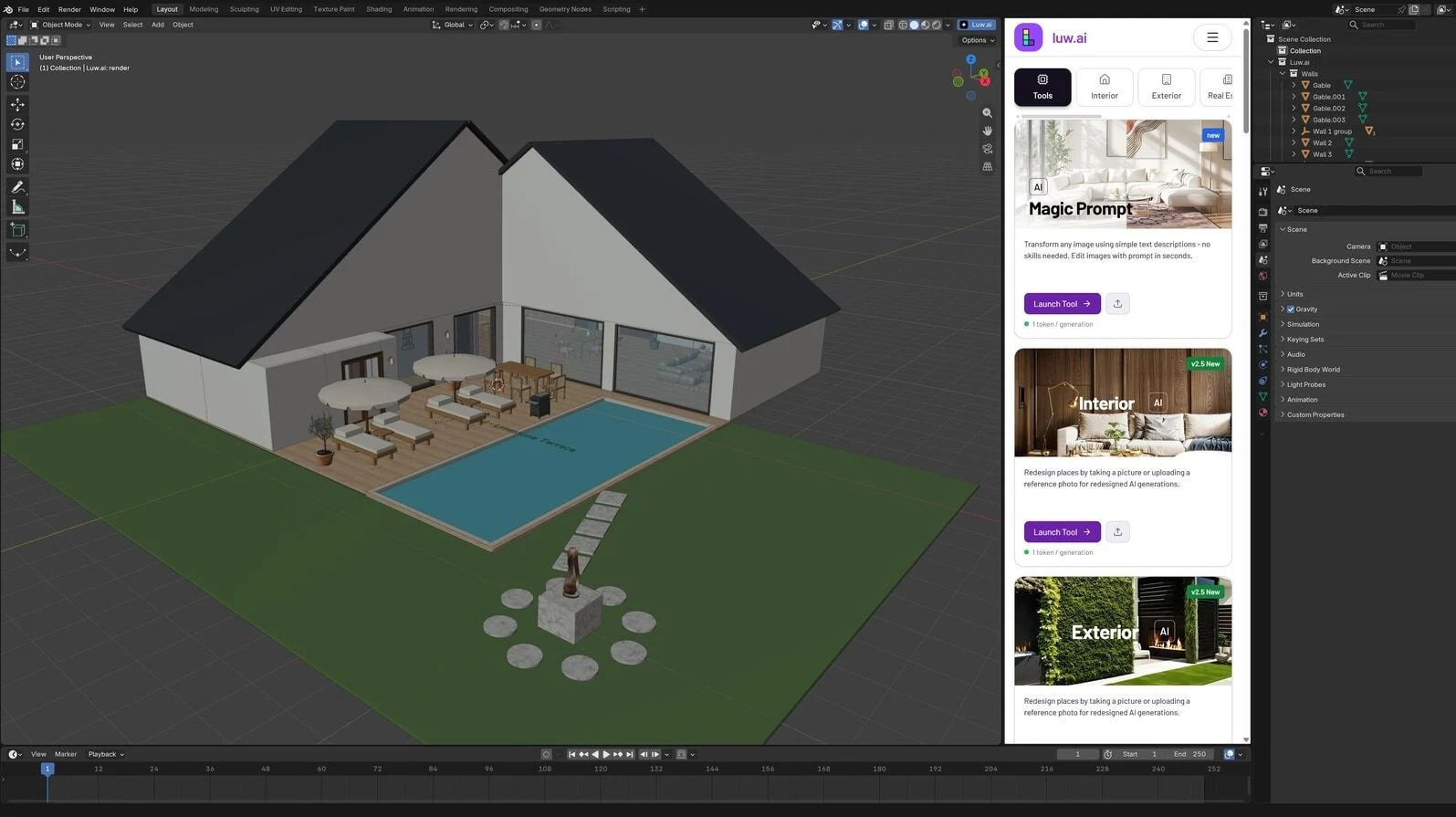
O painel do Luw.ai, encaixado no Blender. - Só na primeira vez: entre com a sua conta Luw.ai no painel. O Blender lembra de você, então da próxima vez o painel já abre pronto para usar. Um único login vale para todos os plugins do Luw.ai no seu computador.
- Ao digitar no painel: enquanto você digita no painel, os atalhos do Blender (G, R, S, X, Delete, Ctrl+Z e os outros) ficam desativados, para que o seu texto não vire comando. Copiar, colar e desfazer funcionam nas caixas de texto do painel. Clique na viewport 3D e os atalhos do Blender voltam a funcionar.
Faça o seu primeiro render
- Prepare a vista. Ajuste o enquadramento da viewport 3D até gostar da imagem. O que você vê é o que o Luw.ai renderiza, sem a grade, os gizmos e os overlays, com o sombreamento da viewport.Dica: o sombreamento Material Preview ou Solid, com cores ou materiais, gera renders melhores do que uma vista em wireframe.
- Clique em Render AI na página inicial do painel: a sua vista do Blender já está lá. Não precisa salvar nem exportar nada. Mexeu na câmera? Clique em Capturar vista do Blender, sobre a imagem, para pegar a nova vista.
- Escolha as opções, se quiser: Hora do Dia, Iluminação ou um Comando curto, como “hora dourada, luz quente no deck”. Ou deixe tudo em Automático.
- Clique em Gerar Imagem com IA. Uma imagem usa 1 token. O seu render fica pronto em cerca de um minuto. Clique nele para abrir.
- Compare e guarde. Arraste o controle deslizante para comparar o render com a sua vista e depois clique em Adicionar ao Blender, no canto superior esquerdo.
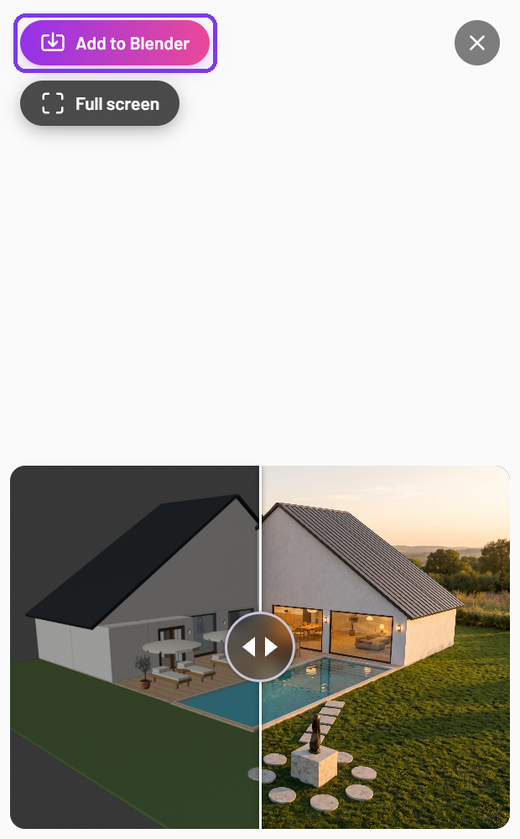
- Pronto. O render agora está na sua cena: uma imagem em pé ao lado do seu modelo, à direita de quem olha, de frente para a câmera, na coleção Luw.ai › Renders. A imagem fica empacotada no seu arquivo .blend. Para remover, pressione Ctrl+Z uma vez.
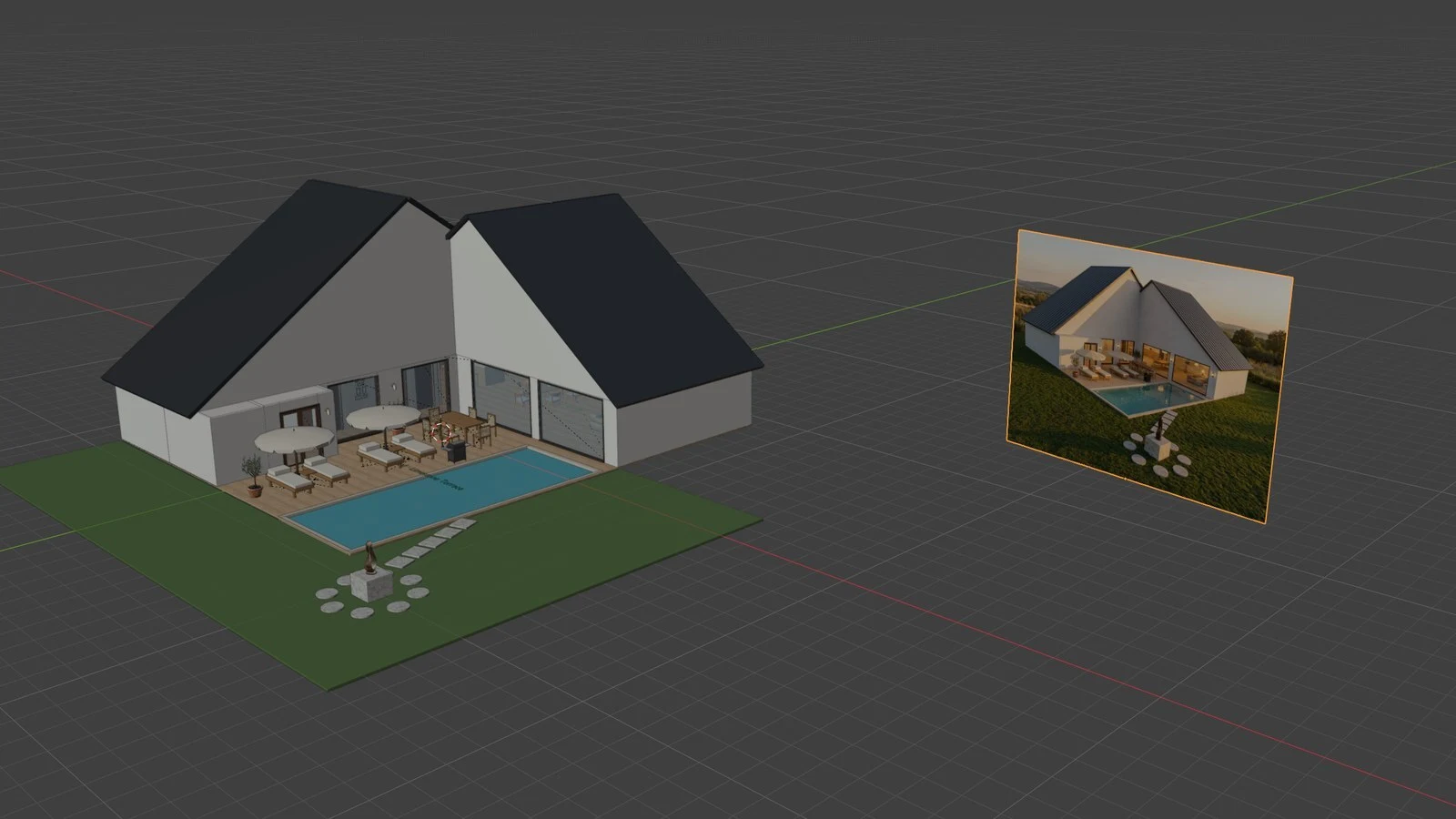
O seu modelo e o render dele, lado a lado no Blender.
Mais ferramentas
Abra o menu (☰) no topo do painel para ver mais ferramentas, como interiores, exteriores, croqui para render e vídeo. A maioria delas começa com a sua vista do Blender. Com o 3DGen AI você obtém um modelo 3D, e Adicionar ao Blender traz esse modelo para a sua cena com o importador de glTF do próprio Blender: ao lado do seu modelo, à direita de quem olha, apoiado no chão, com a frente para a câmera e 1 m no lado maior, na coleção Luw.ai › Models. Um Ctrl+Z remove o modelo.
Projete uma edificação com o ArchiGPT
O ArchiGPT é o assistente de design do Luw.ai. No Blender, ele constrói o que você descreve direto na sua cena, como objetos comuns do Blender, em coleções próprias dentro de Luw.ai, enquanto você acompanha.
- Abra o ArchiGPT na página inicial do painel do Luw.ai.
- Diga o que você quer. Descreva a edificação, ou anexe a foto de uma planta que você desenhou no papel e escreva algo como “Construa esta planta baixa como uma casa.” O ArchiGPT constrói tudo no Blender: paredes, ambientes, portas e janelas, a cozinha, os móveis, uma piscina. Cada tipo tem a sua coleção em Luw.ai: Walls, Slabs, Ceilings, Roof, Doors, Windows, Glass, Stairs, Columns, Fences, Rooms e Furniture.
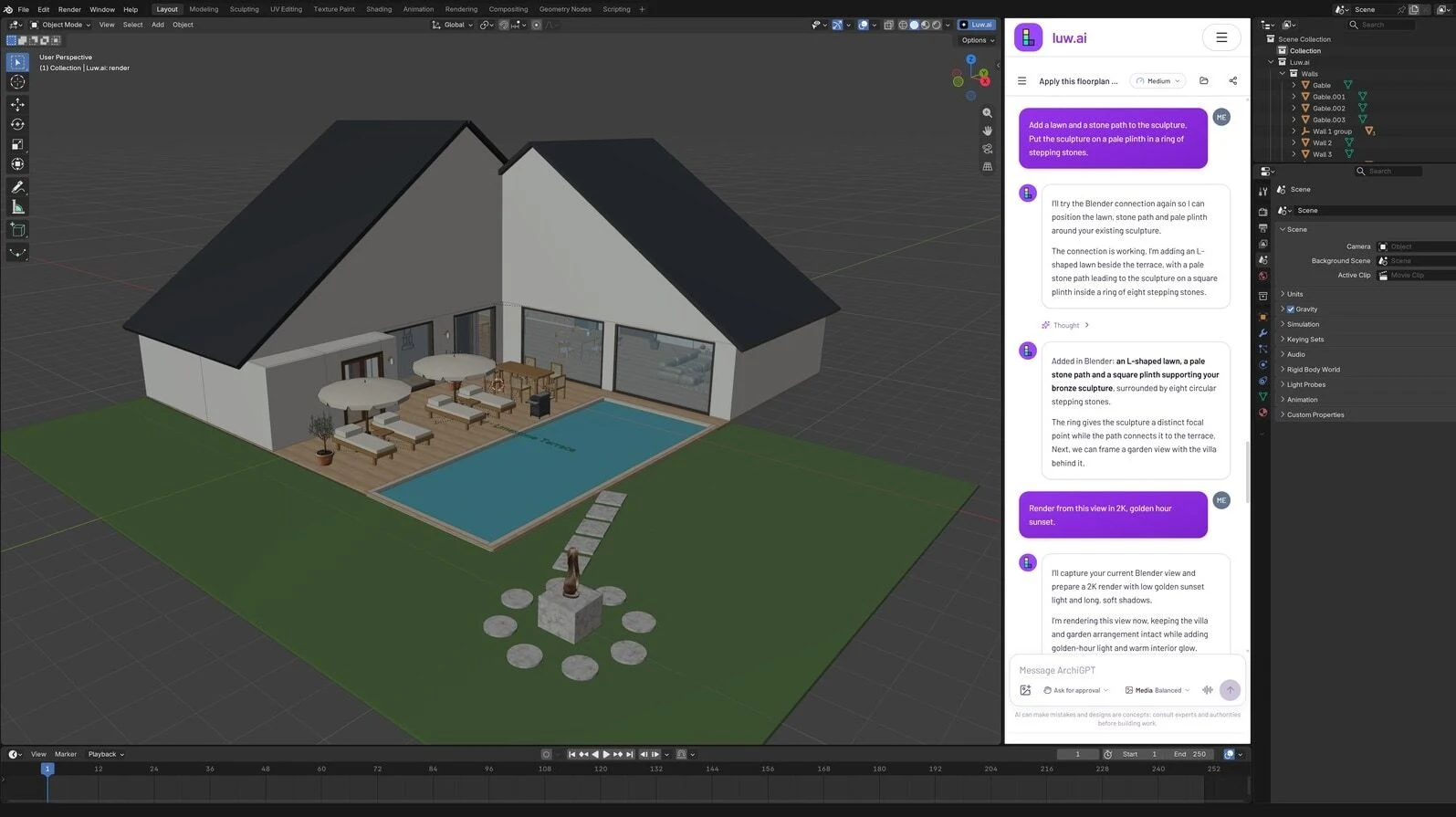
A casa no Blender, e a conversa que a construiu. - Mude conversando. “Faça um telhado de duas águas com 35° de inclinação”, “adicione uma área de churrasqueira perto da piscina”, “disponha as espreguiçadeiras como nesta foto”. Só o que mudou é reconstruído. Selecione algo no Blender antes e o ArchiGPT sabe o que “isto” quer dizer. Ele também conhece os seus próprios objetos: “mova o cubo que eu fiz 2 m para o leste”, “o que mais tem na cena?” Peça a ele para copiar, girar, redimensionar, ocultar ou travar objetos, unir ou cortar sólidos, medir (“qual é o comprimento desta parede?”), fazer um corte (“corte a vista a 1,2 m de altura”), posicionar o sol (“sol de 21 de junho às 17h em São Paulo”) ou salvar a vista.
- Mude você também. Mova, gire, redimensione ou apague o que o ArchiGPT construiu, ou adicione os seus próprios objetos, quando quiser. As suas alterações continuam lá quando o ArchiGPT constrói de novo.
- Adicione materiais. “Piso de carvalho claro, paredes com reboco branco, telhado metálico cinza-escuro.” O ArchiGPT aplica materiais de verdade no modelo e pode pedir ao Pattern AI uma textura feita só para ele. As texturas ficam empacotadas no seu arquivo .blend.
- Adicione o que nenhuma biblioteca tem. “Uma escultura de bronze ao lado da piscina.” O ArchiGPT cria o design, o 3DGen AI transforma em um modelo 3D de verdade, e o modelo aparece na sua cena.
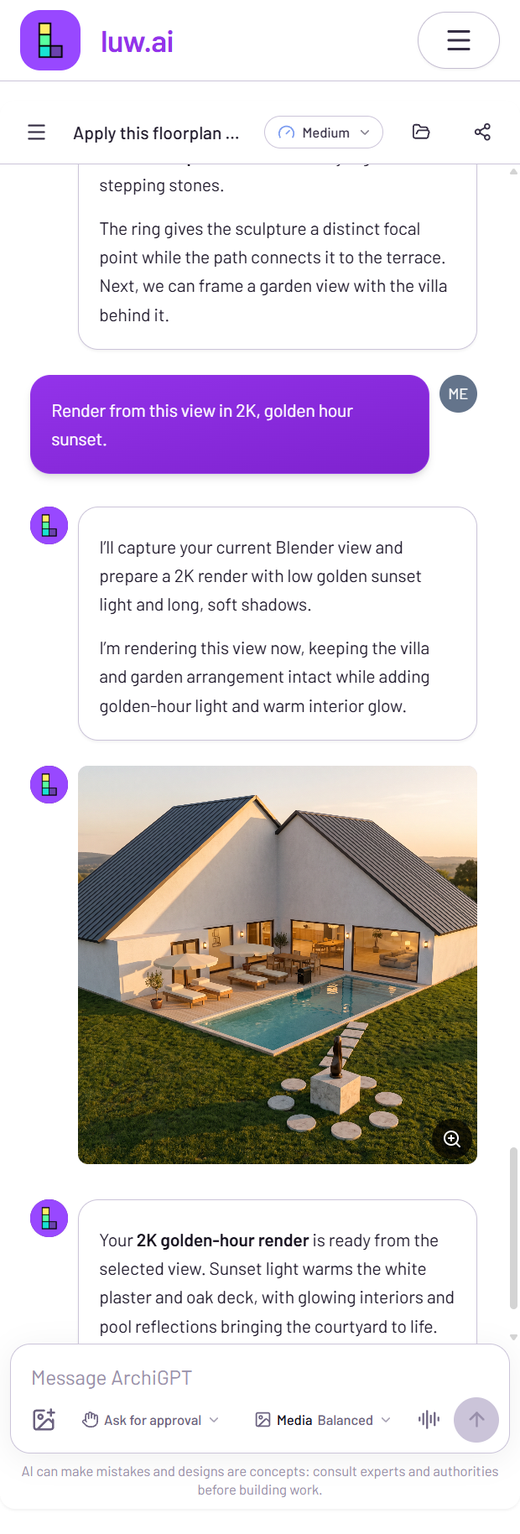
- Renderize. Enquadre uma vista no Blender e peça um render, ou peça ao ArchiGPT para entrar em cada ambiente e renderizar todos em 4K. Ele mostra quanto vai custar e espera você clicar em Aprovar. Clique em um resultado para ver em tamanho real, em uma janela grande sobre o Blender (Esc fecha a janela), ou coloque na sua cena com Adicionar ao Blender.
Desfazer: cada alteração que o ArchiGPT faz no Blender é um único passo. Pressione Ctrl+Z para desfazer, ou peça ao ArchiGPT para desfazer.






