











Instale o suplemento
- Baixe o Luw.ai-Revit.zip e descompacte em uma pasta.
- Feche o Revit.
- Na pasta descompactada, clique com o botão direito em
install.ps1e escolha Executar com o PowerShell (Run with PowerShell). Ele instala o Luw.ai para o seu usuário do Windows, em todas as versões do Revit que você tem. - Abra o Revit. Na primeira vez, o Revit pergunta se deve carregar o Luw.ai: escolha Sempre carregar (Always Load).
Abra o Luw.ai e entre na sua conta
- Abra um projeto e clique em Luw.ai, na aba Luw.ai da faixa de opções.

- O painel do Luw.ai fica encaixado à direita da vista. É o aplicativo web do Luw.ai, adaptado para trabalhar com o Revit. Feche o painel no × dele; o botão reabre o painel onde você o deixou. Você pode arrastá-lo para qualquer lugar, como qualquer painel do Revit.
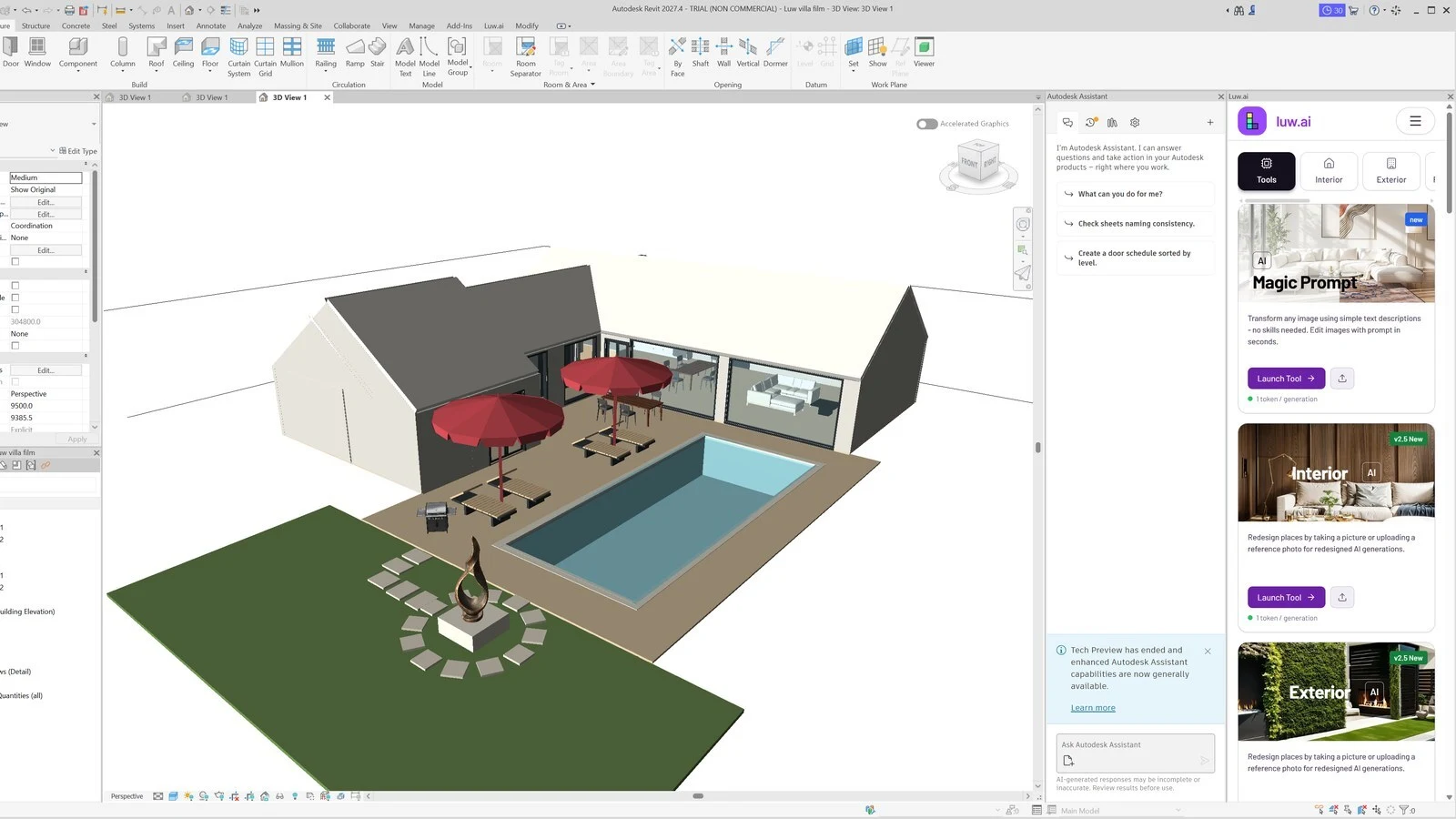
O painel do Luw.ai, encaixado no Revit. - Só na primeira vez: entre com a sua conta Luw.ai no painel. O Revit lembra de você, então da próxima vez o painel já abre pronto para usar.
Faça o seu primeiro render
- Prepare a vista. Abra uma vista 3D e ajuste o enquadramento até gostar da imagem. O que você vê é o que o Luw.ai renderiza.Dica: o estilo visual Sombreado (Shaded) ou Realista (Realistic) gera renders melhores do que Estrutura de arame (Wireframe) ou Linha oculta (Hidden Line).
- Clique em Render AI na página inicial do painel: a sua vista do Revit já está lá. Não precisa salvar nem exportar nada. Mexeu na câmera? Clique em Capturar vista do Revit, sobre a imagem, para pegar a nova vista.
- Escolha as opções, se quiser: Hora do Dia, Iluminação ou um Comando curto, como “hora dourada, luz quente no deck”. Ou deixe tudo em Automático.
- Clique em Gerar Imagem com IA. Uma imagem usa 1 token. O seu render fica pronto em cerca de um minuto. Clique nele para abrir.
- Compare e guarde. Arraste o controle deslizante para comparar o render com a sua vista e depois clique em Adicionar ao Revit, no canto superior esquerdo.
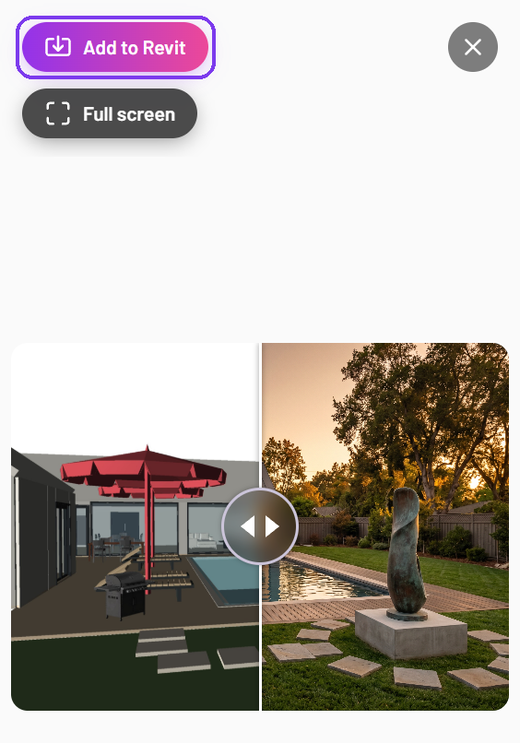
- Pronto. O render agora está no seu projeto, em uma vista de desenho própria, pronta para ser colocada em uma folha. O Revit abre essa vista em uma nova aba; a sua vista 3D continua aberta na aba dela. Para remover, pressione Ctrl+Z uma vez.
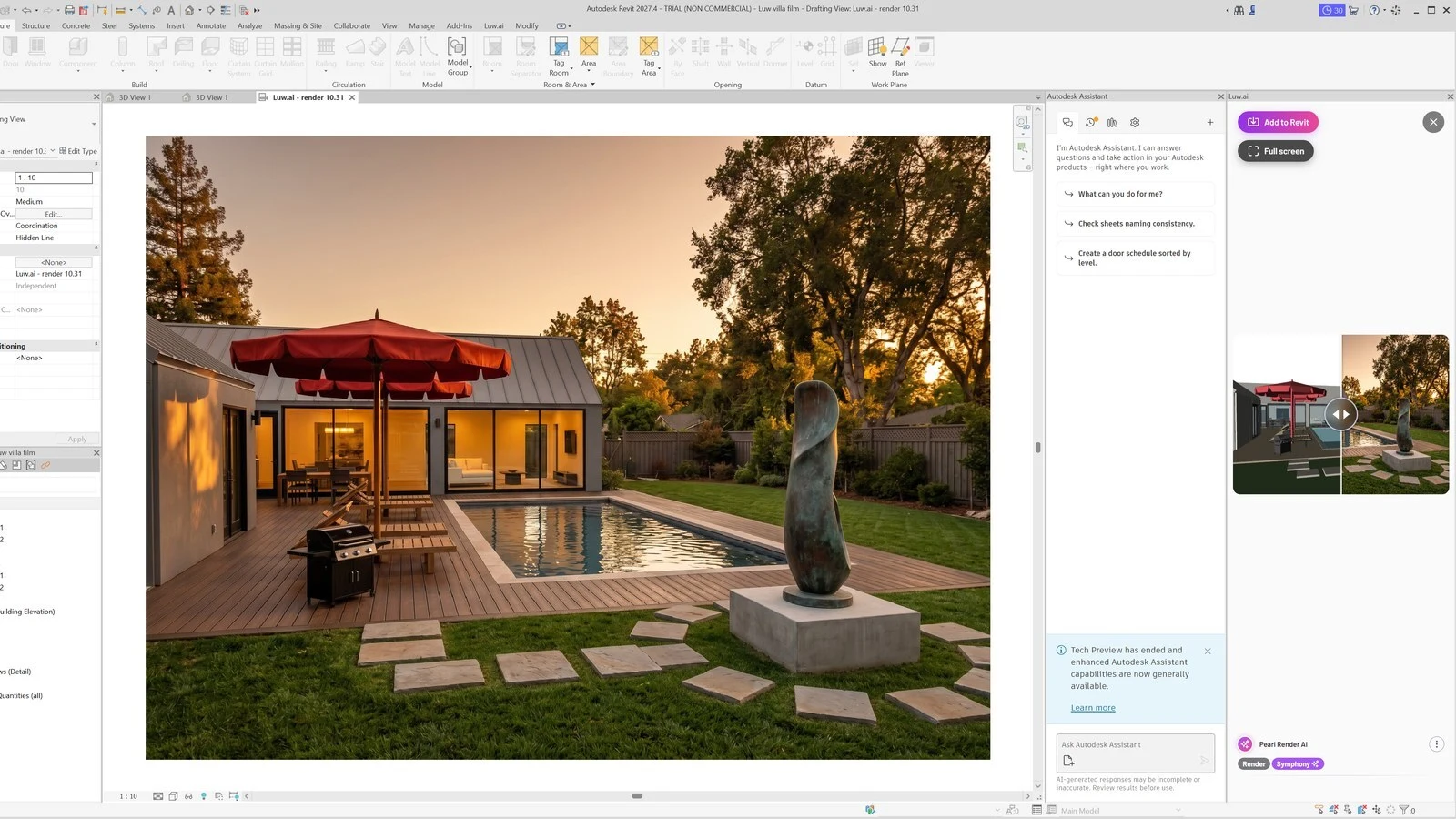
O render na vista de desenho dele, ao lado da aba da vista 3D.
Mais ferramentas
Abra o menu (☰) no topo do painel para ver mais ferramentas, como interiores, exteriores, croqui para render e vídeo. A maioria delas começa com a sua vista do Revit. Com o 3DGen AI você obtém um modelo 3D, e Adicionar ao Revit traz esse modelo para o seu projeto como um Modelo genérico (Generic Model), ao lado do que já está lá.
Projete uma edificação com o ArchiGPT
O ArchiGPT é o assistente de design do Luw.ai. No Revit, ele constrói o que você descreve direto no seu projeto, enquanto você acompanha: paredes de verdade do Revit com as suas aberturas, pisos e telhados, e portas, janelas, escadas e móveis nas suas próprias categorias.
- Abra o ArchiGPT na página inicial do painel do Luw.ai.
- Diga o que você quer. Descreva a edificação, ou arraste para o ArchiGPT a foto de uma planta que você desenhou no papel e escreva algo como “Construa esta planta baixa como uma casa.” O ArchiGPT constrói tudo no Revit: paredes, ambientes, portas e janelas, a cozinha, os móveis, uma piscina.
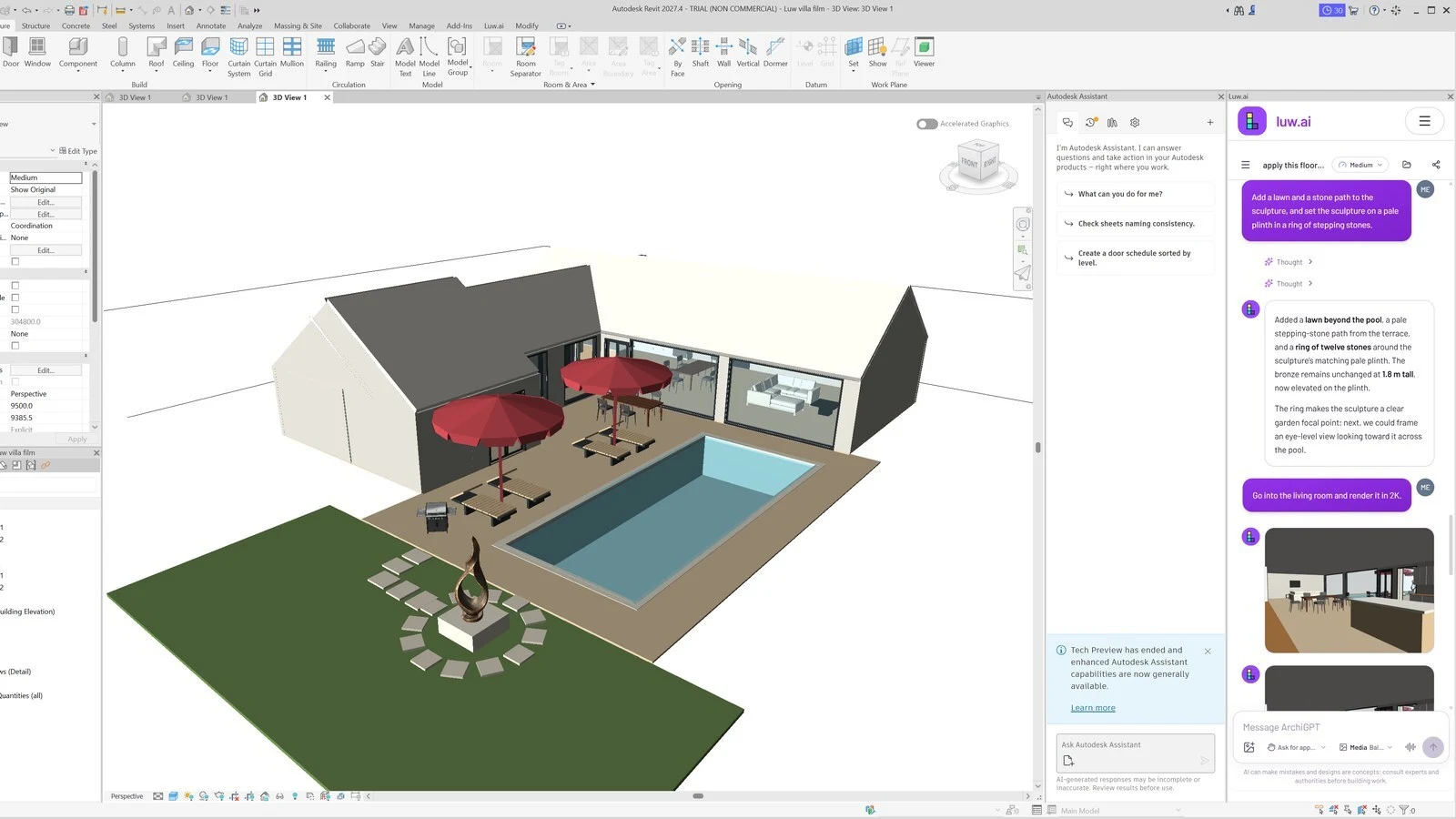
A casa no Revit, e a conversa que a construiu. - Mude conversando. “Faça um telhado de duas águas com 35° de inclinação”, “adicione uma área de churrasqueira perto da piscina”, “disponha as espreguiçadeiras como nesta foto”. Só o que mudou é reconstruído. Selecione algo no Revit antes e o ArchiGPT sabe o que “isto” quer dizer. Ele também conhece os seus próprios elementos: “mova a parede que eu desenhei 2 m para o leste”, “o que mais tem no projeto?”
- Mude você também. Mova, gire, espelhe ou apague o que o ArchiGPT construiu, ou adicione os seus próprios elementos, quando quiser. As suas alterações continuam lá quando o ArchiGPT constrói de novo.
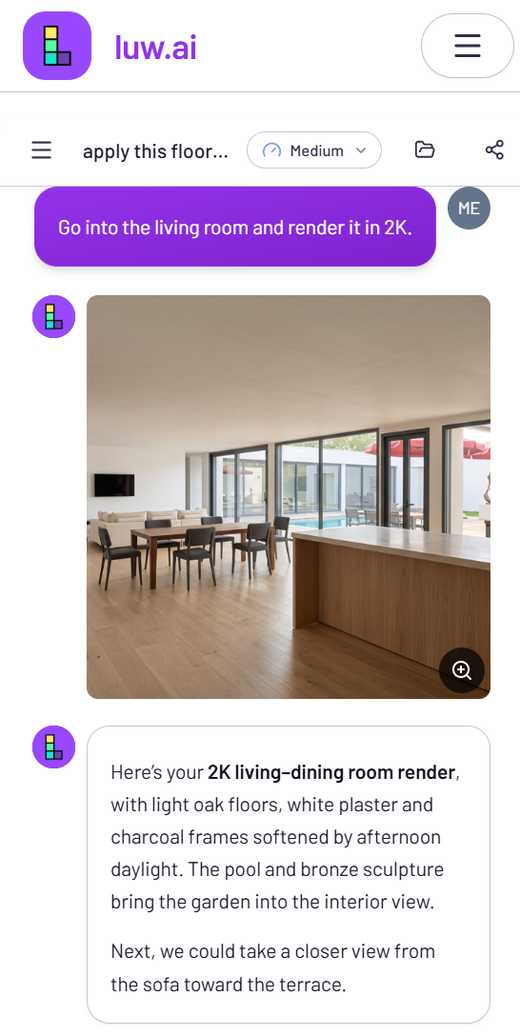
- Adicione materiais. “Piso de carvalho claro, paredes com reboco branco, telhado metálico cinza-escuro.” O ArchiGPT aplica materiais de verdade do Revit no modelo e pode pedir ao Pattern AI uma textura feita só para ele. Mude a vista para Realista (Realistic) para ver as texturas.
- Adicione o que nenhuma biblioteca tem. “Uma escultura de bronze ao lado da piscina.” O ArchiGPT cria o design, o 3DGen AI transforma em um modelo 3D de verdade, e o modelo aparece no seu projeto.
- Renderize. Enquadre uma vista 3D no Revit e peça um render, ou peça ao ArchiGPT para entrar em cada ambiente e renderizar todos. Ele mostra quanto vai custar e espera você clicar em Aprovar. Clique em um resultado para ver em tamanho real, ou guarde no seu projeto com Adicionar ao Revit.
Desfazer: cada alteração que o ArchiGPT faz no Revit é um único passo na lista de desfazer do Revit. Pressione Ctrl+Z para desfazer.
Layers no Revit: quando você pede ao ArchiGPT para ocultar ou colorir um layer, ele faz isso com a categoria em Visibilidade/Gráficos (Visibility/Graphics) da vista ativa: “oculte o telhado” oculta Telhados (Roofs) só nesta vista.






