







प्लग-इनSketchUpRhino3ds MaxRevitBlenderUnreal EngineUnity
हिन्दी
EnglishDeutschEspañolFrançaisItalianoPortuguêsNederlandsPolskiČeštinaMagyarSvenskaDanskNorskΕλληνικάTürkçeРусскийУкраїнськаעבריתالعربيةहिन्दीBahasa IndonesiaTiếng Việt日本語한국어简体中文繁體中文
Luw.ai खोलें
Blender
SketchUpSketchUpRhinoRhinoRhino और Grasshopper3ds Max3ds MaxRevitRevitUnreal EngineUnreal EngineUnreal EngineUnityUnityUnityप्लग-इन
झटपट शुरुआतइंस्टॉलखोलेंपहला रेंडरArchiGPTमदद
डाउनलोड करें
Blender

Blender के लिए Luw.ai

ArchiGPT को इमारत के बारे में बताइए, या उसे काग़ज़ पर बनाया अपना प्लान दिखाइए, और उसे अपने Blender सीन में बनते देखिए। बात करके बदलिए, वे 3D ऑब्जेक्ट लाइए जो किसी लाइब्रेरी में नहीं मिलते, फिर रेंडर कीजिए। न एक्सपोर्ट, न कोई अलग ऐप।

Blender के लिए डाउनलोड करें

मुफ़्त। वर्ज़न 0.1.9, 0.5 MB।

इनके लिए उपलब्ध: Blender 4.2 या उससे नए वर्ज़न, Windowsइन पर जाँचा गया: Blender 4.2 LTS और 5.2 LTS

गाइड (अंग्रेज़ी में)

Blender में Luw.ai × Archiagent.ai: हाथ से बना प्लान बग़ीचे समेत फ़र्नीचर और टेक्सचर वाला विला बन जाता है, फिर व्यू के और हर कमरे के रेंडर।

झटपट शुरुआत

  1. 1

    डाउनलोड

    Luw.ai-Blender.zip सहेजिए। इसे अनज़िप मत कीजिए: Blender सीधे zip फ़ाइल को ही इंस्टॉल करता है।

    डाउनलोड करें
  2. 2

    इंस्टॉल

    Blender में Edit › Preferences › Get Extensions खोलिए, ऊपर दाईं ओर वाला मेन्यू खोलिए और Install from Disk चुनिए।

    तरीक़ा देखें
  3. 3

    रेंडर

    3D Viewport के हेडर में Luw.ai बटन पर क्लिक कीजिए, साइन इन कीजिए और Render AI पर क्लिक कीजिए। आपका व्यू उसमें पहले से मौजूद है।

    तरीक़ा देखें

आपको क्या चाहिए

Blender 4.2 या उससे नयाWindows 10 या 11 पर, 64-बिट।

Luw.ai खाताहर रेंडर में आपके खाते के टोकन लगते हैं: एक तस्वीर का 1 टोकन।

इंटरनेट कनेक्शनरेंडर Luw.ai के सर्वर पर बनते हैं।

Microsoft Edge WebView2 RuntimeWindows 10 और 11 में यह आम तौर पर पहले से होता है।

एक्सटेंशन इंस्टॉल कीजिए

  1. 1
    Luw.ai-Blender.zip डाउनलोड कीजिए। इसे अनज़िप मत कीजिए: Blender सीधे zip फ़ाइल को ही इंस्टॉल करता है।
  2. 2
    Blender में Edit › Preferences चुनिए और Get Extensions पर क्लिक कीजिए।
  3. 3
    ऊपर दाईं ओर ⌄ मेन्यू पर क्लिक कीजिए और Install from Disk… चुनिए।
  4. 4
    डाउनलोड की हुई Luw.ai-Blender.zip फ़ाइल चुनिए और Install from Disk पर क्लिक कीजिए। Luw.ai इंस्टॉल होकर चालू हो जाता है।

Luw.ai खोलिए और साइन इन कीजिए

  • 3D Viewport के हेडर के दाएँ सिरे पर Luw.ai बटन पर क्लिक कीजिए। या Blender के मेन्यू बार में Window › Luw.ai चुनिए, या 3D Viewport में View › Luw.ai।

    3D Viewport के हेडर का दायाँ सिरा, जिसमें Luw.ai बटन चिह्नित है।
  • Luw.ai पैनल 3D Viewport के दाईं ओर डॉक हो जाता है, अपने अलग एरिया के रूप में। यह Luw.ai का वेब ऐप है, जिसे Blender के साथ काम करने के लिए बनाया गया है। इसे चौड़ा या सँकरा करने के लिए पैनल और व्यूपोर्ट के बीच का किनारा खींचिए। इसे बंद करने के लिए वही बटन दोबारा क्लिक कीजिए; अगली बार यह वैसा ही खुलता है जैसा आपने इसे छोड़ा था। जो फ़ाइल पैनल खुला रहते सहेजी गई हो, वह पैनल के साथ ही खुलती है।
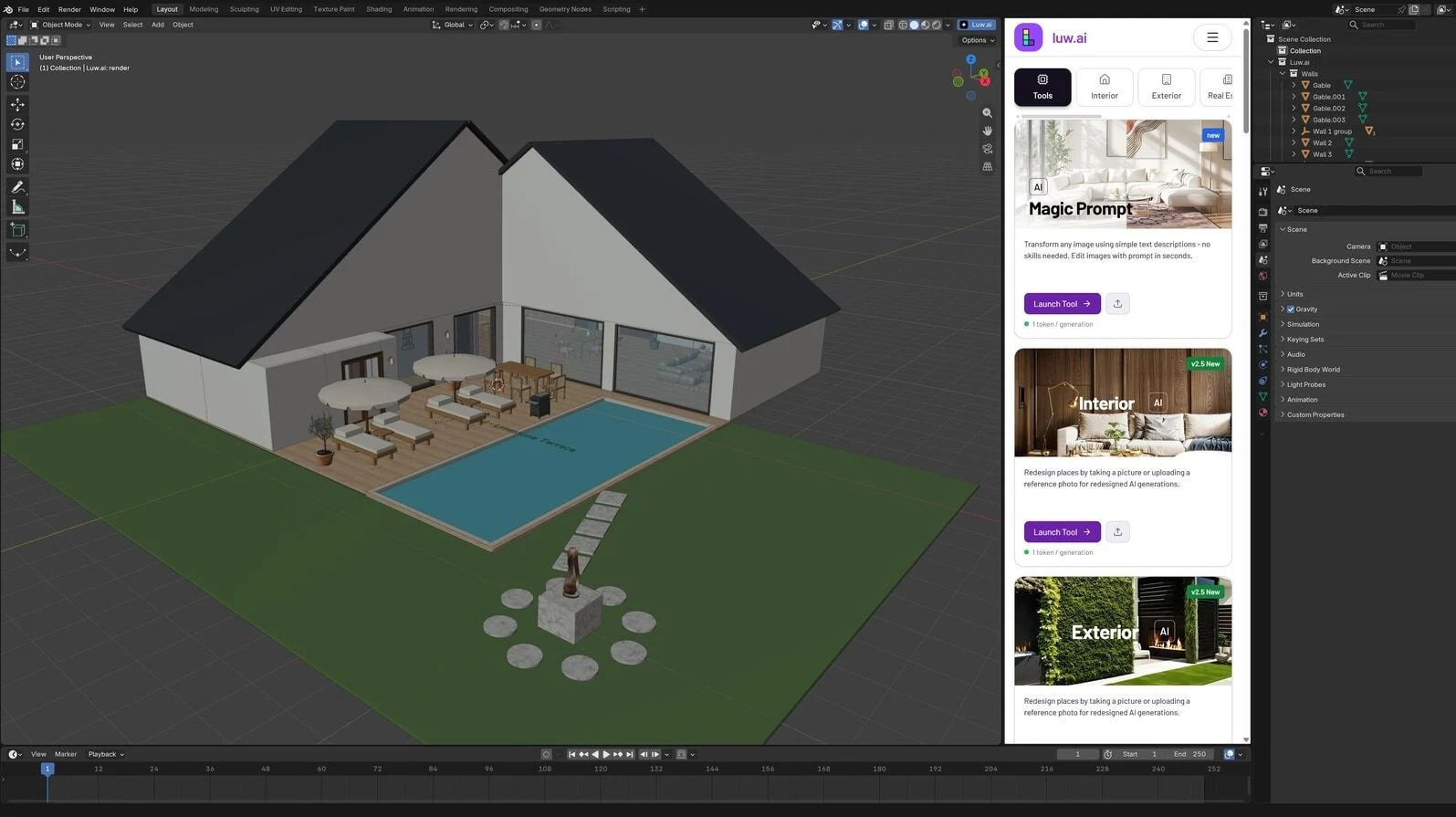
    Blender, जिसमें 3D Viewport के दाईं ओर डॉक हुआ Luw.ai पैनल Luw.ai के टूल दिखा रहा है।
    Blender में डॉक हुआ Luw.ai पैनल।
  • सिर्फ़ पहली बार: पैनल में अपने Luw.ai खाते से साइन इन कीजिए। Blender आपको याद रखता है, इसलिए अगली बार पैनल खुलते ही इस्तेमाल के लिए तैयार मिलता है। एक बार का साइन-इन आपके कंप्यूटर के हर Luw.ai प्लग-इन के लिए काफ़ी है।
  • पैनल में टाइप करना: जब तक आप पैनल में टाइप करते हैं, Blender के शॉर्टकट (G, R, S, X, Delete, Ctrl+Z और बाक़ी) बंद रहते हैं, ताकि आपके शब्द कमांड न बन जाएँ। पैनल के टेक्स्ट बॉक्स में कॉपी, पेस्ट और अनडू काम करते हैं। 3D Viewport में क्लिक कीजिए, और Blender के शॉर्टकट फिर काम करने लगते हैं।
3D Viewport के हेडर का दायाँ सिरा, जिसमें Luw.ai बटन चिह्नित है।
Blender, जिसमें 3D Viewport के दाईं ओर डॉक हुआ Luw.ai पैनल Luw.ai के टूल दिखा रहा है।
Blender में डॉक हुआ Luw.ai पैनल।

अपना पहला रेंडर बनाइए

  1. 1
    अपना व्यू तय कीजिए। 3D Viewport को तब तक फ़्रेम कीजिए जब तक तस्वीर आपको जँच न जाए। जो आपको दिखता है, Luw.ai वही रेंडर करता है: ग्रिड, गिज़्मो और ओवरले के बिना, व्यूपोर्ट की शेडिंग में।
    सुझाव: रंगों या मटीरियल के साथ Material Preview या Solid शेडिंग, वायरफ़्रेम व्यू से बेहतर रेंडर देती है।
  2. 2
    पैनल के होम पेज पर Render AI पर क्लिक कीजिए: आपका Blender व्यू उसमें पहले से मौजूद है। कुछ भी सहेजने या एक्सपोर्ट करने की ज़रूरत नहीं। कैमरा हिलाया है? नया व्यू लेने के लिए तस्वीर पर दिख रहे Blender व्यू कैप्चर करें पर क्लिक कीजिए।
  3. 3
    चाहें तो विकल्प चुनिए: दिन का समय, प्रकाश व्यवस्था, या एक छोटा प्रॉम्प्ट, जैसे “गोल्डन आवर, डेक पर गुनगुनी रोशनी”। या इन्हें ऑटो पर ही रहने दीजिए।
  4. 4
    AI के साथ छवि उत्पन्न करें पर क्लिक कीजिए। एक तस्वीर में 1 टोकन लगता है। आपका रेंडर लगभग एक मिनट में तैयार हो जाता है। खोलने के लिए उस पर क्लिक कीजिए।
  5. 5
    तुलना कीजिए और रख लीजिए। रेंडर की अपने व्यू से तुलना करने के लिए स्लाइडर खींचिए, फिर ऊपर बाईं ओर Blender में जोड़ें पर क्लिक कीजिए।
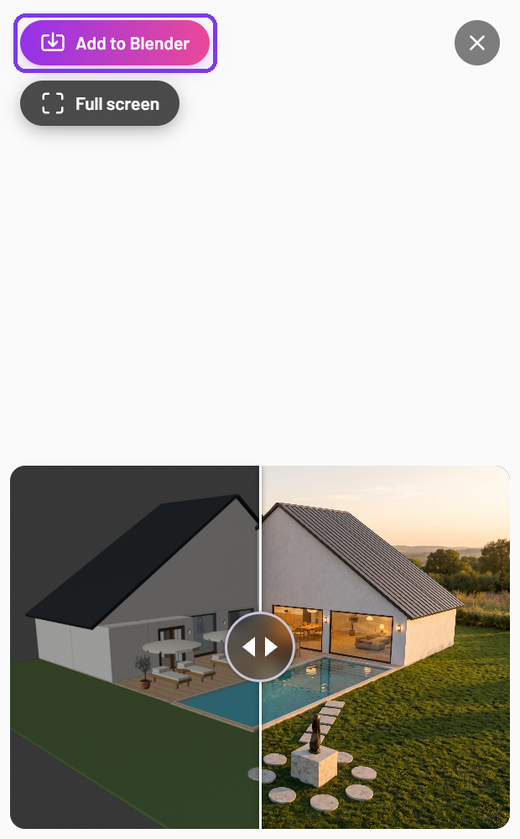
    तैयार रेंडर, और Blender व्यू से उसकी तुलना करने वाला स्लाइडर। ऊपर बाईं ओर Blender में जोड़ें बटन चिह्नित है।
  6. 6
    बस, इतना ही। रेंडर अब आपके सीन में है: आपके मॉडल के बगल में सीधी खड़ी एक तस्वीर, आपकी नज़र से दाईं ओर, कैमरे की ओर मुँह किए हुए, Luw.ai › Renders कलेक्शन में। तस्वीर आपकी .blend फ़ाइल में पैक हो जाती है। इसे हटाने के लिए एक बार Ctrl+Z दबाइए।
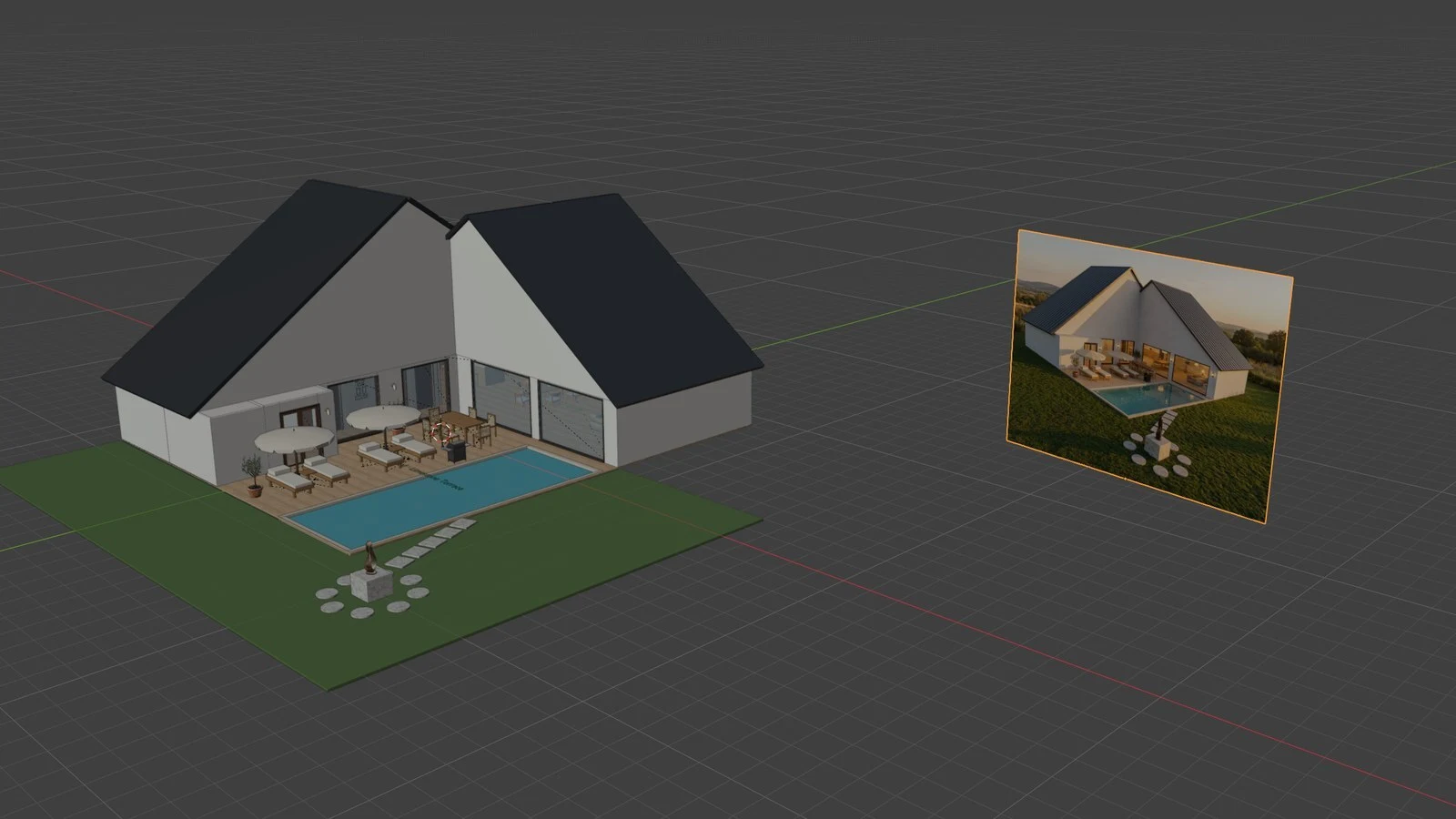
    Blender का 3D Viewport, जिसमें विला का मॉडल है और उसके बगल में एक प्लेन पर खड़ा उसका रेंडर।
    आपका मॉडल और उसका रेंडर, Blender में साथ-साथ।
तैयार रेंडर, और Blender व्यू से उसकी तुलना करने वाला स्लाइडर। ऊपर बाईं ओर Blender में जोड़ें बटन चिह्नित है।
Blender का 3D Viewport, जिसमें विला का मॉडल है और उसके बगल में एक प्लेन पर खड़ा उसका रेंडर।
आपका मॉडल और उसका रेंडर, Blender में साथ-साथ।

और टूल

इंटीरियर, एक्सटीरियर, स्केच से रेंडर और वीडियो जैसे और टूल के लिए पैनल के ऊपर वाला मेन्यू (☰) खोलिए। ज़्यादातर टूल आपके Blender व्यू से शुरू होते हैं। 3DGen AI से आपको एक 3D मॉडल मिलता है, और Blender में जोड़ें उसे Blender के अपने glTF इंपोर्टर से आपके सीन में ले आता है: आपके मॉडल के बगल में, आपकी नज़र से दाईं ओर, ज़मीन पर खड़ा, सामने का हिस्सा कैमरे की ओर, सबसे लंबी भुजा 1 m, Luw.ai › Models कलेक्शन में। एक Ctrl+Z से वह हट जाता है।

ArchiGPT के साथ इमारत डिज़ाइन कीजिए

ArchiGPT, Luw.ai का डिज़ाइन असिस्टेंट है। Blender में आप जो बताते हैं, उसे यह आपकी आँखों के सामने सीधे आपके सीन में बनाता है: Blender के साधारण ऑब्जेक्ट के रूप में, Luw.ai के नीचे अपने-अपने कलेक्शन में।

  1. 1
    Luw.ai पैनल के होम पेज से ArchiGPT खोलिए।
  2. 2
    बताइए कि आपको क्या चाहिए। इमारत का ब्योरा दीजिए, या काग़ज़ पर बनाए अपने प्लान की फ़ोटो अटैच कीजिए और कुछ ऐसा लिखिए: “इस फ़्लोर प्लान से एक विला बना दो।” ArchiGPT उसे Blender में बना देता है: दीवारें, कमरे, दरवाज़े और खिड़कियाँ, किचन, फ़र्नीचर, पूल। हर क़िस्म का Luw.ai में अपना कलेक्शन है: Walls, Slabs, Ceilings, Roof, Doors, Windows, Glass, Stairs, Columns, Fences, Rooms और Furniture।
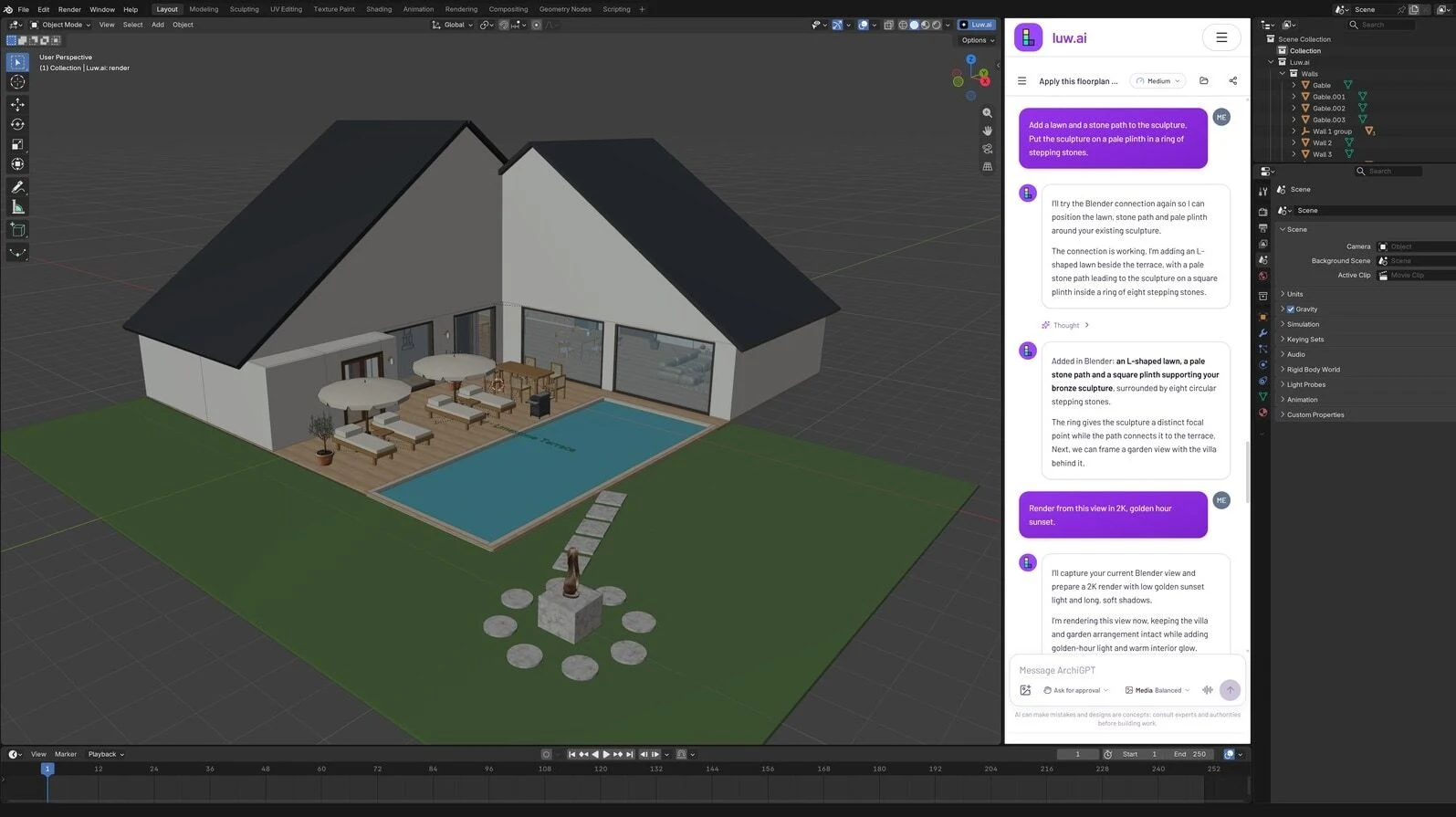
    Blender में ArchiGPT का बनाया विला: पूल, टेरेस, लॉन और चबूतरे पर काँसे की एक मूर्ति, Outliner में उसके कलेक्शन, और दाईं ओर Luw.ai पैनल में बातचीत।
    Blender में विला, और वह बातचीत जिससे वह बना।
  3. 3
    बात करके बदलिए। “इस पर 35° ढलान की गेबल छत लगा दो”, “पूल के पास बारबेक्यू कॉर्नर जोड़ दो”, “सनबेड इस फ़ोटो की तरह लगा दो”। सिर्फ़ वही हिस्सा दोबारा बनता है जो बदला है। पहले Blender में कुछ सिलेक्ट कीजिए, तो ArchiGPT समझ जाता है कि “यह” से आपका मतलब क्या है। वह आपके अपने ऑब्जेक्ट भी पहचानता है: “मैंने जो क्यूब बनाया है उसे 2 m पूर्व की ओर खिसका दो”, “सीन में और क्या-क्या है?” उससे ऑब्जेक्ट कॉपी करने, घुमाने, स्केल करने, छिपाने या लॉक करने को कहिए, सॉलिड जोड़ने या काटने को, नापने को (“यह दीवार कितनी लंबी है?”), सेक्शन काटने को (“1.2 m पर सेक्शन काट दो”), सूरज सेट करने को (“दिल्ली में 21 जून को शाम 5 बजे का सूरज लगा दो”) या व्यू सहेजने को।
  4. 4
    ख़ुद भी बदलिए। ArchiGPT ने जो बनाया है उसे जब चाहें खिसकाइए, घुमाइए, स्केल कीजिए या हटाइए, या अपने ऑब्जेक्ट जोड़िए। ArchiGPT के दोबारा बनाने पर भी आपके बदलाव बने रहते हैं।
  5. 5
    मटीरियल लगाइए। “हल्के ओक का फ़र्श, सफ़ेद प्लास्टर की दीवारें, गहरे स्लेटी रंग की मेटल की छत।” ArchiGPT मॉडल पर असली मटीरियल लगा देता है, और Pattern AI से ख़ास उसी के लिए टेक्सचर भी बनवा सकता है। टेक्सचर आपकी .blend फ़ाइल में पैक हो जाते हैं।
  6. 6
    वह भी जोड़िए जो किसी लाइब्रेरी में नहीं मिलता। “पूल के पास काँसे की एक मूर्ति।” ArchiGPT उसे डिज़ाइन करता है, 3DGen AI उसका असली 3D मॉडल बनाता है, और वह आपके सीन में आ जाती है।
  7. 7
    रेंडर कीजिए। Blender में व्यू फ़्रेम कीजिए और रेंडर माँगिए, या ArchiGPT से कहिए कि वह हर कमरे में जाकर हर एक को 4K में रेंडर करे। वह बताता है कि इसमें कितना ख़र्च होगा और आपके मंज़ूर करें का इंतज़ार करता है। किसी नतीजे को Blender के ऊपर एक बड़ी विंडो में पूरे आकार में देखने के लिए उस पर क्लिक कीजिए (Esc से वह बंद होती है), या Blender में जोड़ें से उसे अपने सीन में रख लीजिए।
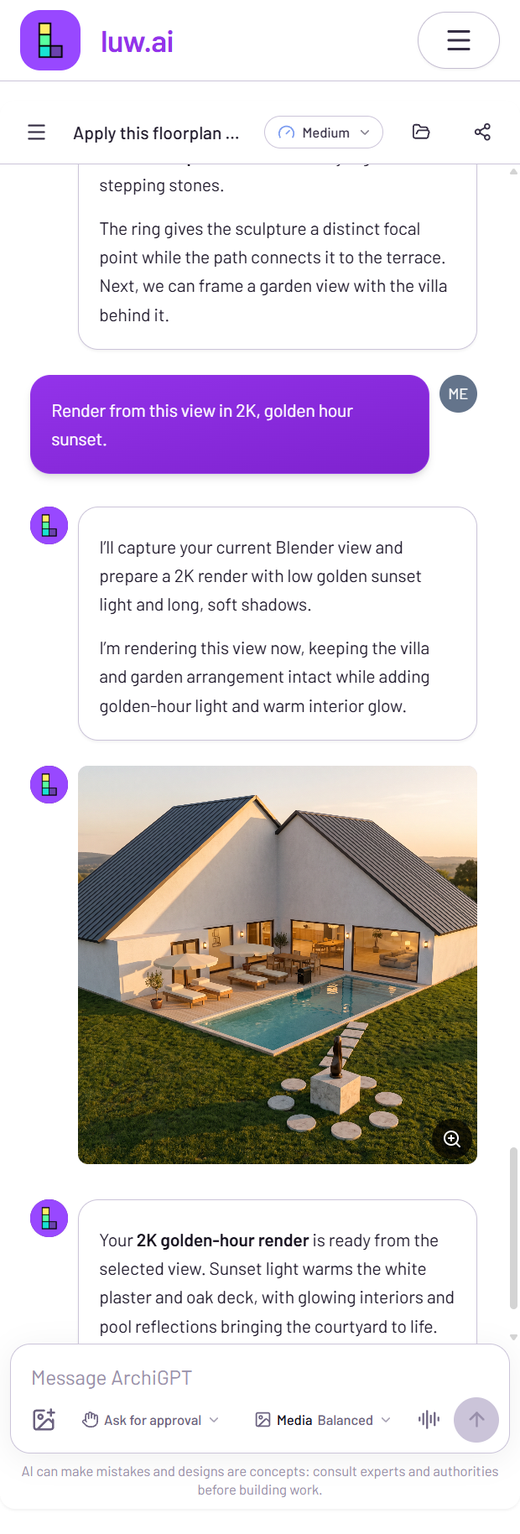
    Luw.ai पैनल, जिसमें “इस व्यू से 2K में रेंडर बनाओ, गोल्डन आवर, सूर्यास्त” का अनुरोध, ArchiGPT का जवाब और तैयार रेंडर है।
Blender में ArchiGPT का बनाया विला: पूल, टेरेस, लॉन और चबूतरे पर काँसे की एक मूर्ति, Outliner में उसके कलेक्शन, और दाईं ओर Luw.ai पैनल में बातचीत।
Blender में विला, और वह बातचीत जिससे वह बना।
Luw.ai पैनल, जिसमें “इस व्यू से 2K में रेंडर बनाओ, गोल्डन आवर, सूर्यास्त” का अनुरोध, ArchiGPT का जवाब और तैयार रेंडर है।
अनडू: Blender में ArchiGPT का किया हर बदलाव एक स्टेप है। उसे वापस लेने के लिए Ctrl+Z दबाइए, या ArchiGPT से अनडू करने को कहिए।


मदद

मुझे Luw.ai बटन नहीं दिख रहा।
Edit › Preferences › Add-ons चुनिए और देखिए कि Luw.ai वहाँ है और चालू है। न हो तो उसे Luw.ai-Blender.zip से दोबारा इंस्टॉल कीजिए। बटन 3D Viewport के हेडर में है; Window › Luw.ai हर जगह काम करता है।
पैनल ख़ाली है या लोड नहीं होता।
Luw.ai को इंटरनेट और Microsoft Edge WebView2 Runtime चाहिए। अपना कनेक्शन जाँचिए, पैनल कहे कि WebView2 Runtime नहीं है तो उसे इंस्टॉल कीजिए, फिर पैनल बंद करके दोबारा खोलिए।
पैनल की तस्वीर में पुराना व्यू है।
तस्वीर पर दिख रहे Blender व्यू कैप्चर करें पर क्लिक कीजिए।
Blender के शॉर्टकट काम नहीं कर रहे।
जब तक आप पैनल में टाइप करते हैं, वे बंद रहते हैं। 3D Viewport में क्लिक कीजिए, और वे फिर काम करने लगते हैं।
ArchiGPT कहता है कि Blender व्यस्त है।
Luw.ai सीन को सिर्फ़ Object Mode में बदलता है। Edit Mode से निकलने के लिए Tab दबाइए, या जिस टूल का इस्तेमाल कर रहे हैं उसका काम पूरा कीजिए, और ArchiGPT आगे बढ़ जाता है।
कुछ गड़बड़ हो गई।
हमें %LOCALAPPDATA%\Luw.ai\logs\plugin.log फ़ाइल भेजिए।
एक्सटेंशन कैसे हटाऊँ?
Edit › Preferences › Add-ons चुनिए, Luw.ai खोलिए और Uninstall पर क्लिक कीजिए। Luw.ai ने आपके सीन में जो जोड़ा है, वह बना रहता है।

स्क्रीनशॉट Windows पर Blender 5.2 के अंग्रेज़ी वर्ज़न के हैं।

और प्लग-इन

  • SketchUpSketchUpइमारत के बारे में बताइए और उसे अपने मॉडल में बनते देखिए। बात करके बदलिए, 3D ऑब्जेक्ट लाइए, कोई भी व्यू रेंडर कीजिए।
  • RhinoRhinoGrasshopperRhino और GrasshopperArchiGPT से बात कीजिए और वह आपके Rhino मॉडल में बनाता है। कोई भी व्यू रेंडर कीजिए, या Grasshopper से एक ही बार में कई डिज़ाइन विकल्प।
  • 3ds Max3ds MaxArchiGPT आपके सीन में बनाता है, वे 3D ऑब्जेक्ट जोड़ता है जो किसी लाइब्रेरी में नहीं मिलते, और हर कमरे को रेंडर करता है, 3ds Max में डॉक हुए पैनल से।
  • RevitRevitArchiGPT आपके प्रोजेक्ट में Revit की असली दीवारें, फ़र्श और छतें बनाता है, वे 3D ऑब्जेक्ट जोड़ता है जो किसी लाइब्रेरी में नहीं मिलते, और हर कमरे को रेंडर करता है, Revit में डॉक हुए पैनल से।
  • Unreal EngineUnreal EngineUnreal EngineArchiGPT आपके लेवल में साधारण एक्टर के रूप में बनाता है, वे 3D ऑब्जेक्ट जोड़ता है जो किसी लाइब्रेरी में नहीं मिलते, और हर कमरे को रेंडर करता है, Unreal एडिटर में डॉक हुए पैनल से।
  • UnityUnityUnityArchiGPT आपके सीन में असली मेश और कोलाइडर वाले साधारण GameObject के रूप में बनाता है, और Scene या Game व्यू को रेंडर करता है, Unity एडिटर में डॉक हुए पैनल से।
Luw.aiप्लग-इनमुफ़्त टूलसहायतागोपनीयताशर्तें
© Luvi Technologies, Inc.
EnglishDeutschEspañolFrançaisItalianoPortuguêsNederlandsPolskiČeštinaMagyarSvenskaDanskNorskΕλληνικάTürkçeРусскийУкраїнськаעבריתالعربيةहिन्दीBahasa IndonesiaTiếng Việt日本語한국어简体中文繁體中文

AI से बने डिज़ाइन कॉन्सेप्ट हैं, निर्माण दस्तावेज़ नहीं।

SketchUp, Trimble Inc. का ट्रेडमार्क है। Rhinoceros और Grasshopper, Robert McNeel & Associates के पंजीकृत ट्रेडमार्क हैं। Autodesk, 3ds Max और Revit, Autodesk, Inc. के पंजीकृत ट्रेडमार्क हैं। Blender, Blender Foundation का पंजीकृत ट्रेडमार्क है। Unreal Engine, Epic Games, Inc. का ट्रेडमार्क है। Unity, Unity Technologies का ट्रेडमार्क है। Luw.ai इन कंपनियों से संबद्ध नहीं है।


