DXF Viewer在线打开 .dxf 文件 — 免费
在浏览器里打开 .dxf 及其图层,还能在上面量距离。不上传。
- 不上传
- 无需注册
- 无水印
- 250M+
- 在 luw.ai 上生成的设计
- 3M+
- 正在使用的设计师
- 10s
- 从提示词到渲染
正在用 luw.ai 做设计的团队























这些是顺手的小工具。它们背后的引擎是这个。
已生成 2.5 亿件设计,300 万名设计师,从 Airbus 到 Arup 的团队每天都在上面工作。这个页面上的工具不收费,以后也不会——它们本来就是送出去的。同一支团队在不受“一个文件”限制时做出来的,是下面这些。
 Luw.ai Studio已上线描述一个家。得到一份可以走进去的户型图。直接在 3D 里搭建的 AI 户型图生成器 — 在浏览器里设计、布置、出图。一句话变成按比例的户型图;一张户型图照片变成可编辑的 3D 模型。从一句话到 3D 户型4K 与 8K 渲染150+ 物件按比例摆放不用 CAD,不用显卡打开 Studio
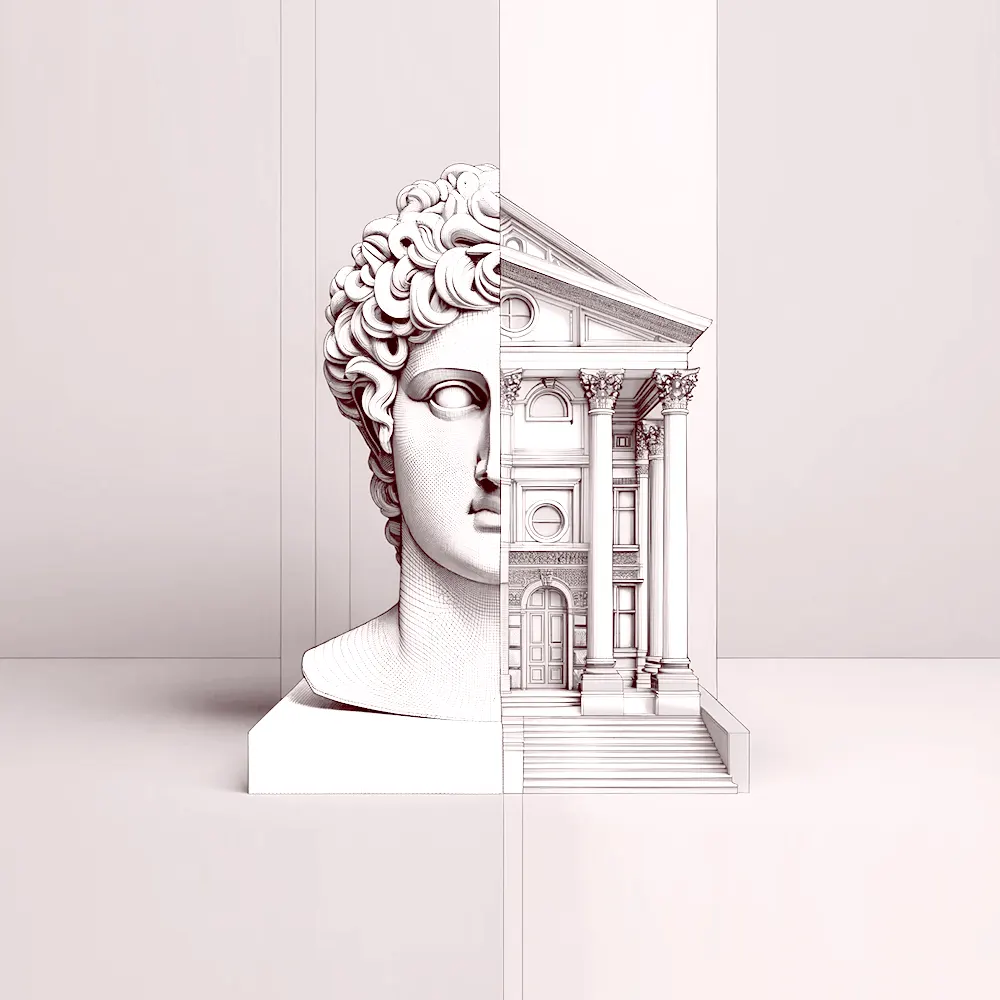 Archiagent为建筑而生的智能体它画图,它建模,然后自己检查自己的活。一个会画户型图、在 3D 里搭建、把每件设施按比例摆好,并且像真正的建筑师那样复核自己成果的智能体 — 门的开启范围、通行净宽,以及那些被渲染图藏起来的东西。平面与 3D每件设施按比例在 2D 里自查输出真实几何认识 Archiagent
DXF 文件是什么
DXF 是所有人都能读的图纸:AutoCAD 的交换格式,也是一个 CAD 用户唯一能发给没有 CAD 的人的文件。这个查看器把模型空间画到画布上,用真实的 ACI 颜色列出图层供你随时关掉,并按图纸自身的单位做点到点测量。它完全跑在你的浏览器里——这正是它和塞满同一批搜索结果的那些转换网站的区别:不上传、不排队、导出没有水印。
- Made by
- Autodesk
- Kind
- 纯文本 CAD 图纸
- Carries
- 直线、多段线、圆弧、圆、图块、图层
- Extensions
- .dxf
怎么打开 DXF 文件
- 打开你的 DXF把 .dxf 拖到查看器上,或点击选择。读取它的是你自己的浏览器;不会上传任何东西,页面加载之后断网也能用。
- 关掉图层图纸里的每个图层都会带着真实颜色列出来。点击可隐藏,“仅显示”可以只看它一个——被冻结的图层会按作者留下的状态,以关闭的样子打开。
- 量一段距离打开“测量”,点两个点。距离会以图纸自身的单位返回,这个单位读自文件的 $INSUNITS 头。
- 保存你看到的画面“保存 PNG”会写出当前视图,包括图层状态和背景。
常见问题
我能在这里打开 DWG 吗?
不能。DWG 是 Autodesk 封闭的原生格式,DXF 才是他们公开出来做交换的那个。所有 CAD 工具都能存 DXF——AutoCAD 里是“另存为”,Revit、ArchiCAD 或 SketchUp 里是一个导出选项。把 DXF 发给自己,然后拖到这里。
我的图纸为什么打开是空的?
常见原因有两个:一是图元在图纸空间而不是模型空间,而这个查看器画的是模型空间;二是它是一个 3D DXF,几何体全都落在同一个 Z 上。统计行会告诉你读到了多少个图元:如果是零,说明这是二进制 DXF 而不是 ASCII,另存为 ASCII DXF 就能解决。
文字和标注会显示吗?
被绘制的是几何体:直线、多段线、圆弧、圆和图块。TEXT、MTEXT、标注和填充会被统计但不绘制;查看器会告诉你跳过了多少,而不是假装这张图是完整的。
我的文件会被上传吗?
不会。文件由你自己的浏览器读取和绘制,不会离开你的设备。页面加载完成后即使断网,查看器依然可用。
今天免费,明年也免费。拿去用。
没有账号、没有水印、没有藏在里面的升级提示——这个查看器是成品,而且是你的。当工作超出一个文件的范围时,同一个引擎会把照片变成平面图、把草图变成渲染图,300 万名设计师已经这样工作了。